ข้อจำกัดขนาด PDF เป็นสิ่งที่พบได้บ่อยในการส่งอีเมลและการอัปโหลดบนเว็บไซต์ อย่างไรก็ตาม เอกสารเหล่านี้อาจมีรูปภาพและกราฟิกสำคัญที่ไม่สามารถลบออกเพื่อลดขนาดได้ การบีบอัดจึงเป็นวิธีที่นิยมใช้ เพราะทั้งเนื้อหาและเค้าโครงยังคงอยู่ ดูวิธีเปลี่ยนขนาดไฟล์ด้วยเครื่องมือ PDFAid ด้านล่าง
วิธีบีบอัด PDF
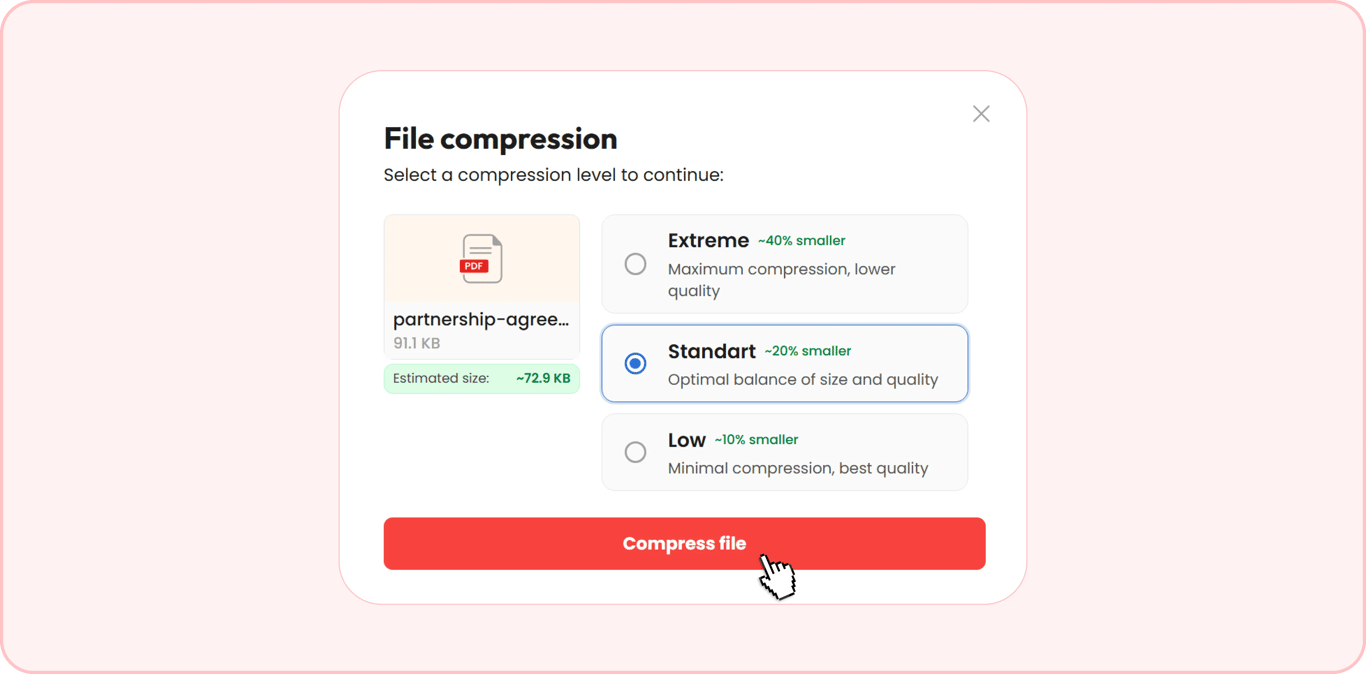
คุณสามารถบีบอัด PDF ขนาดสูงสุด 100 MB ในเบราว์เซอร์ได้ด้วย 3 ขั้นตอนง่ายๆ เครื่องมือนี้ให้คุณเลือกตัวเลือกการบีบอัดที่ต้องการได้ ได้แก่ ต่ำ (10%), มาตรฐาน (20%) หรือสูงสุด (40%) เมื่อเทียบกับขนาดไฟล์โดยประมาณ
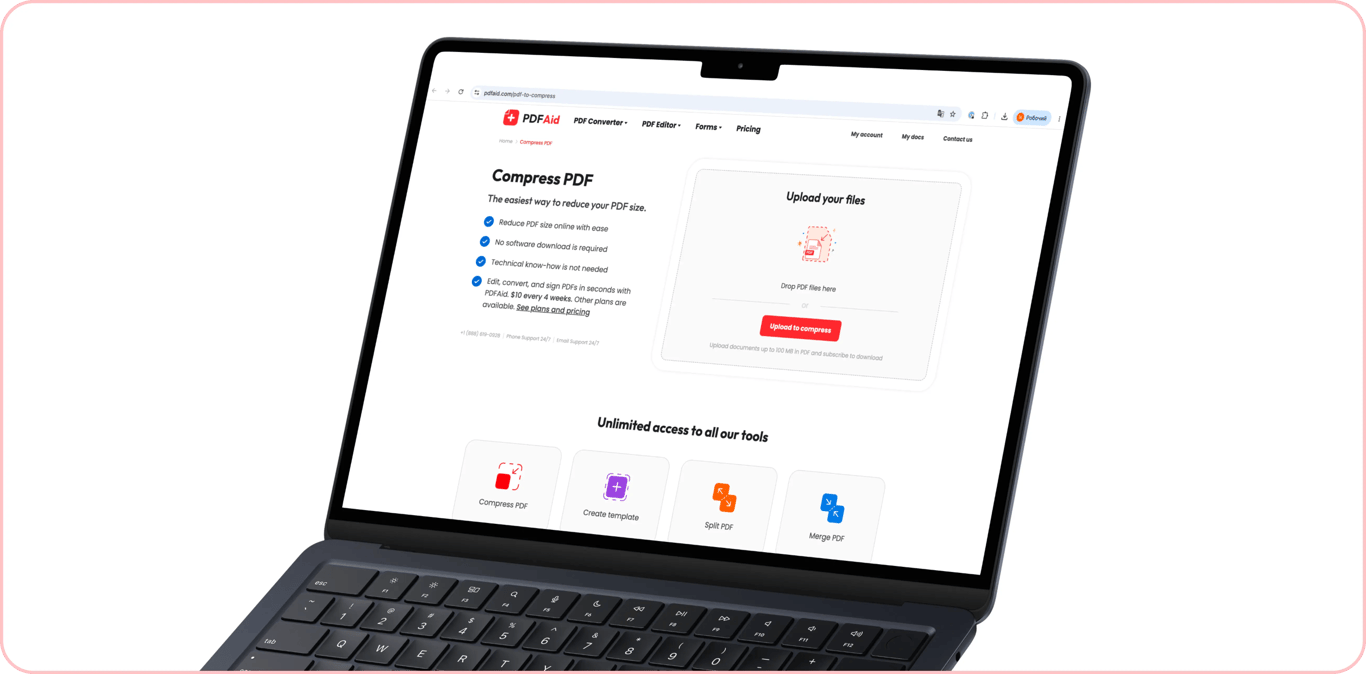
ขั้นตอนที่ 1: อัปโหลดไฟล์ PDF
เปิดเครื่องมือบีบอัด PDFในเบราว์เซอร์บนคอมพิวเตอร์ สมาร์ทโฟน หรือแท็บเล็ตของคุณ อัปโหลดไฟล์ที่ต้องการย่อ หรือลากไฟล์ไปวางในพื้นที่ลากและวาง คุณปรับขนาดได้ครั้งละหนึ่งไฟล์เท่านั้น
ขั้นตอนที่ 2: เลือกระดับการบีบอัด
เลือกระดับการบีบอัดจากตัวเลือกทั้งสามต่อไปนี้:
สูงสุด — เล็กลง ~40%
มาตรฐาน — เล็กลง ~20%
ต่ำ — เล็กลง ~10%
เลือกระดับการบีบอัดตามขนาดโดยประมาณและข้อจำกัดที่ต้องการให้เป็นไปตาม หากใช้ระดับสูงสุด รูปภาพบางส่วนอาจสูญเสียคุณภาพและความชัดเจนในการอ่าน เมื่อเลือกระดับแล้ว ให้กดบีบอัดไฟล์เพื่อปรับขนาด PDF
ขั้นตอนที่ 3: เลือกรูปแบบไฟล์ที่บีบอัดแล้ว
หลังจากบีบอัดไฟล์แล้ว ให้เลือกรูปแบบสำหรับดาวน์โหลด หากต้องการใช้เอกสารเพื่อวัตถุประสงค์ต่างๆ คุณสามารถบันทึกเป็น:
DOC/DOCX — เพื่อเปิดและแก้ไขไฟล์ต่อในโปรแกรมประมวลผลคำ
PPT/PPTX — หากทำงานกับงานนำเสนอ
JPG/PNG — เพื่อบันทึกและแชร์ไฟล์เป็นรูปภาพ
TXT — สำหรับข้อความล้วน
XLSX/XLS — สำหรับตารางและสเปรดชีต
เมื่อเลือกรูปแบบแล้ว เอกสารจะดาวน์โหลดลงในอุปกรณ์ของคุณ
ข้อจำกัดขนาดไฟล์ PDF ที่พบบ่อยและเคล็ดลับในการลดขนาดไฟล์เพิ่มเติม
การส่งและอัปโหลด PDF ขนาดใหญ่มักเป็นเรื่องยุ่งยากเนื่องจากข้อจำกัดขนาดที่เข้มงวด มาดูข้อกำหนดที่พบบ่อยและวิธีทำให้ไฟล์มีขนาดเล็กลง
รูปถ่ายขนาดติดพาสปอร์ต ลายเซ็นที่สแกน บัตรประจำตัวที่สแกน
เว็บไซต์ที่ต้องอัปโหลดรูปถ่าย บัตรประจำตัวที่สแกน และเอกสารที่ลงนามแล้ว อาจกำหนดข้อจำกัดขนาดไฟล์สำหรับอัปโหลดโดยเฉพาะ ซึ่งทำให้ต้องบีบอัด PDF ให้เหลือ 100 KB คำแนะนำต่อไปนี้จะช่วยปรับขนาดไฟล์ของคุณโดยคงคุณภาพที่เหมาะสม:
รูปถ่าย เครื่องมือบีบอัดจะปรับขนาดรูปภาพได้ทันที แต่อาจทำให้คุณภาพลดลงได้ ดังนั้นควรรักษาขนาดไฟล์ให้อยู่ในเกณฑ์ที่เว็บไซต์กำหนด และอย่าลดขนาดมากเกินไป มิฉะนั้นแพลตฟอร์มอาจปฏิเสธรูปถ่ายของคุณ
บัตรประจำตัวที่สแกน หากไม่จำเป็นต้องใช้สี การเปลี่ยนรูปบัตรประจำตัวเป็นระดับสีเทาสามารถลดขนาดไฟล์ได้ประมาณครึ่งหนึ่ง โดยเอกสารยังคงอ่านได้ชัดเจน
ลายเซ็นบนกระดาษสีขาว ในกรณีนี้ การตัดขอบที่ไม่จำเป็นออกจะช่วยลดขนาดไฟล์ได้ดียิ่งขึ้น คุณสามารถครอบตัดเอกสารด้วยเครื่องมือครอบตัด PDFได้โดยตรงในเบราว์เซอร์
วุฒิการศึกษา ใบเกิดหรือใบทะเบียนสมรส แบบฟอร์มสมัครหลายหน้า
ในกรณีนี้ จำนวนหน้า ขอบกระดาษ และความละเอียดที่สูงขึ้นอาจส่งผลต่อขนาดรวม เมื่อมีข้อกำหนดให้บีบอัด PDF ให้เหลือ 200 KB สำหรับเอกสารประเภทใดประเภทหนึ่งเหล่านี้ ให้ทำตามคำแนะนำด้านล่าง:
ใบเกิดหรือใบทะเบียนสมรส ไฟล์ประเภทนี้มักสแกนด้วยความละเอียดสูงเกินจำเป็น โดย 300 DPI ก็เพียงพอแล้ว ดังนั้นการบีบอัดจะช่วยลดขนาดโดยไม่กระทบความชัดเจนในการอ่าน
ปริญญาบัตรและใบรับรองการศึกษา คุณสามารถครอบตัดเอกสารเหล่านี้ได้หากมีขอบว่างขนาดใหญ่
แบบฟอร์มหลายหน้าที่กรอกเสร็จแล้ว ขนาดไฟล์ขึ้นอยู่กับจำนวนหน้า ดังนั้นคุณสามารถเลือกระดับการบีบอัดที่สูงกว่าเพื่อให้ได้ตามขีดจำกัด 200 KB
รายการเดินบัญชี เอกสารรายได้หรือภาษี สัญญาซื้อขายหรือเช่า
หากต้องการบีบอัด PDF ให้เหลือ 500 KB โดยยังคงคุณภาพและความชัดเจนในการอ่านที่ดี ให้พิจารณาประเภทไฟล์และเนื้อหา:
สัญญา เอกสารที่สแกนซึ่งมีข้อความและลายเซ็นถือเป็น PDF แบบผสม หากบีบอัดไฟล์ เครื่องมือจะลดเฉพาะขนาดของรูปภาพที่แทรกไว้ โดยคงข้อความให้อ่านได้ชัดเจน
ใบรับรองรายได้หรือภาษี หลีกเลี่ยงการบีบอัดมากเกินไป เพราะรูปภาพที่สแกนอาจมีคุณภาพลดลง
รายการเดินบัญชีหลายเดือน PDF ที่เป็นข้อความมีขนาดเล็กอยู่แล้ว ดังนั้นเครื่องมือบีบอัดจึงช่วยได้ไม่มากในกรณีนี้ คุณสามารถใช้เครื่องมือลบหน้า PDFแทน ลบหน้าที่ไม่จำเป็นออกจากไฟล์เพื่อให้เป็นไปตามขีดจำกัด 500 KB
สัญญาที่ลงนาม เอกสารเคลมประกัน รายงานทางการแพทย์
การบีบอัดและแยกเอกสารอาจเป็นวิธีที่เหมาะสมในการปรับขนาดเมื่อจำเป็นต้องบีบอัด PDF ให้เหลือ 1 MB นี่คือตัวเลือกที่เหมาะที่สุดสำหรับไฟล์เหล่านี้:
สัญญาที่ลงนาม หากเอกสารมีลายเซ็นที่สแกนไว้ ให้ใช้เครื่องมือบีบอัดเพื่อลดขนาดรูปภาพ
รายงานทางการแพทย์ที่มีรูปภาพ รูปภาพมักเพิ่มขนาดให้ PDF มากกว่าข้อความ การบีบอัดรูปภาพจะช่วยให้เป็นไปตามข้อกำหนดไฟล์แนบ 1 MB ได้มากที่สุด
เอกสารเคลมประกัน เนื่องจากไฟล์นี้อาจมีหลายหน้า คุณสามารถใช้เครื่องมือลดขนาดร่วมกับเครื่องมือแยก PDF หลังจากแยกแล้ว คุณจะได้เอกสารขนาด 1 MB หลายไฟล์ หรือไฟล์ที่เล็กกว่านั้น และสามารถอัปโหลดหรือส่งได้
เรซูเม่พร้อมพอร์ตโฟลิโอ หนังสือเล่มเล็กหรือโบรชัวร์ที่สแกน ชุดเอกสารสมัครมหาวิทยาลัย
ค่าเริ่มต้นของการตั้งค่า upload_max_filesize ใน PHP คือ 2 MB ดังนั้นหลายเว็บไซต์อาจกำหนดให้คุณบีบอัด PDF ให้เหลือ 2 MB คุณจะรักษาคุณภาพไว้ได้มากที่สุดหากทำตามคำแนะนำเหล่านี้:
เรซูเม่พร้อมพอร์ตโฟลิโอ รูปภาพทำให้ขนาดไฟล์เพิ่มขึ้น จึงควรบีบอัดก่อนเพิ่มลงในไฟล์ ขณะตรวจทานเรซูเม่ ให้ลบรูปที่ซ้ำหรือไม่จำเป็นออก หาก PDF ยังมีขนาดเกินขีดจำกัดการอัปโหลด ให้ย่อทั้งไฟล์
โบรชัวร์หลายหน้า DPI ส่งผลให้ขนาดเอกสารเพิ่มขึ้นมากกว่าจำนวนหน้า ลดความละเอียดของรูปภาพเพื่อให้ไฟล์มีขนาดเล็กลง
ชุดเอกสารสมัครมหาวิทยาลัย ในกรณีนี้มักมีข้อจำกัดสำหรับแต่ละไฟล์ หาก PDF ไฟล์หนึ่งมีขนาดใหญ่เกินจำเป็น ให้ใช้เครื่องมือแยก PDFเพื่อแยกเป็นเอกสารหลายไฟล์
ชุดสไลด์นำเสนอ ไฟล์แนบอีเมล
เซิร์ฟเวอร์ขององค์กรอาจรับเฉพาะไฟล์ขนาด 5 MB ซึ่งหมายความว่าการส่ง PDF ขนาดใหญ่อาจเป็นเรื่องท้าทาย:
งานนำเสนอ เมื่อส่งออกงานนำเสนอ PowerPoint ความละเอียดต้นฉบับมักสูง ไฟล์ที่บีบอัดแล้วจะเป็นไปตามขีดจำกัดและคงเนื้อหาที่อ่านได้ชัดเจน
ไฟล์แนบอีเมล Gmail อนุญาตให้แนบไฟล์ได้สูงสุด 25 MB และแอป Outlook บนเดสก์ท็อปกำหนดค่าเริ่มต้นไว้ที่ 20 MB สำหรับบัญชีส่วนบุคคล เซิร์ฟเวอร์อีเมลของบริษัทมักตั้งขีดจำกัดของตนเองที่ต่ำกว่า ดังนั้นหากส่งไปยังที่อยู่อีเมลธุรกิจ ควรรักษาขนาดไฟล์ให้ต่ำกว่า 5 MB เพื่อความปลอดภัย