Neomejen dostop do vseh naših orodij


Kako deluje?
Odstranite slike iz PDF-jev v 3 preprostih korakih:
- 1
Naložite svojo datoteko PDF.
- 2
Počakajte, da se vaša datoteka obdela in slike odstranijo.
- 3
Prenesite urejeni PDF.
Uporabite naš odstranjevalnik slik iz PDF-ja, da odstranite nepotrebno vsebino iz dokumenta. Besedilo, pisava, postavitev in strani ostanejo nespremenjeni.
Kako odstraniti sliko iz PDF-ja
Naše orodje vam pomaga preprosto pripraviti PDF, tako da sledite tem korakom:
Spustite ali naložite dokument, da odstranite neželeno vsebino.
Kliknite gumb Odstrani.
Preden datoteko prenesete, izberite obliko zapisa.
Odstranite vse slike iz PDF-ja
Če PDF vsebuje slike, ki jih ne potrebujete, vam jih lahko naš urejevalnik takoj izbriše. Ne glede na to, ali gre za eno sliko ali več elementov, bo to orodje zaznalo vse in jih odstranilo. Pregleda vsako stran in odstrani slike, pri tem pa besedilo pusti nespremenjeno. Med postopkom vam ni treba sodelovati, saj se izvede samodejno. Na koncu bo vaš dokument brez odvečnih informacij.
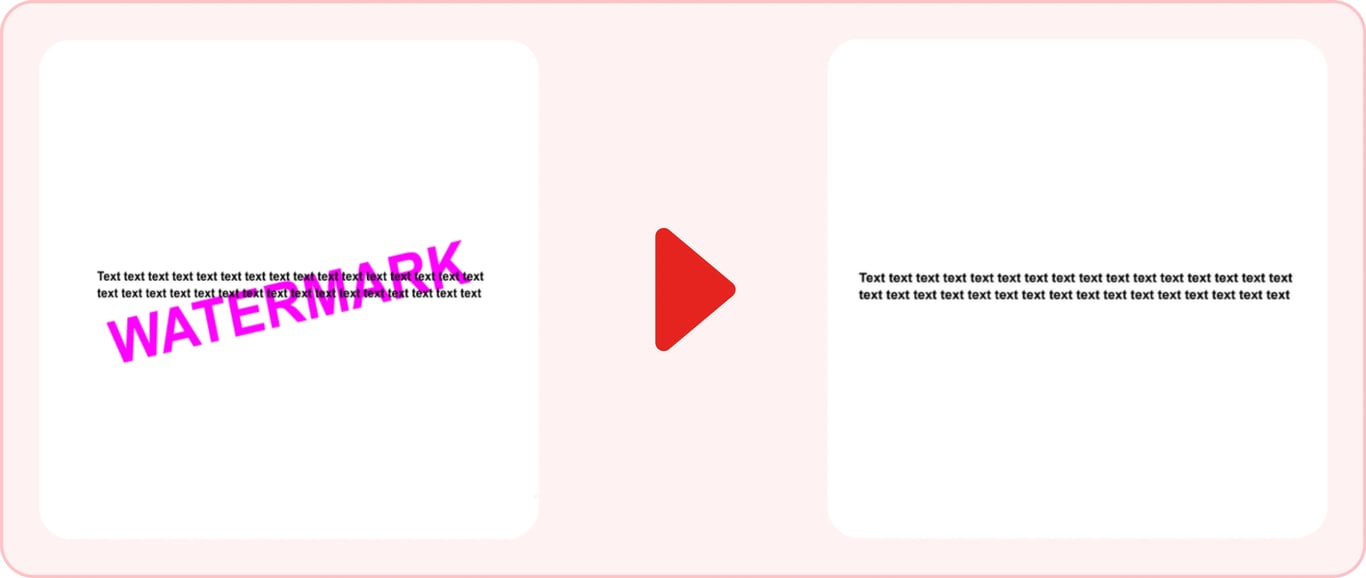
Odstranite sliko ozadja ali grafični vodni žig
Platforma je lahko uporabna rešitev, ko morate odstraniti ozadje iz slike v PDF-ju. Slika za besedilom ali vodni žig otežuje branje in lahko vpliva na kakovost tiskanja. Za izboljšanje takšnega dokumenta se lahko zanesete na našo spletno storitev. Postopek je enak kot pri običajnih slikah. Za besedilo vam ni treba skrbeti, saj bo iz PDF-ja odstranjena samo slika ozadja, ne pa napisana vsebina.
Odstranite slike iz PDF-ja na spletu na kateri koli napravi
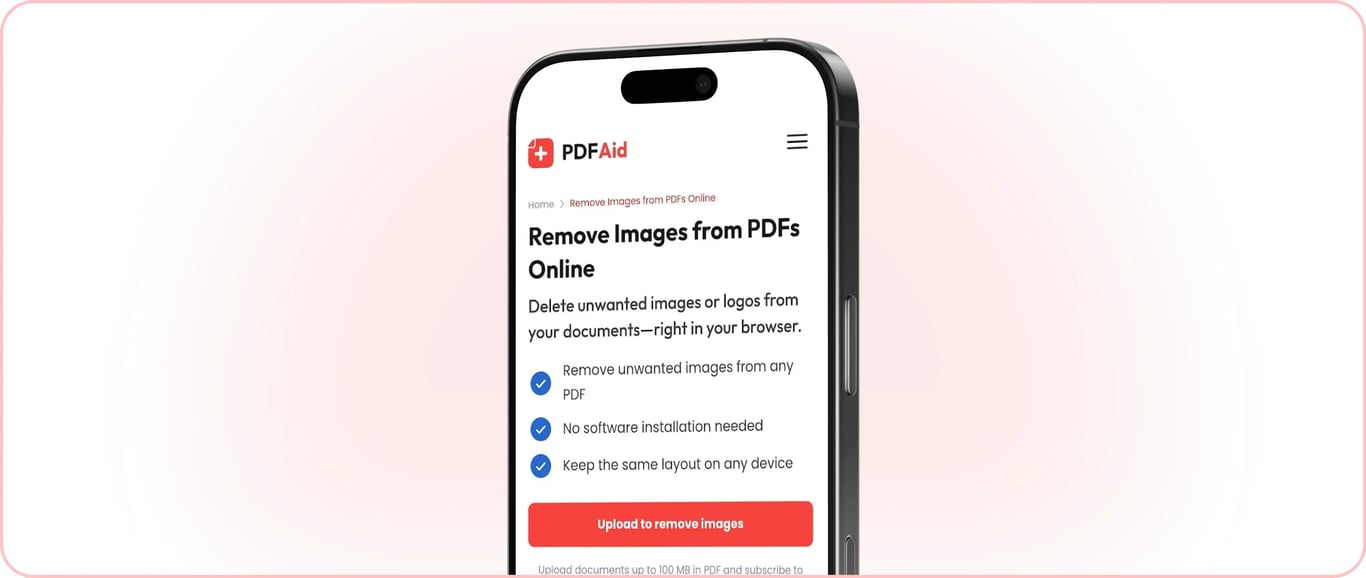
Ker gre za spletno storitev, lahko fotografijo in drugo vizualno vsebino izbrišete v brskalniku. V službi ali med pripravo dokumentov za študij lahko z računalnikom v nekaj sekundah odstranite nepotrebne podrobnosti. To lahko naredite v računalniku Mac ali do platforme dostopate v drugem računalniku z enim od najbolj priljubljenih operacijskih sistemov, vključno s sistemi Windows in Linux. Brisanje ozadja je mogoče tudi z napravami iPhone, iPad in napravami s sistemom Android. Ne glede na to, ali uporabljate prenosnik, telefon ali tablični računalnik, je postopek enak. Za najboljšo izkušnjo poskrbite za stabilno internetno povezavo in preverite, da vaše datoteke ne presegajo omejitve nalaganja 100 MB.
Vaš dokument ohrani prvotno kakovost
Odstranjevanje slik ne povzroči nobenih drugih sprememb v vašem dokumentu. Besedilo bo videti enako kot prej in na istem mestu; njegov položaj na strani se ne bo spremenil. Naše orodje ohrani tudi velikost pisave in barvo, zato razen odsotnosti vizualnih elementov ne boste opazili nobenih sprememb. Postavitev se ne premakne, zato pozneje ni treba ničesar popravljati.
Vaše datoteke ostanejo zasebne in varne
Ko naložite PDF, ste lahko prepričani, da je povezava varna. Nihče drug ne bo dobil dostopa do vašega računa ali datotek. Shranjevanje in obdelavo podatkov jemljemo resno ter zagotavljamo ustrezno zaščito.
Druga orodja za slike
Naša platforma vključuje tudi druga orodja za priročno delo z vašimi datotekami. Če želite dokumentu dodati več vrednosti in informacij, lahko uporabite Dodajte sliko v PDF. Izberite mesto, kjer naj bo slika na strani. Na voljo je orodna vrstica z različnimi funkcijami, zato lahko opravite tudi druge spremembe. Orodje Izvleci sliko iz PDF-ja vam omogoča obratno, da shranite slike iz datotek v vašo napravo.
 Žal nam je, da želite preklicati svojo naročnino. Če naše storitve ne potrebujete več, lahko v zavihku Članstvo v svojem računu kliknete Prekliči paket. Za pomoč pri preklicu naročnine nas lahko kontaktirate tudi prek klepeta v živo, na naslovu billing@pdfaid.com ali po telefonu +44 808 501 2541.