Neobmedzený prístup ku všetkým našim nástrojom


Ako to funguje?
Odstráňte obrázky z PDF súborov v 3 jednoduchých krokoch:
- 1
Nahrajte svoj súbor PDF.
- 2
Počkajte, kým sa váš súbor spracuje a obrázky sa odstránia.
- 3
Stiahnite si upravený súbor PDF.
Pomocou nášho nástroja na odstraňovanie obrázkov z PDF sa zbavíte nepotrebného obsahu v dokumente. Text, písmo, rozloženie a strany zostanú nedotknuté.
Ako odstrániť obrázok z PDF
Náš nástroj vám pomôže jednoducho pripraviť PDF podľa týchto krokov:
Presuňte alebo nahrajte dokument, z ktorého chcete odstrániť nežiaduci obsah.
Kliknite na tlačidlo Odstrániť.
Pred stiahnutím súboru vyberte jeho formát.
Odstrániť všetky obrázky z PDF
Ak súbor PDF obsahuje obrázky, ktoré nepotrebujete, náš editor vám ich pomôže okamžite odstrániť. Či už ide o jeden obrázok alebo viacero objektov, tento nástroj rozpozná všetky prvky a odstráni ich. Preskenuje každú stranu a odstráni obrázky, pričom text zostane nedotknutý. Počas procesu nie je potrebná žiadna vaša účasť, pretože prebieha automaticky. V závere bude váš dokument zbavený nadbytočných informácií.
Odstrániť obrázok na pozadí alebo grafický vodoznak
Platforma môže byť užitočným riešením, keď potrebujete odstrániť pozadie z obrázka v PDF. Obrázok za textom alebo vodoznak sťažuje čítanie a môže ovplyvniť kvalitu tlače. Na vylepšenie takéhoto dokumentu sa môžete spoľahnúť na našu online službu. Postup je rovnaký ako pri bežných obrázkoch. O text sa nemusíte obávať, pretože z PDF odstráni iba obrázok na pozadí, nie písaný obsah.
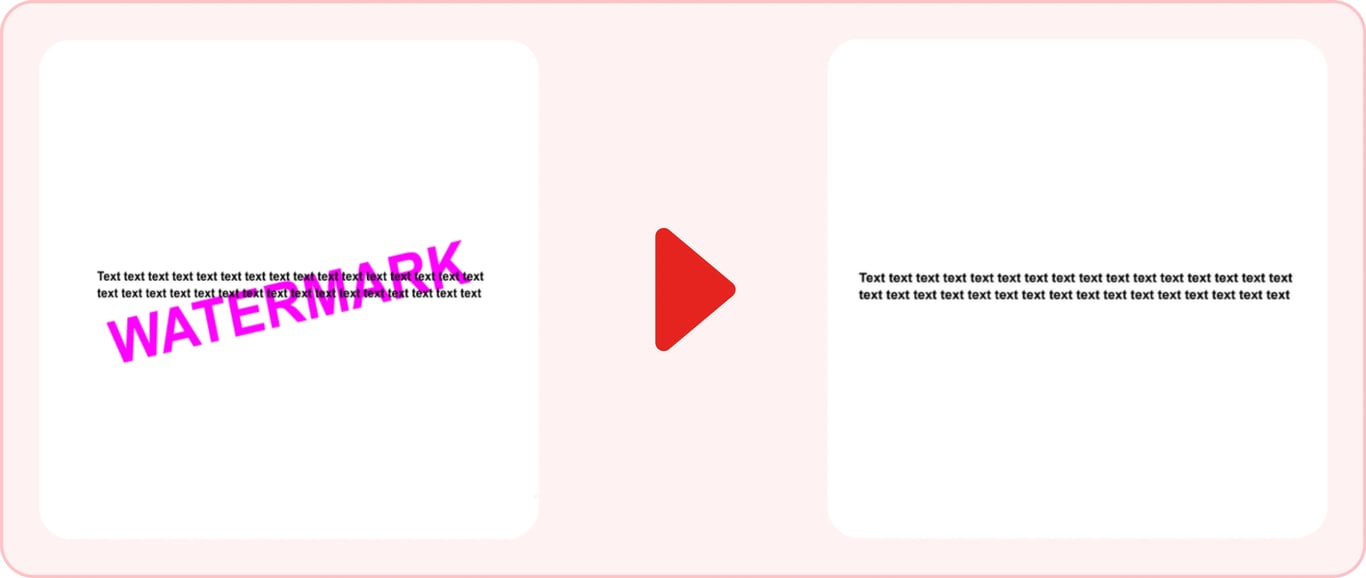
Odstráňte obrázky z PDF online na akomkoľvek zariadení
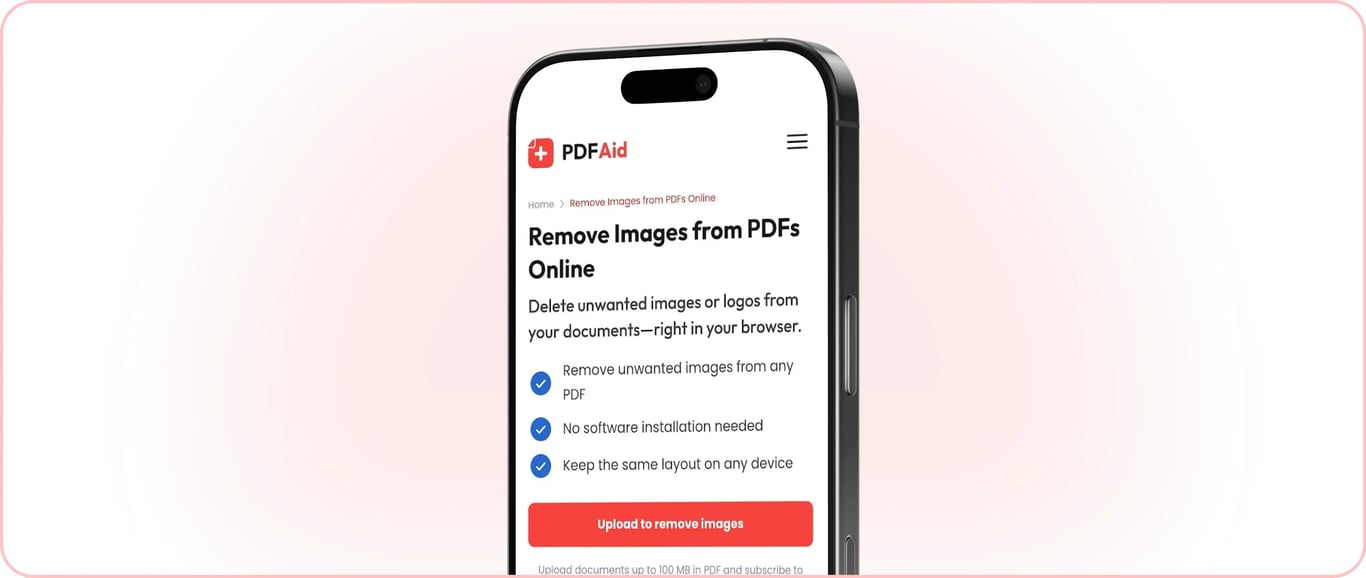
Ide o online službu, takže fotografiu a ďalší vizuálny obsah môžete odstrániť priamo v prehliadači. V práci alebo pri príprave dokumentov na štúdium môžete na odstránenie nepotrebných detailov v priebehu niekoľkých sekúnd použiť svoj počítač. Môžete to urobiť na Macu alebo sa k platforme pripojiť z iného počítača s jedným z najpoužívanejších operačných systémov vrátane Windows a Linux. Odstránenie pozadia je možné aj na iPhone, iPad a zariadeniach so systémom Android. Či už používate notebook, telefón alebo tablet, postup je rovnaký. Pre čo najlepší výsledok sa uistite, že máte stabilné internetové pripojenie a že vaše súbory neprekračujú limit nahrávania 100 MB.
Váš dokument si zachová pôvodnú kvalitu
Odstránenie obrázkov nespôsobí v dokumente žiadne ďalšie zmeny. Text bude vyzerať rovnako ako predtým a zostane na tom istom mieste; jeho poloha na strane sa nezmení. Náš nástroj zachová aj veľkosť písma a farbu, takže okrem chýbajúcich vizuálnych prvkov si nevšimnete žiadne zmeny. Rozloženie sa neposunie, takže následne nie je potrebné nič opravovať.
Vaše súbory zostanú súkromné a zabezpečené
Keď nahráte svoje PDF, môžete si byť istí, že pripojenie je zabezpečené. K vášmu účtu ani súborom nezíska prístup žiadna iná osoba. Ukladanie a spracovanie údajov berieme vážne a zabezpečujeme ich náležitú ochranu.
Ďalšie nástroje na prácu s obrázkami
Naša platforma obsahuje ďalšie nástroje na pohodlnú prácu so súbormi. Ak potrebujete zvýšiť hodnotu a informačnú úroveň dokumentu, môžete použiť nástroj Pridajte obrázok do PDF. Vyberte miesto, kde má byť obrázok na strane umiestnený. K dispozícii je panel s nástrojmi s rôznymi funkciami, takže môžete vykonať aj ďalšie zmeny. Nástroj Extrahujte obrázok z PDF vám umožní urobiť opak a uložiť obrázky zo súborov do zariadenia.
 Je nám ľúto, že chcete zrušiť svoje predplatné. Ak už naše služby nepotrebujete, môžete v záložke Členstvo vo svojom účte kliknúť na možnosť Zrušiť plán. Môžete nás tiež kontaktovať prostredníctvom živého chatu, na adrese billing@pdfaid.com alebo telefonicky na čísle +44 808 501 2541, kde vám pomôžeme so zrušením predplatného.