Nielimitowany dostęp do wszystkich naszych narzędzi
 Konwertuj pliki PDF na Worda
 Konwertuj pliki Worda na PDF
 Konwertuj pliki PDF na JPG
 Konwertuj pliki JPG na PDF
 Konwertuj pliki PDF na Excela
 Konwertuj pliki Excela na PDF
 Konwertuj pliki PDF na PowerPointa
 Konwertuj pliki PowerPointa na PDF
 Utwórz szablon
 Podziel PDF
 Połącz PDF
 Skompresuj PDF
 Edytuj PDF
 Dodaj znak wodny
 Obróć PDF
 Podpisz PDF
Jak to działa?
Edytuj dokument programu Word w 3 prostych krokach:
- 1
Prześlij plik Word do edycji.
- 2
Zmień treść lub dodaj notatki.
- 3
Pobierz zaktualizowaną wersję.
Nasz edytor Word umożliwia otwieranie i edytowanie plików Word w internecie — bez konieczności instalowania Word ani innego edytora na urządzeniu. Wystarczy otworzyć naszą platformę w przeglądarce i rozpocząć edycję. Nasze narzędzie otwiera pliki DOC i DOCX, więc wersja Word nie ma znaczenia, a do dyspozycji jest pełny zestaw narzędzi do edycji.
Jak edytować dokument Word
Nasz edytor dokumentów Word obsługuje pliki o rozmiarze do 100 MB. Wystarczą tylko trzy kroki:
Krok 1: Prześlij dokument
Przeciągnij plik, który chcesz edytować, do obszaru przesyłania lub prześlij go z komputera. Ponieważ nasz edytor obsługuje pliki utworzone w różnych wersjach Word, możesz edytować dokumenty Word zarówno w formacie DOC, jak i DOCX.
Krok 2: Edytuj tekst
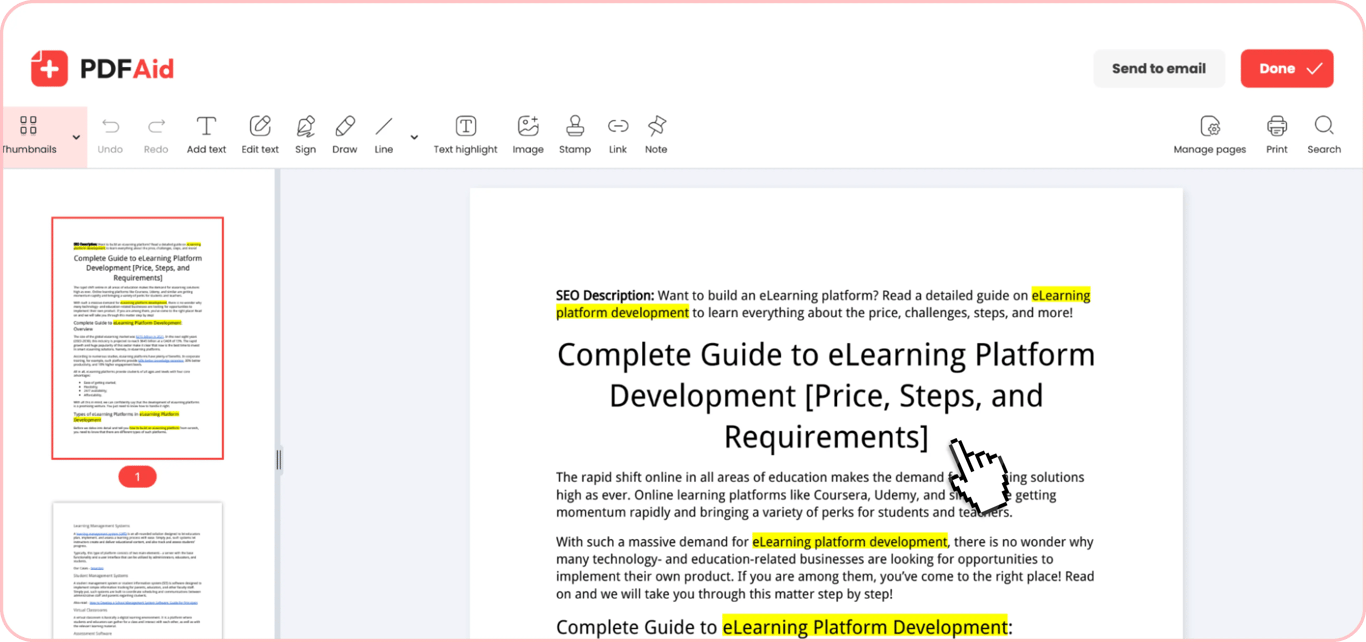
Po przesłaniu pliku otworzy się on w naszym edytorze internetowym. Znajdziesz w nim wszystkie potrzebne narzędzia do edycji. Możesz dodawać, usuwać lub edytować tekst, dodawać akapity, poprawiać błędy i literówki, zaznaczać fragmenty tekstu, dodawać notatki i hiperłącza, a nawet rysować bezpośrednio w pliku. Nasz edytor ma również funkcje Cofnij i Powtórz, które umożliwiają anulowanie lub ponowne zastosowanie zmian podczas edytowania dokumentu Word. Co ważne, układ i formatowanie oryginalnego pliku pozostają bez zmian, chyba że samodzielnie je zmodyfikujesz.
Krok 3: Zapisz plik
Po edycji plików Word możesz zapisać je na urządzeniu lub wysłać e-mailem. Kliknij odpowiedni przycisk (Gotowe lub Wyślij e-mailem) w prawym górnym rogu, w razie potrzeby zmień nazwę pliku i wyeksportuj go w jednym z obsługiwanych formatów: PDF, DOCX, DOC, PPT, PPTX, JPG, PNG, TXT, XLSX lub XLS.
Typowe zastosowania
Gdy plik trzeba poprawić od razu, a własny komputer jest gdzie indziej, edycja w przeglądarce jest prostym rozwiązaniem oferowanym przez nasze narzędzie. Oto kilka typowych sytuacji, w których może ono pomóc:
Dokument, który trzeba poprawić na cudzym komputerze
Gdy jesteś z dala od własnego komputera i nie masz uprawnień do instalowania oprogramowania, edytowanie dokumentów może być dość trudne. W takiej sytuacji prostym rozwiązaniem jest edycja dokumentu Word w przeglądarce za pomocą naszego edytora. Nie trzeba nic instalować — wystarczy otworzyć plik, wprowadzić niezbędne zmiany, a po zakończeniu wylogować się z konta.
CV, które aktualizujesz przed wysłaniem
Gdy znajdziesz odpowiednią ofertę pracy i musisz szybko wprowadzić kilka zmian, aby dostosować CV do konkretnego stanowiska, nasz edytor plików Word będzie dobrym wyborem z trzech powodów:
Krok 1. Działa w przeglądarce i można z niego korzystać w podróży.
Krok 2. Doskonale nadaje się do szybkich zmian bez reorganizowania całego dokumentu.
Krok 3. Umożliwia wyeksportowanie edytowanego pliku w formacie PDF, który jest często preferowany w zgłoszeniach o pracę.
Plik wysłany przez współpracownika do szybkiej korekty
Gdy otrzymasz od współpracownika dokument z prośbą o poprawienie kilku akapitów, nasz edytor tekstu Word pozwoli zrobić to szybko i bez przesyłania plików e-mailem tam i z powrotem. Wystarczy otworzyć plik w naszym narzędziu, wprowadzić poprawki i wysłać poprawioną wersję dokumentu w tym samym formacie bezpośrednio na adres e-mail współpracownika.
Dokument zachowuje oryginalne formatowanie
Edycja plików w naszym narzędziu nie wpływa na ich układ. Nagłówki, czcionki, wcięcia, listy, tabele i inne elementy formatowania pozostają bez zmian, chyba że zmodyfikujesz je podczas edycji. Jeśli zachowanie oryginalnego formatowania jest dla Ciebie ważne, nasze narzędzie będzie właściwym wyborem.
Edytuj dokumenty Word na dowolnym urządzeniu
Nasze narzędzie jest dostępne bezpośrednio w internecie — aby edytować pliki Word, potrzebujesz tylko stabilnego połączenia z internetem i przeglądarki. Ponieważ nie wymaga pobierania dodatkowego oprogramowania ani aplikacji, nasz edytor działa także na wszystkich typach urządzeń i systemów operacyjnych. Możesz łatwo edytować dokument Word na iPhonie, iPadzie, komputerze stacjonarnym z systemem Windows lub laptopie Mac.
Twoje pliki pozostają prywatne i bezpieczne
Niezależnie od tego, czy pracujesz ze zwykłym plikiem, czy z dokumentem zawierającym dane wrażliwe lub poufne, jego edycja za pomocą naszego narzędzia jest bezpieczna. Wszystkie pliki są przesyłane przez bezpieczne połączenie i są dostępne wyłącznie z poziomu Twojego osobistego konta. Osoby trzecie nie mają dostępu do przesłanych dokumentów.
Podobne narzędzia
Nasza platforma oferuje wiele innych możliwości poza edycją dokumentów Word — zawiera ponad 50 narzędzi do edytowania, konwertowania i organizowania dokumentów. Oto 6 innych narzędzi, które mogą przydać się podczas pracy z dokumentami Word i PDF:
Word na PDF: Konwertuj istniejące dokumenty Word na pliki PDF, aby łatwiej je udostępniać.
PDF na Word: Przekształcaj pliki PDF w edytowalne dokumenty Word.
Scal dokumenty Word: Połącz wiele dokumentów Word w jeden uporządkowany plik do przechowywania lub udostępniania.
Połącz PDF i Word: Połącz wiele dokumentów Word i PDF w jeden plik w jednym formacie.
DOC na DOCX: Konwertuj dokumenty utworzone w jednej wersji Word na inną.
Edytuj PDF: Edytuj tekst, strony, obrazy i inne elementy plików PDF bezpośrednio w przeglądarce.
 Przykro nam, że chcesz anulować subskrypcję. Jeśli nie potrzebujesz już naszej usługi, możesz kliknąć Anuluj plan na karcie Członkostwo na swoim koncie. Możesz również skontaktować się z nami za pośrednictwem czatu na żywo, pod adresem billing@pdfaid.com lub dzwoniąc pod numer +44 808 501 2541, aby uzyskać pomoc w anulowaniu subskrypcji.