Ubegrenset tilgang til alle våre verktøy


Hvordan fungerer det?
Fjern bilder fra PDF-filer i 3 enkle trinn:
- 1
Last opp PDF-filen.
- 2
Vent til filen er behandlet og bildene er fjernet.
- 3
Last ned den redigerte filen.
Bruk PDF-bildefjerneren vår for å bli kvitt unødvendig innhold i dokumentet. Tekst, skrift, oppsett og sider forblir urørt.
Slik fjerner du et bilde fra en PDF
Verktøyet vårt hjelper deg med å klargjøre PDF-en enkelt ved å følge disse trinnene:
Dra og slipp eller last opp et dokument for å fjerne uønsket innhold.
Klikk på knappen Fjern.
Velg et format for filen før du laster den ned.
Fjern alle bilder fra PDF
Hvis en PDF inneholder bilder du ikke trenger, kan redigeringsprogrammet vårt hjelpe deg med å slette dem umiddelbart. Enten det er ett bilde eller flere objekter, oppdager dette verktøyet alle elementene og fjerner dem. Det skanner hver side og fjerner bildene, samtidig som teksten forblir urørt. Du trenger ikke å gjøre noe underveis, siden dette gjøres automatisk. Til slutt vil dokumentet være fritt for overflødig informasjon.
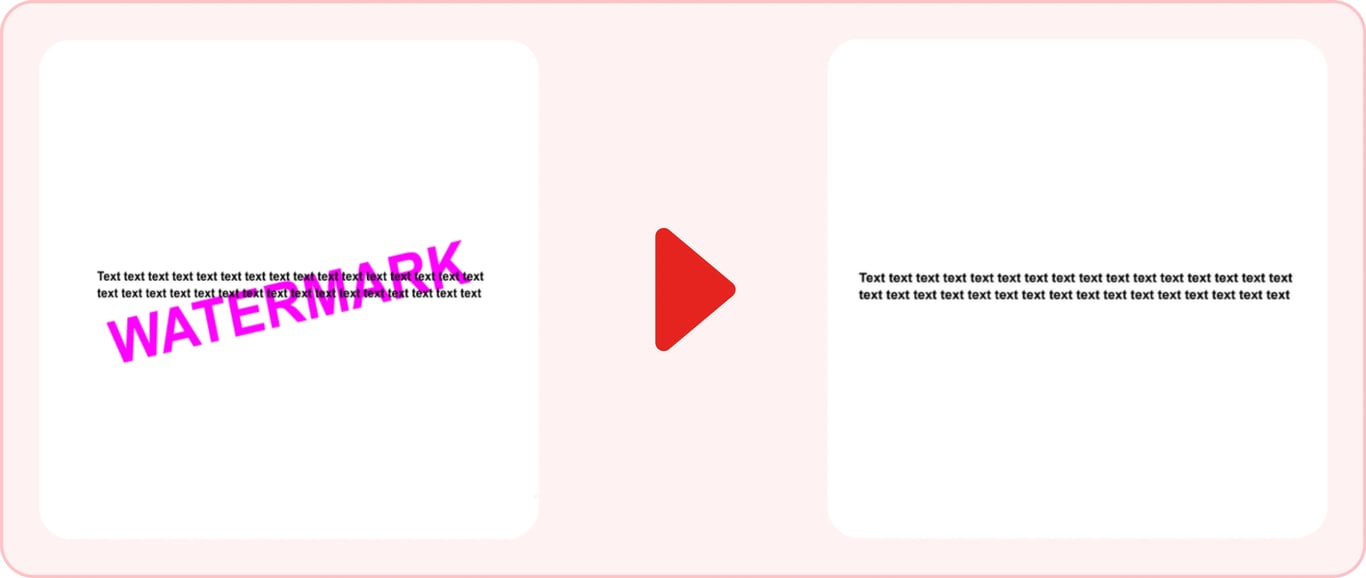
Fjern et bakgrunnsbilde eller et grafisk vannmerke
Plattformen kan være en nyttig løsning når du trenger å fjerne bakgrunnen fra et PDF-bilde. Et bilde bak teksten eller et vannmerke gjør lesingen uoversiktlig og kan påvirke utskriftskvaliteten. For å forbedre et slikt dokument kan du bruke nettjenesten vår. Prosessen er den samme som for vanlige bilder. Du trenger ikke å bekymre deg for teksten, fordi den bare fjerner bakgrunnsbildet fra PDF, ikke det skrevne innholdet.
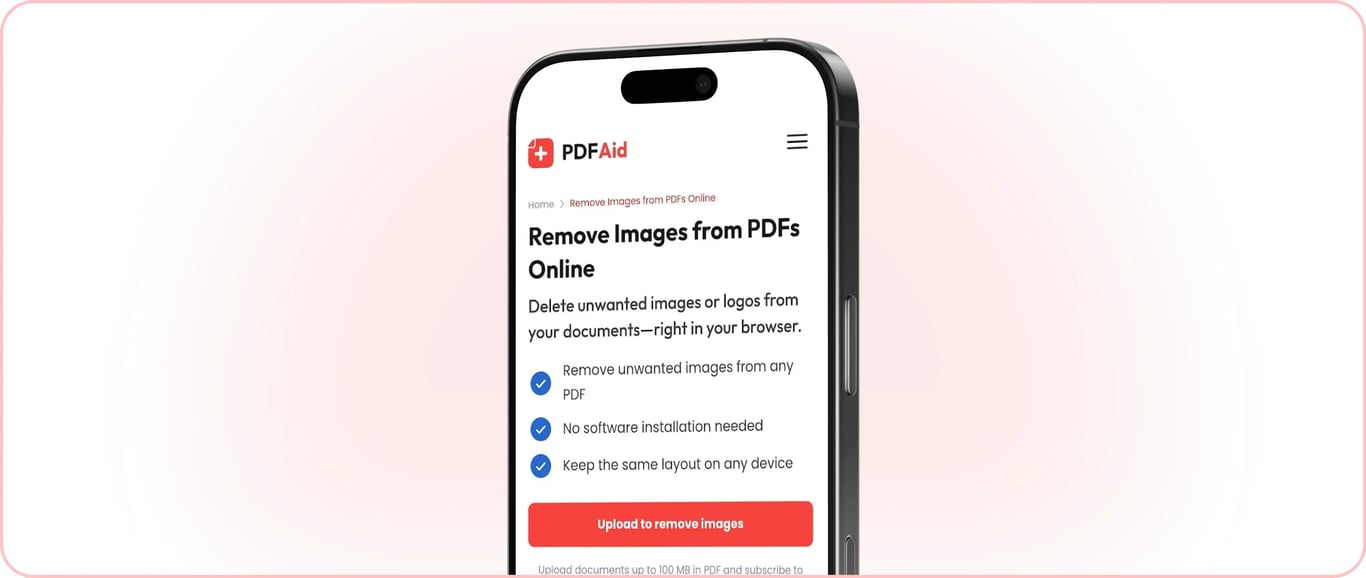
Fjern bilder fra en PDF på nettet på alle enheter
Dette er en nettjeneste, så du kan slette et foto og annet visuelt innhold i nettleseren. På jobb eller når du klargjør dokumenter til studier, kan du bruke datamaskinen til å bli kvitt unødvendige detaljer på få sekunder. Du kan gjøre dette på Mac eller åpne plattformen på en annen datamaskin med et av de mest populære operativsystemene, inkludert Windows og Linux. Det er også mulig å slette en bakgrunn med iPhone, iPad og enheter som kjører Android. Enten du bruker bærbar PC, telefon eller nettbrett, er prosessen den samme. Sørg for at du har en stabil internettforbindelse, og at filene ikke overskrider opplastingsgrensen på 100 MB, for best mulig opplevelse.
Dokumentet beholder den opprinnelige kvaliteten
Fjerning av bilder fører ikke til andre endringer i dokumentet. Teksten ser ut som før og blir stående på samme sted; plasseringen på siden påvirkes ikke. Verktøyet vårt bevarer også skriftstørrelse og farge, så du vil ikke merke noen endringer bortsett fra at det visuelle innholdet er borte. Oppsettet forskyves ikke, så det er ingenting å rette opp etterpå.
Filene dine forblir private og sikre
Når du laster opp PDF-en, kan du være trygg på at tilkoblingen er sikker. Ingen andre får tilgang til kontoen eller filene dine. Vi tar lagring og behandling av data på alvor og sørger for at de er godt beskyttet.
Andre bildeverktøy
Plattformen vår inneholder andre verktøy for praktisk arbeid med filene dine. Hvis du trenger å gjøre dokumentet mer nyttig og informativt, kan du Legg til bilde i PDF. Velg stedet der bildet skal plasseres på siden. Det finnes en verktøylinje med ulike funksjoner, slik at du også kan gjøre andre endringer. Verktøyet Hent ut bilde fra PDF lar deg gjøre det motsatte og lagre bilder fra filer på enheten din.
 Det var leit å høre at du ønsker å avslutte abonnementet ditt. Hvis du ikke lenger trenger tjenesten vår, kan du klikke på Kanseller abonnement i fanen Medlemskap på kontoen din. Du kan også kontakte oss via live chat, på billing@pdfaid.com eller ved å ringe +44 808 501 2541 for å få hjelp med å avslutte abonnementet ditt.