모든 도구에 무제한 액세스 가능


작동 방식은?
3단계로 간단히 PDF 회전하기:
- 1
PDF를 업로드하거나 드래그 앤 드롭하세요.
- 2
회전할 페이지를 선택합니다.
- 3
회전한 PDF를 다운로드합니다.
PDF 회전 도구는 단일 페이지 또는 전체 파일을 90도 또는 180도로 빠르게 회전할 수 있는 PDFAid 기능입니다.
이 도구는 페이지가 표시되는 방식만 변경합니다. 파일의 실제 콘텐츠는 그대로 유지됩니다. 텍스트와 고해상도 이미지는 선명하게 유지되며, 파일의 다른 부분은 변경되지 않습니다.
PDF 회전 방법
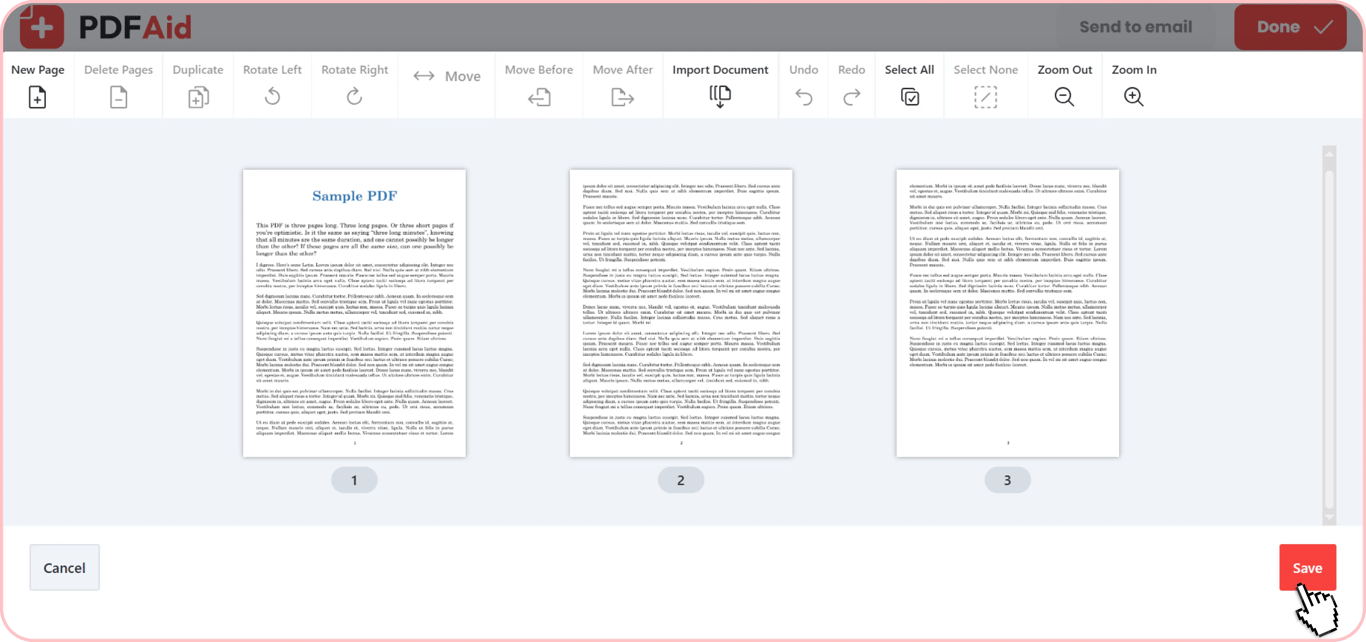
PDFAid로 몇 초 만에 온라인에서 PDF 페이지를 회전하세요:
PDF 업로드: 파일을 편집기에 직접 끌어다 놓으세요.
페이지 선택: 회전해야 하는 특정 페이지를 선택하세요.
방향 설정: 클릭하여 페이지를 시계 방향 또는 반시계 방향으로 90도 또는 180도 회전하세요.
파일 다운로드: 변경 사항을 저장하고 업데이트된 PDF를 다운로드하세요.
PDF의 모든 페이지 또는 단일 페이지 회전
이 도구를 사용하면 단일 페이지 또는 전체 파일의 페이지 방향을 수정할 수 있습니다. 문서에 세로 보고서 안의 가로 표처럼 서로 다른 페이지 레이아웃이 섞여 있는 경우, 해당 페이지의 미리보기를 클릭해 회전하세요. 모든 페이지를 수정하려면 전체 선택을 클릭하고 문서 전체를 한 번에 회전하세요.
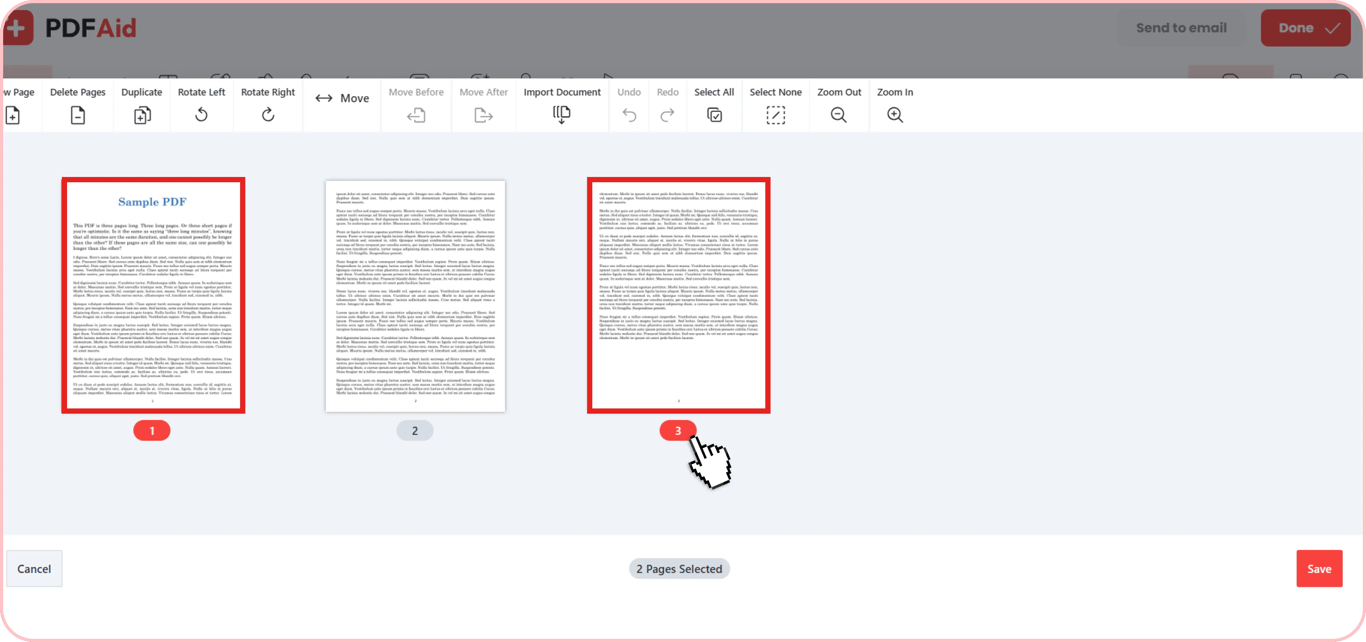
PDF를 회전하고 영구적으로 저장
일반 웹 브라우저나 간단한 미리보기 도구에서 파일을 회전하면 화면에 보이는 방식만 바뀝니다. 파일을 닫는 즉시 페이지는 원래 방향으로 돌아갑니다. PDFAid로 PDF 페이지를 영구적으로 회전하면 도구가 실제 파일 구조를 업데이트합니다. 페이지를 회전한 뒤 저장을 클릭하고 파일을 다운로드하면 모든 기기에서 새 방향을 유지할 수 있습니다.
PDF 페이지 뒤집기
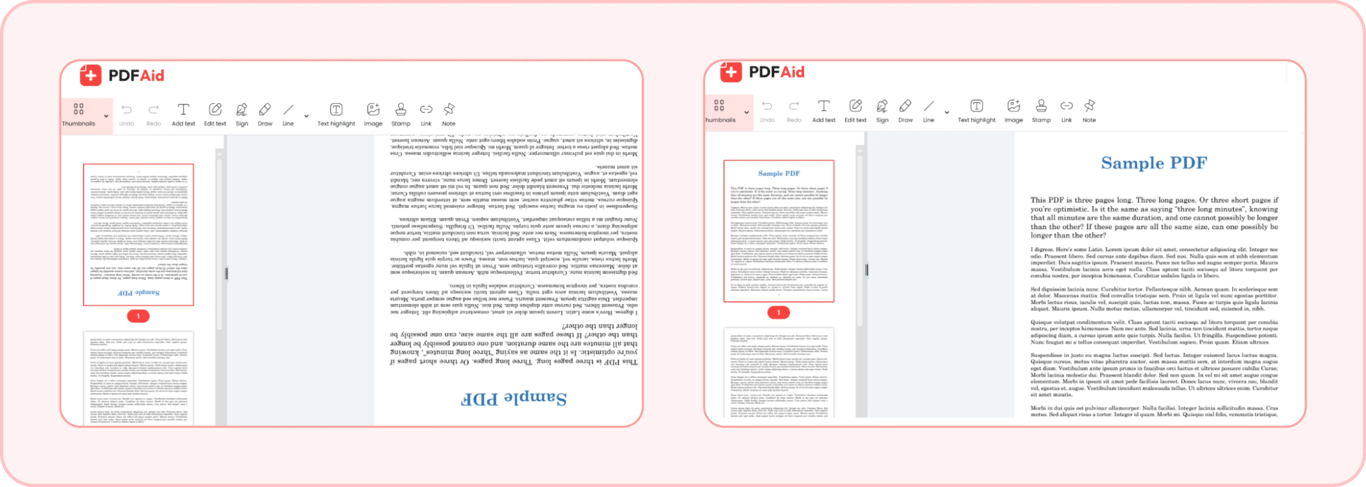
스캔한 페이지는 거꾸로 나오는 경우가 많습니다. 이 도구를 사용하면 PDF를 쉽고 빠르게 뒤집을 수 있습니다. 원본 페이지를 다시 스캔하지 않고도 거꾸로 된 스캔본을 올바른 방향으로 바꿀 수 있습니다. 뒤집힌 페이지를 선택한 다음 두 번 회전하고, 수정된 파일을 저장하기만 하면 됩니다.
어떤 기기에서든 PDF 회전
이 도구는 웹 브라우저에서 바로 실행됩니다. 추가 소프트웨어를 다운로드하거나 설치할 필요가 없습니다. 모든 운영 체제에서 작동하며, 모든 기기에서 동일하게 깔끔한 결과를 제공합니다.
Windows: 데스크톱 앱을 설치하지 않고 Chrome, Edge 또는 Firefox에서 파일을 회전하세요.
Mac: Safari 또는 Chrome을 사용해 문서 레이아웃을 수정하세요.
iPhone & iPad: 모바일 기기에서 iOS 또는 iPadOS로 페이지를 회전하세요.
Android: 휴대폰이나 태블릿에서 거꾸로 된 PDF 파일을 바로잡으세요.
품질 손실 없이 PDF 회전
PDFAid로 PDF 회전을 해도 파일 품질은 손상되지 않습니다. 이 도구는 페이지 방향 설정만 변경합니다. 텍스트를 변경하거나 글꼴을 바꾸거나 이미지를 축소하지 않습니다. 원본 해상도가 그대로 유지되므로 문서는 선명하고 또렷하게 유지됩니다.
더 많은 PDF 도구
파일 관리를 도와주는 다른 유용한 도구도 확인해 보세요:
PDF 편집: 브라우저에서 바로 텍스트를 변경하고 서명을 추가하고 PDF 파일을 편집하고 회전하세요.
PDF 자르기: 넓은 여백을 줄이고 불필요한 테두리를 제거하고 PDF 페이지를 자르고 회전해 레이아웃을 정리하세요.
PDF 병합: 여러 파일을 하나의 문서로 결합하거나 PDF 페이지를 회전하고 병합해 파일을 빠르게 정리하세요.
 구독을 취소하고 싶으시다니 안타깝습니다. 더 이상 서비스가 필요하지 않으시면 계정의 멤버십 탭에서 '플랜 취소'를 클릭하시면 됩니다. 또한 실시간 채팅, billing@pdfaid.com 또는 +44 808 501 2541로 문의하시면 구독 취소에 대한 지원을 받으실 수 있습니다.