모든 도구에 무제한 액세스 가능


작동 방식은?
3단계로 간단히 PDF 압축하기:
- 1
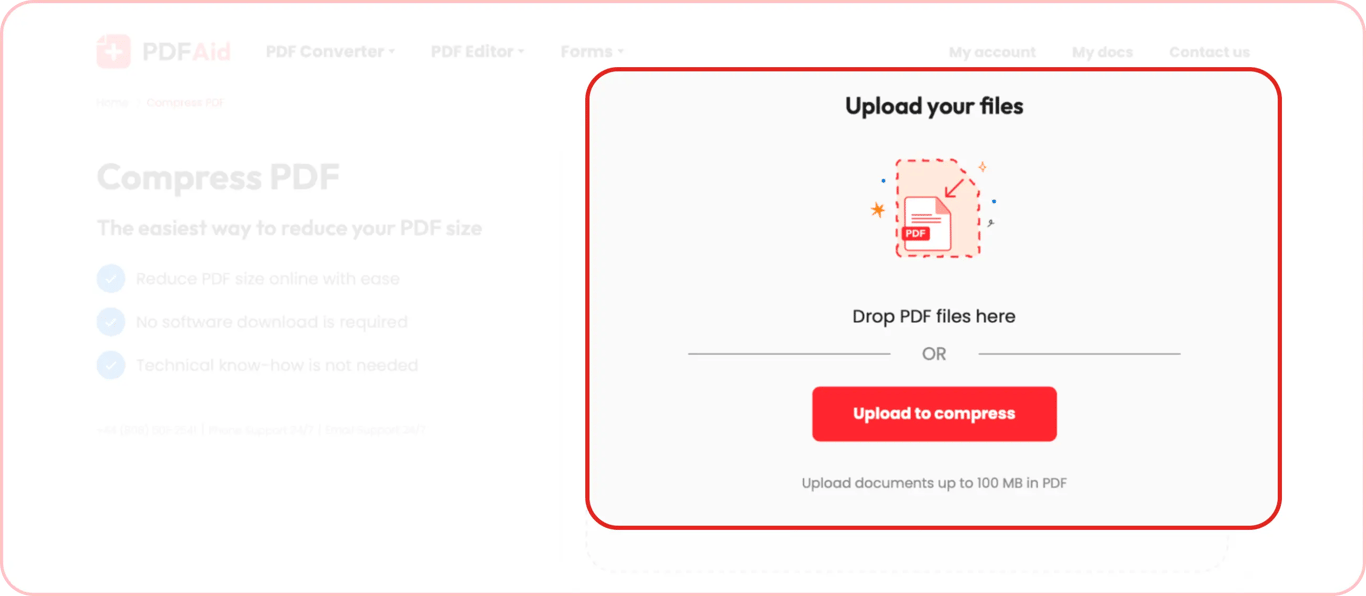
파일을 업로드하거나 끌어다 놓으세요.
- 2
당사의 PDF 압축기는 PDF 파일 크기를 빠르게 축소합니다.
- 3
압축한 파일을 다운로드합니다.
PDF 압축 방법
PDFAid는 일상적인 문서 작업을 위해 설계된 빠른 온라인 PDF 압축 도구입니다. 브라우저에서 바로 파일 크기를 줄일 수 있습니다. 누구나 모든 기기에서 언제든지 이용할 수 있습니다.
바로 시작할 수 있습니다. 문서를 업로드하고 설정을 조정하면 압축된 파일을 받을 수 있습니다. 압축이 완료되면 파일을 다운로드할 수 있습니다. PDFAid에서 바로 다운로드할 수 있는 다운로드 버튼이 포함된 이메일 알림을 받게 됩니다. 계정의 문서 폴더에서 압축된 모든 파일도 확인할 수 있습니다.
단계별로 어떻게 작동하나요? 이 도구를 사용하면 온라인에서 PDF를 압축하는 데 3단계만 필요합니다.
1단계. 압축할 문서를 업로드하거나 기기에서 파일을 상자에 바로 끌어다 놓습니다.
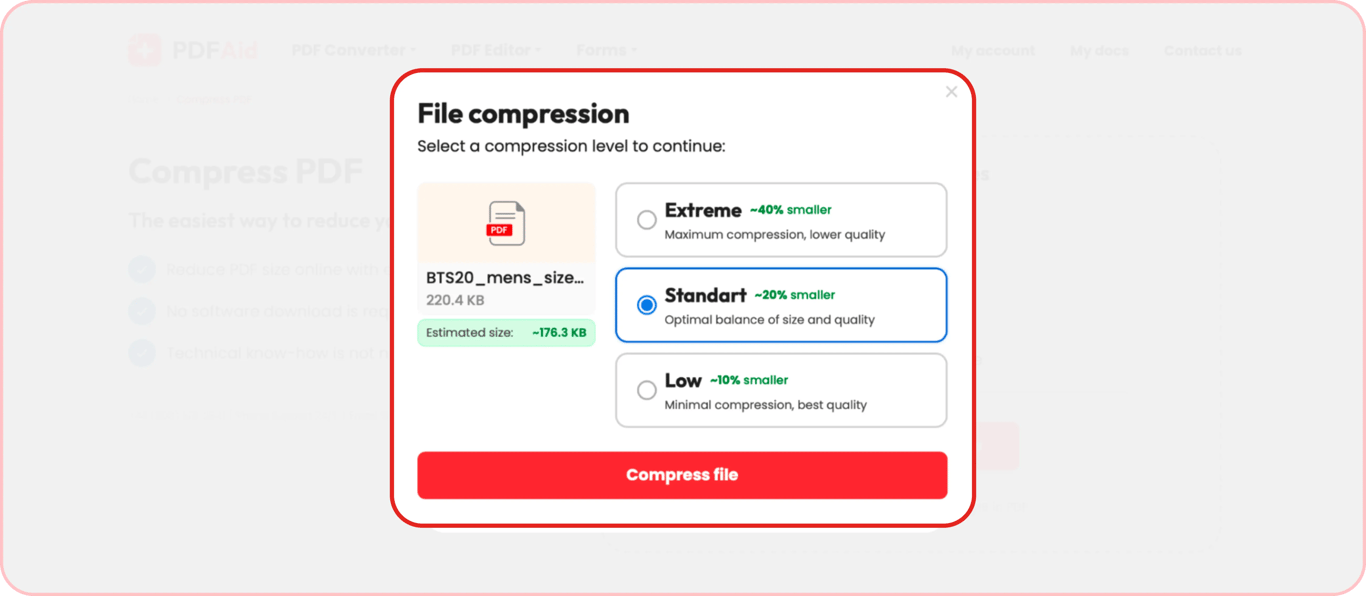
2단계. 원하는 파일 크기와 품질의 균형에 맞는 압축 수준을 선택합니다.
3단계. 압축된 파일을 다운로드합니다.
PDF 파일 크기 줄이기
PDF 크기를 줄여야 하는 상황은 다양합니다.
이메일로 문서를 보내면서 파일 크기 제한을 충족해야 할 때
크기 제한이 있는 웹사이트에 파일을 업로드해야 할 때
저장 공간을 과도하게 사용하지 않고 문서를 저장해야 할 때
이 도구는 이러한 모든 상황에 대응합니다. 문서 크기의 주된 원인인 문서 내 이미지를 자동으로 감지하고 품질 저하 없이 최적화합니다.
PDF 크기 줄이기 도구 — 압축 설정
PDF 크기 줄이기 도구에 파일을 업로드하면 압축 설정을 조정할 수 있습니다. 압축률을 결정하는 3가지 옵션을 제공하며, 파일 크기와 품질 간의 균형을 원하는 대로 조절할 수 있습니다.
수준 | 최대 |
|---|---|
압축 | 약 40% 더 작음 |
품질 | 낮은 품질 |
적합한 용도 | 파일 크기를 최대한 줄일 때 |
수준 | 표준 |
|---|---|
압축 | 약 20% 더 작음 |
품질 | 균형 잡힘 |
적합한 용도 | 대부분의 용도 |
수준 | 낮음 |
|---|---|
압축 | 약 10% 더 작음 |
품질 | 최고 품질 |
적합한 용도 | 품질을 유지할 때 |
품질 저하 없이 PDF 압축
이 도구로 PDF 파일을 압축하면 익스트림, 표준 또는 낮음 중 어떤 옵션을 선택하든 파일 안의 텍스트와 글꼴은 변경되지 않습니다. 이 도구는 파일 크기를 줄이기 위해 파일의 이미지만 최적화합니다. 압축 후에도 이미지 품질은 높게 유지됩니다. 따라서 품질과 가독성을 유지해야 하는 문서 스캔본, 프레젠테이션, 이력서, 양식 및 기타 문서를 압축할 때도 이 도구를 사용할 수 있습니다.
모든 기기에서 작동하는 온라인 PDF 압축 도구
온라인 PDF 압축기는 브라우저에서 바로 작동합니다. Windows, Mac, iOS, Android 등 모든 기기와 운영 체제에서 사용할 수 있습니다. 별도의 소프트웨어를 다운로드할 필요가 없습니다. 파일을 업로드하기만 하면 즉시 크기를 줄일 수 있습니다. 압축된 파일은 기기에 자동으로 다운로드되며, 계정의 문서 폴더에 저장됩니다.
 구독을 취소하시려는 점은 유감입니다. 더 이상 서비스를 이용할 필요가 없으신 경우 계정의 멤버십 탭에서 플랜 취소를 클릭하시면 됩니다. 또한 실시간 채팅, billing@pdfaid.com 또는 +44 808 501 2541로 문의하시면 구독 취소에 대한 도움을 받으실 수 있습니다.