すべてのツールを無制限に利用


どのような仕組みですか?
3つの簡単なステップでPDFを回転:
- 1
PDF をアップロードするか、ドラッグ&ドロップしてください。
- 2
回転したいページを選択してください。
- 3
回転した PDF をダウンロードしてください。
PDF 回転ツールは PDFAid の機能で、単一ページまたはファイル全体を 90 度または 180 度回転できる手早い方法です。
このツールはページの表示方法だけを変更します。ファイルの実際の内容はそのまま維持されます。テキストや高解像度の画像は鮮明なままで、ファイル内の他の要素も変更されません。
PDF の回転方法
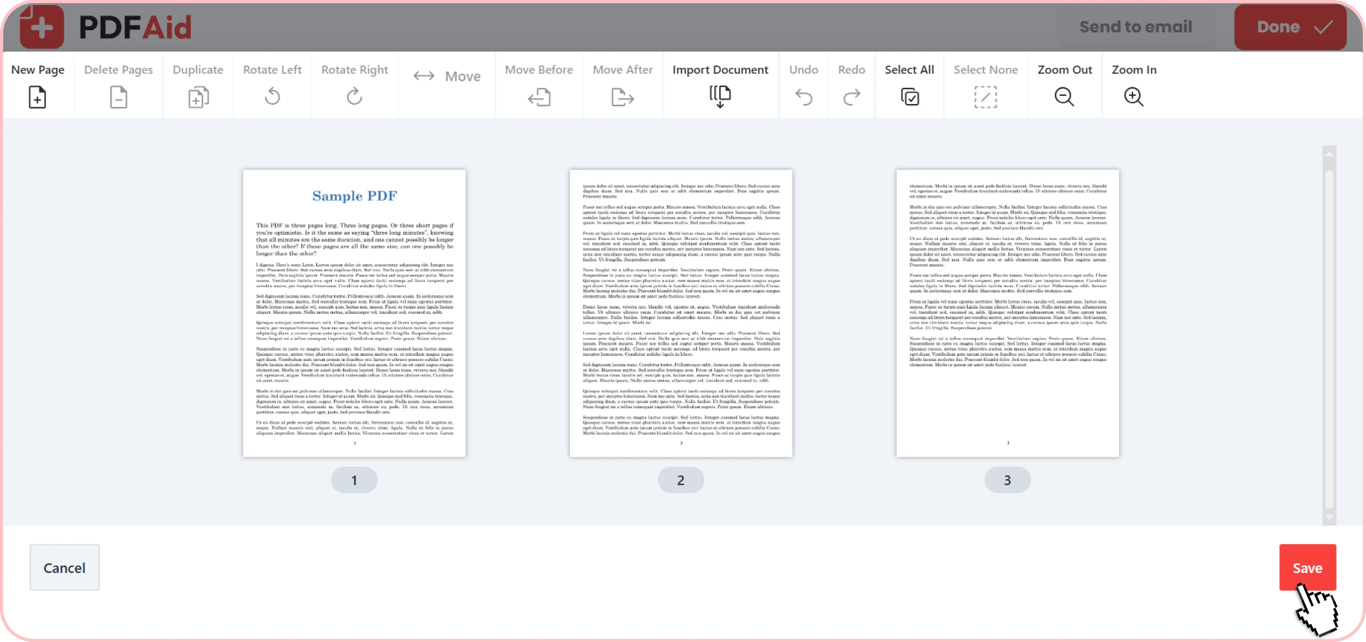
PDFAid なら、PDF ページをオンラインで数秒で回転できます:
PDF をアップロード: ファイルをエディターに直接ドラッグ&ドロップします。
ページを選択: 回転する必要があるページを選択します。
向きを設定: クリックして、ページを時計回りまたは反時計回りに 90 度または 180 度回転します。
ファイルをダウンロード: 変更を保存し、更新済みの PDF をダウンロードします。
PDF の全ページまたは単一ページを回転
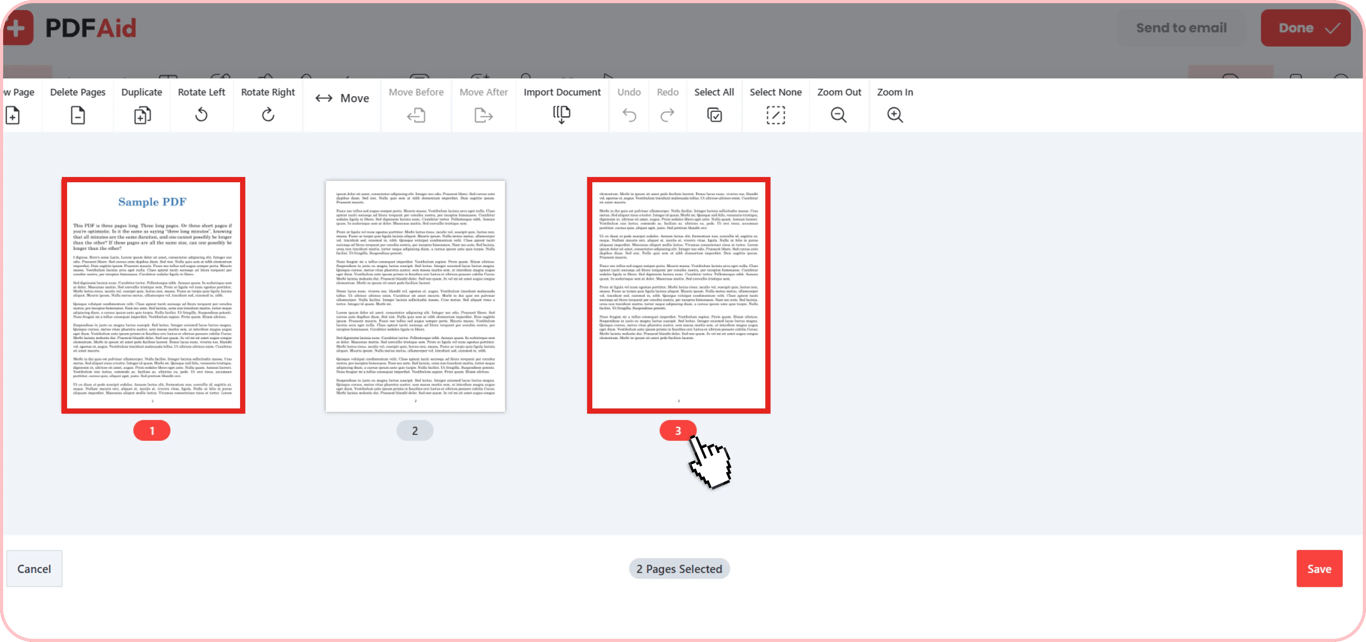
このツールでは、単一ページだけ、またはファイル全体のページの向きを修正できます。縦向きのレポート内に横向きの表があるなど、ドキュメントにページレイアウトが混在している場合は、その特定のページのサムネイルをクリックして回転します。すべてのページを修正するには、[すべて選択]をクリックしてドキュメント全体を一度に回転します。
PDF を回転して永続的に保存
通常の Web ブラウザーや簡易プレビューツールでファイルを回転しても、画面上での見え方が変わるだけです。ファイルを閉じると、ページは元の向きに戻ります。PDFAid を使って PDF ページを恒久的に回転すると、ツールが実際のファイル構造を更新します。ページを回転し、[保存]をクリックしてファイルをダウンロードするだけで、どのデバイスでも新しい向きが維持されます。
PDF ページを反転
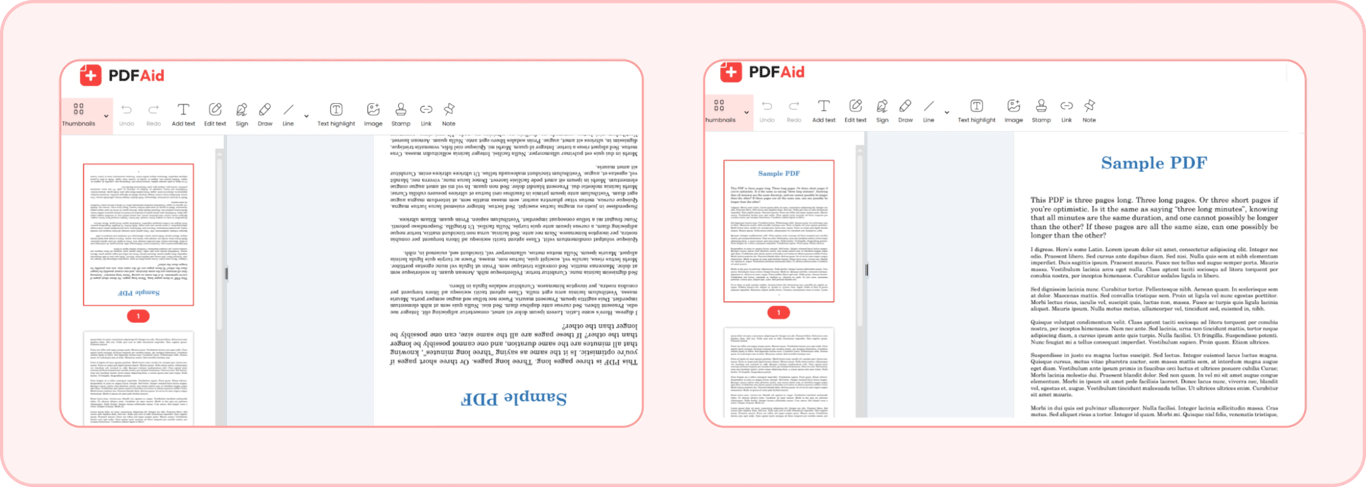
スキャンしたページは上下逆さになることがよくあります。このツールなら、PDF を簡単かつすばやく反転できます。元のページを再スキャンせずに、上下逆さのスキャンを正しい向きに戻せます。反転しているページを選択し、2 回回転して、修正済みのファイルを保存するだけです。
どのデバイスでも PDF を回転
このツールは Web ブラウザー上で直接動作します。追加のソフトウェアをダウンロードまたはインストールする必要はありません。すべてのオペレーティングシステムで使用でき、どのデバイスでも同じきれいな結果が得られます。
Windows:デスクトップアプリをインストールせずに、Chrome、Edge、Firefox でファイルを回転できます。
Mac:Safari または Chrome を使ってドキュメントのレイアウトを修正できます。
iPhone & iPad:モバイル端末上の iOS または iPadOS でページを回転できます。
Android:スマートフォンやタブレットで、上下逆さの PDF ファイルを調整できます。
品質を落とさずに PDF を回転
PDFAid で PDF の回転を行っても、ファイル品質は損なわれません。このツールはページの向きの設定だけを変更します。テキストを変更したり、フォントを変えたり、画像を縮小したりすることはありません。元の解像度が維持されるため、ドキュメントは鮮明で読みやすい状態のままです。
その他の PDF ツール
ファイル管理に役立つその他の便利なツールもご利用ください:
PDFを編集: ブラウザー上で直接、テキストの変更、PDF に署名、編集、PDF の回転ができます。
PDF のトリミング: 広い余白を切り取り、余分な枠を削除し、PDF ページのトリミングや回転を行ってレイアウトを整えます。
PDF の結合: 複数のファイルを 1 つのドキュメントにまとめたり、PDF ページを回転して結合したりして、ファイルをすばやく整理できます。