すべてのツールを無制限に利用


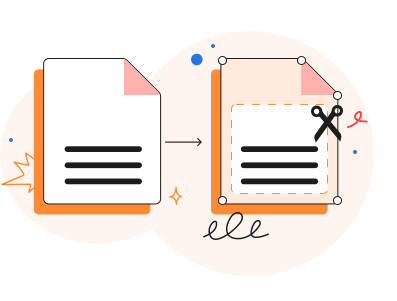
どのような仕組みですか?
簡単な3ステップでPDFをトリミングしましょう:
- 1
PDF をアップロードするか、ドラッグ&ドロップしてください。
- 2
ハンドルまたは寸法を使用してトリミング領域を調整します。
- 3
トリミングした PDF をダウンロードしてください。
PDF トリミングエディター
当社の Web ベースのオールインワン PDF編集ツールでは、ブラウザーから直接 50 以上のツールとサービスにアクセスでき、ファイル編集を簡単に行えます。
PDF ページの余白調整やサイズ変更が必要な場合、このツールで PDF をトリミングして、必要に合わせて寸法を調整できます。次の用途に使用できます。
スキャンしたページを整え、黒い枠線、歪んだ端、その他の不要な部分を取り除く
小さな画面に合わせてドキュメントの寸法を縮小する
注意をそらすメタデータ(例: 透かし、ページ番号、フッターなど)を隠す
ドキュメントの特定部分を切り出す(例: レポートページから特定のグラフを抽出する)
当社の PDF トリミングツールでは、数回のクリックでファイルをトリミングし、これらの目的を達成できます。重要な点として、ドキュメント内容の再エンコード(または「フラット化」)は行わず、品質を維持します。
オンラインで PDF をトリミングする方法
オンライン PDF トリミングツールは直感的に操作でき、どのドキュメントも 5 ステップだけでトリミングできます。
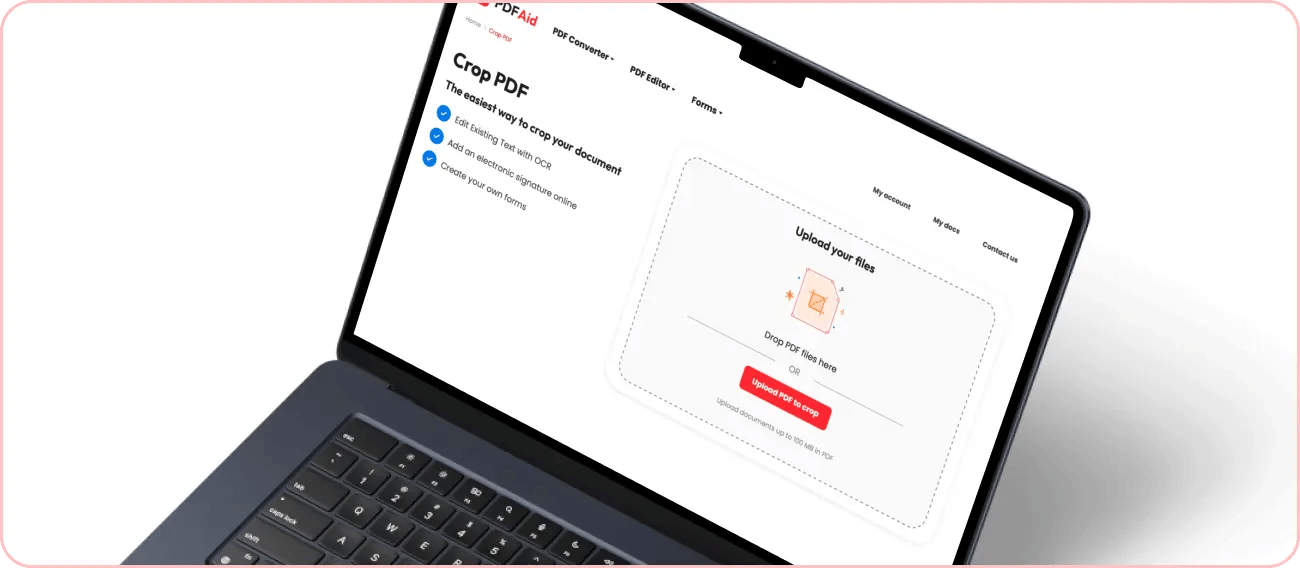
編集したいファイルをドラッグ&ドロップするか、アップロードします。PDFAid にすでにログインしている場合は、サイドメニューの[編集]オプションをクリックし、[トリミング]を選択します。この場合、新しいファイルをアップロードすることも、PDFAid アカウントにすでに追加済みのファイルをトリミングすることもできます。
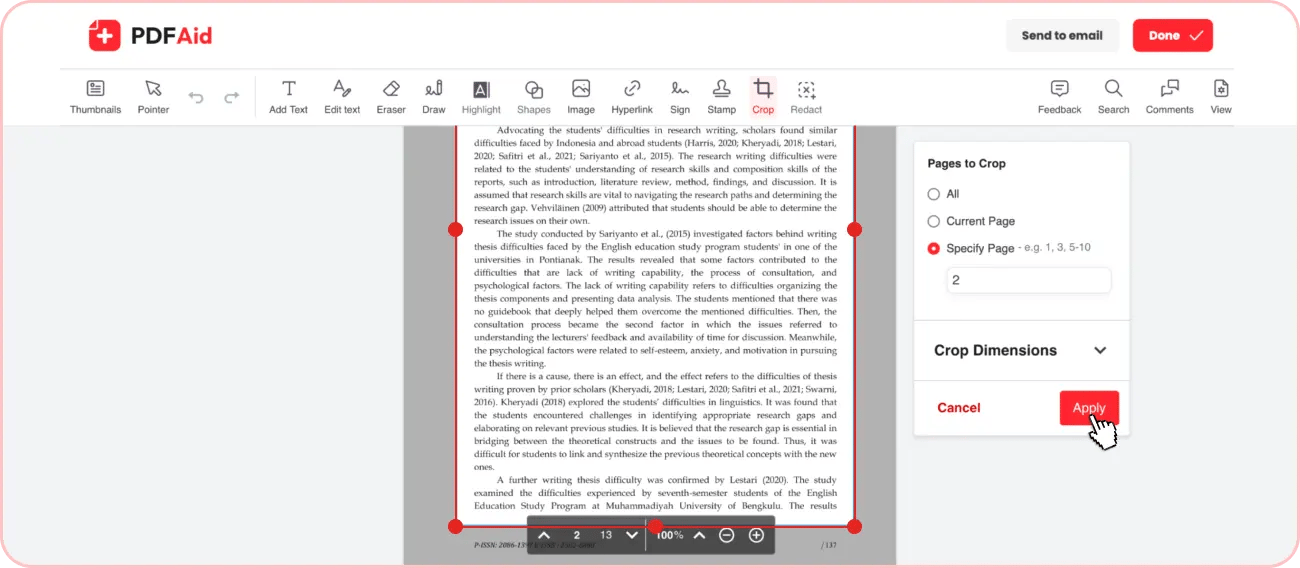
トリミングしたい範囲の開始位置にカーソルを置き、ページ上でドラッグして目的の範囲を選択します。
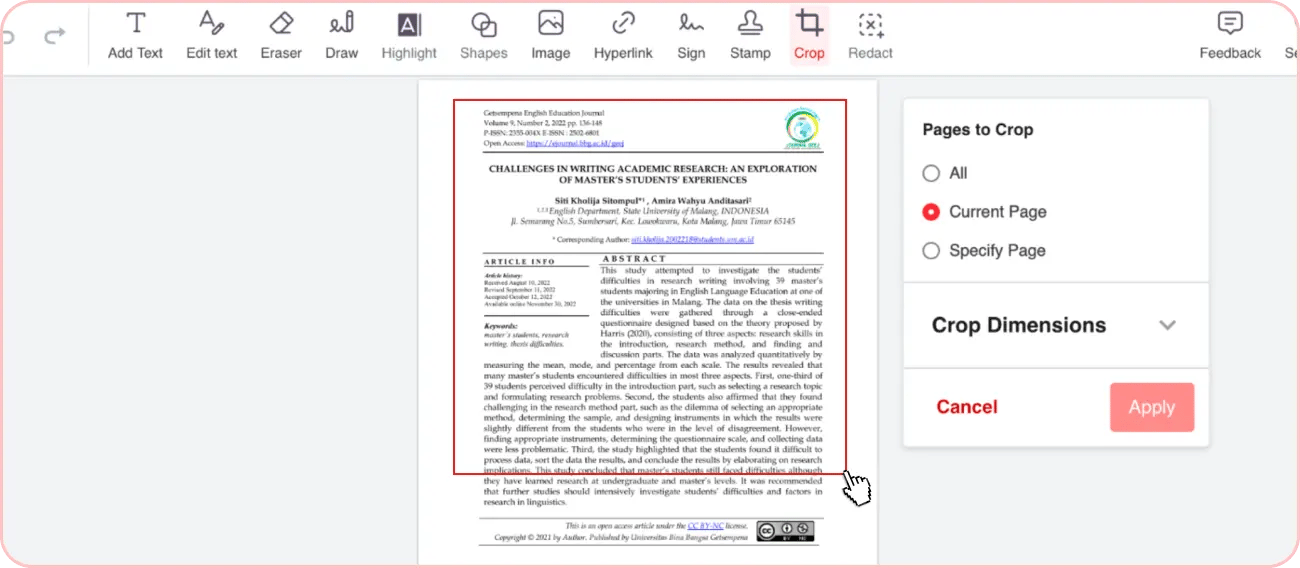
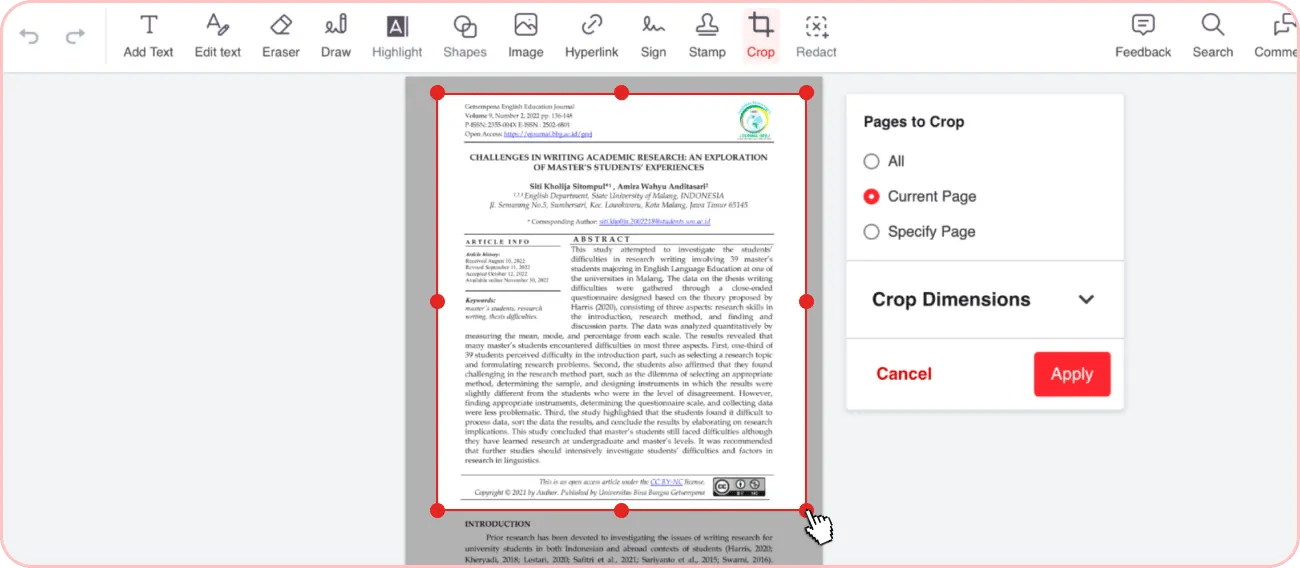
選択した範囲の辺や角にあるハンドルをドラッグして、範囲を調整します。
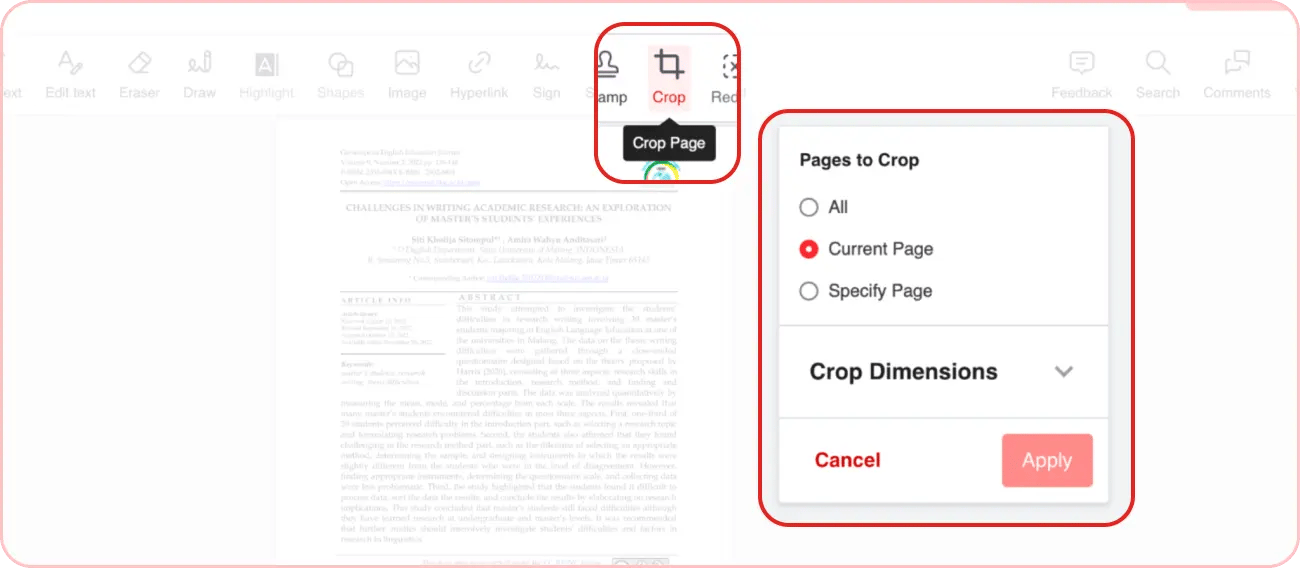
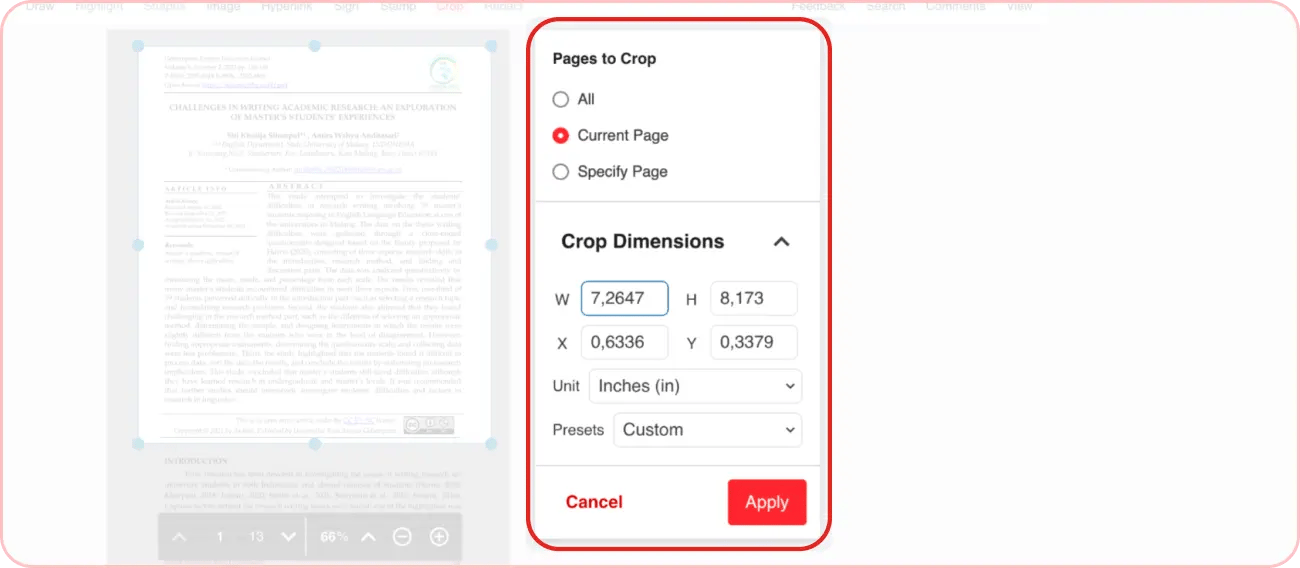
右揃えにあるトリミング設定を調整し(例:トリミングを特定のページに適用するか、全ページに適用するかを決める、特定の寸法を設定するなど)、[適用]をクリックします。
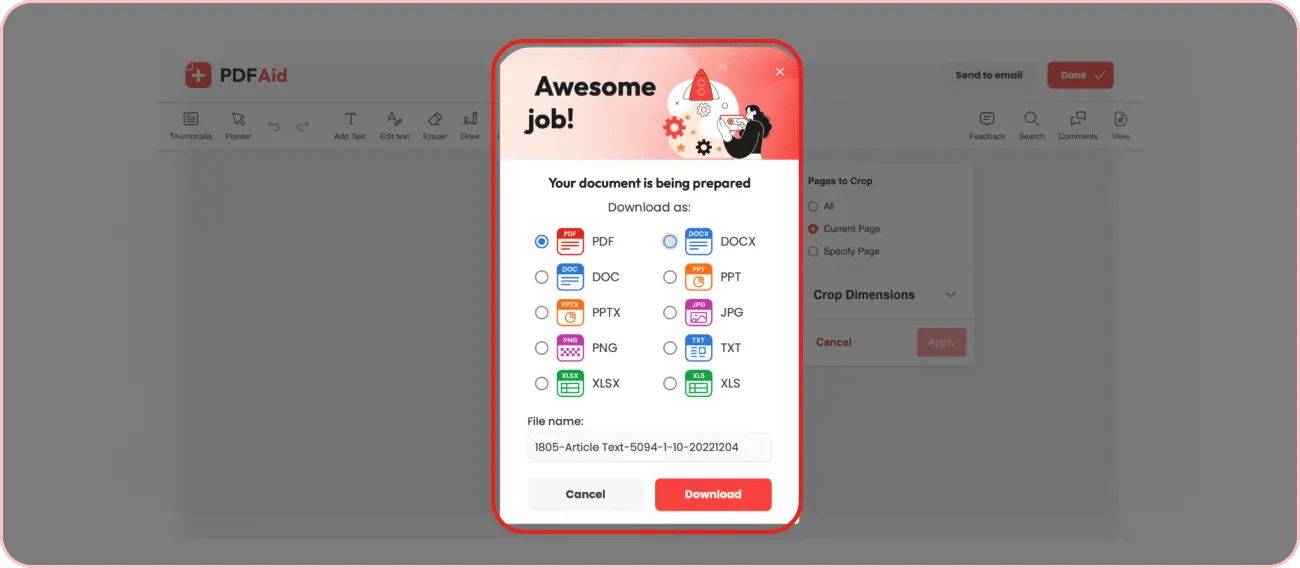
PDFファイルをトリミングしたら、[完了]をクリックし、エクスポート形式を選択してファイル名を入力します。画面に表示されているメールアドレスにファイルを直接送信することもできます。
PDF ページのトリミング——1 ページだけでも、すべて一括でも
ドキュメントの種類や目的に応じて、1 ページまたは複数ページにトリミングを適用できます。次の場合は 1 ページだけをトリミングします。
削除が必要な要素が含まれている場合です。
個別のページの向きを変更する必要がある場合です。
表紙ページなどをトリミングする必要がある場合です。
ドキュメント内の複数ページに同じ問題がある場合(例:余白が大きすぎる)、またはすべてのページに削除したい要素が含まれている場合(例:ページ番号やフッター)は、代わりに一括で PDF をトリミングします。
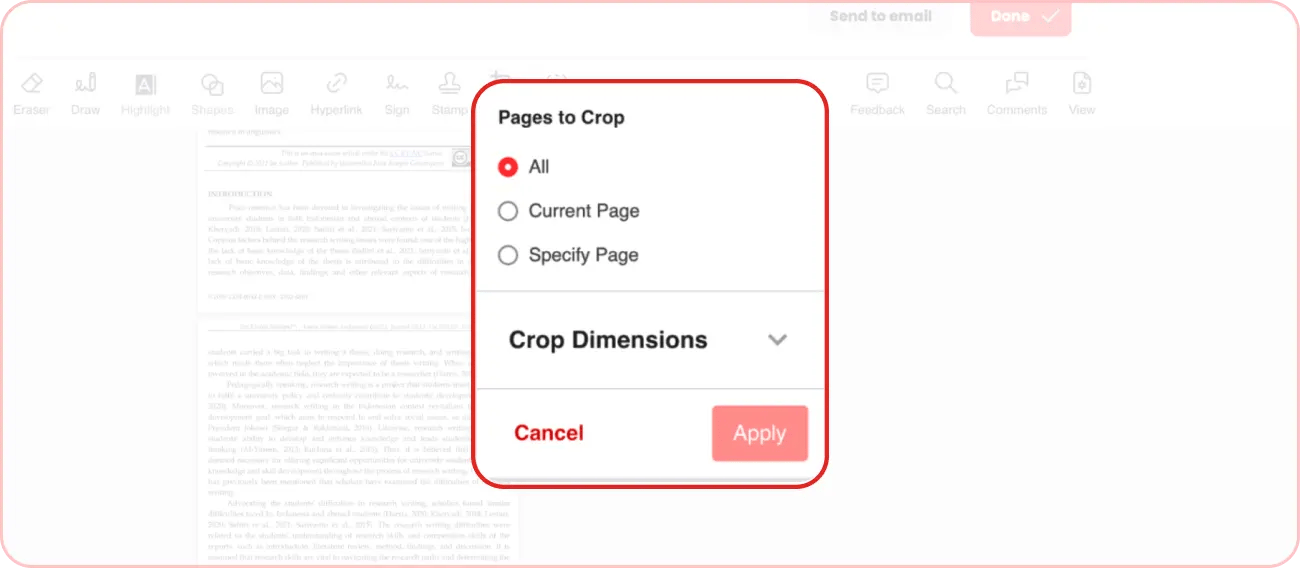
当社のツールはどちらにも対応しています。トリミング範囲を選択した後、すべてのページ、現在のページ、または指定したページにトリミングを適用するよう選択し、ページ番号を入力できます。目的に合うオプションを選択したら、[適用]をクリックします。
PDF の余白をトリミング
当社のツールでは、オンラインで PDF をトリミングし、ほとんど時間をかけずにドキュメントの全ページに変更を適用できます。標準的なトリミングと同じ手順に従ってください。
ドキュメントをドロップまたはアップロードします。
余白だけをトリミングし、内容には影響しないようにトリミング範囲を調整します。
[トリミングするページ]で[すべて]をクリックします。
すべてのページをスクロールして、各ページでトリミング範囲が正しく合っていることを確認します。
[完了]をクリックし、希望する形式でファイルをエクスポートするか、メールアドレスに直接送信します。
ブラウザーから直接オンラインで PDF をトリミング
当社のツールでは、ブラウザーから直接 PDF のページをトリミングできます。ソフトウェアのダウンロードやインストールに余計な時間をかける必要はありません。ツールにアクセスして、すぐにトリミングを開始できます。Windows、Mac、Linux を含むあらゆるデバイスと OS で動作するため、パソコンでもモバイル端末でもファイルを編集できます。
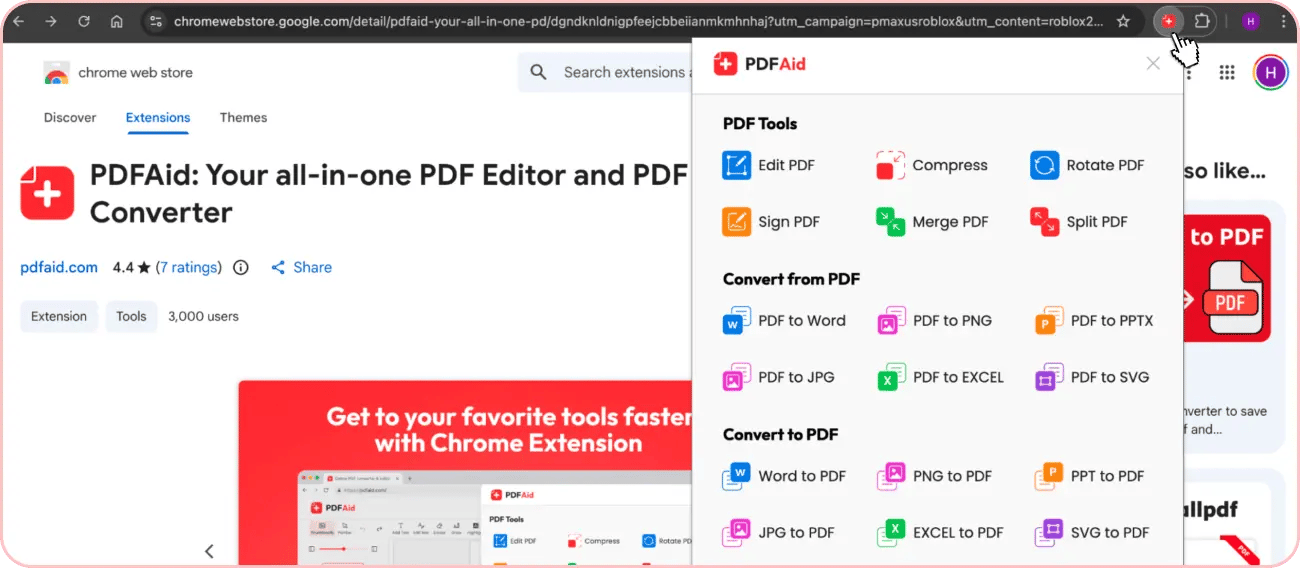
PDF ファイルを頻繁に扱い、いつでもすぐ使えるようにしたい場合は、ブラウザー拡張機能としてインストールすることもできます。PDFAid 拡張機能は Chrome Web Store で入手できます。インストール後は、ブラウザー上部のパネルから当社の任意のツールにすぐアクセスできます。
PDF から画像を削除
エディターを使うと、PDFから画像を切り取り、機密データを削除したり、ファイルサイズを小さくしたり、ドキュメント内の不要なビジュアルを削除したりできます。この機能は、PDFAidの別のツールであるRemove Images from PDFsでも利用できます。ファイルのレイアウトや品質に影響を与えずに、不要な画像をすばやく削除できます。