すべてのツールを無制限に利用


どのような仕組みですか?
簡単な3ステップでPDFから画像を削除:
- 1
PDF ファイルをアップロードします。
- 2
ファイルの処理と画像の削除が完了するまでしばらく待つ。
- 3
編集したPDFをダウンロード。
PDF 画像削除ツールを使用すると、文書内の不要なコンテンツを取り除くことができます。テキスト、フォント、レイアウト、ページはそのまま保持されます。
PDF から画像を削除する方法
このツールでは、次の手順で PDF を簡単に準備できます。
不要なコンテンツを取り除くために、文書をドラッグ&ドロップするかアップロードします。
「削除」ボタンをクリックします。
ダウンロードする前に、ファイルの形式を選択します。
PDF からすべての画像を削除
PDF に不要な画像が含まれている場合は、エディターですぐに削除できます。画像が 1 つでも複数のオブジェクトでも、このツールがすべての要素を検出して削除します。すべてのページをスキャンして画像を削除し、テキストはそのまま残します。処理は自動で行われるため、途中で操作する必要はありません。完了後、文書から余分な情報が取り除かれます。
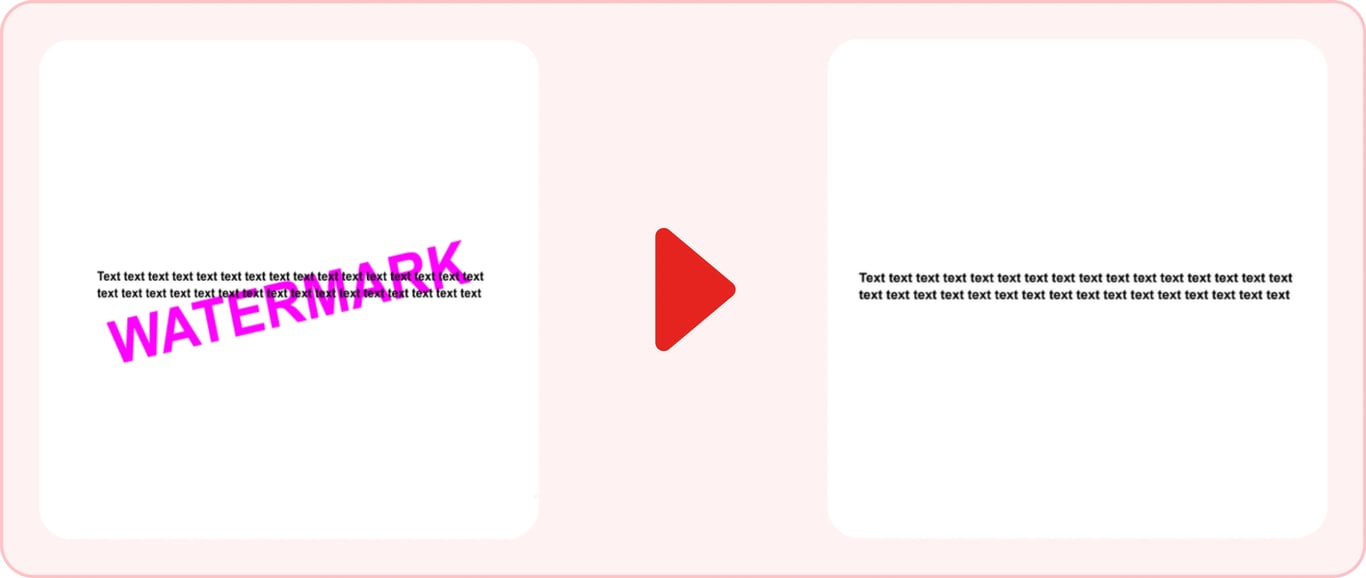
背景画像またはグラフィック透かしを削除
PDF 画像の背景を削除する必要がある場合、このプラットフォームは便利な解決策になります。テキストの背後にある画像や透かしは読みづらさの原因になり、印刷品質にも影響することがあります。そのような文書を改善するには、オンラインサービスをご利用ください。手順は通常の画像の場合と同じです。削除されるのは PDF 内の背景画像のみで、文章コンテンツは削除されないためご安心ください。
どのデバイスでもオンラインで PDF から画像を削除
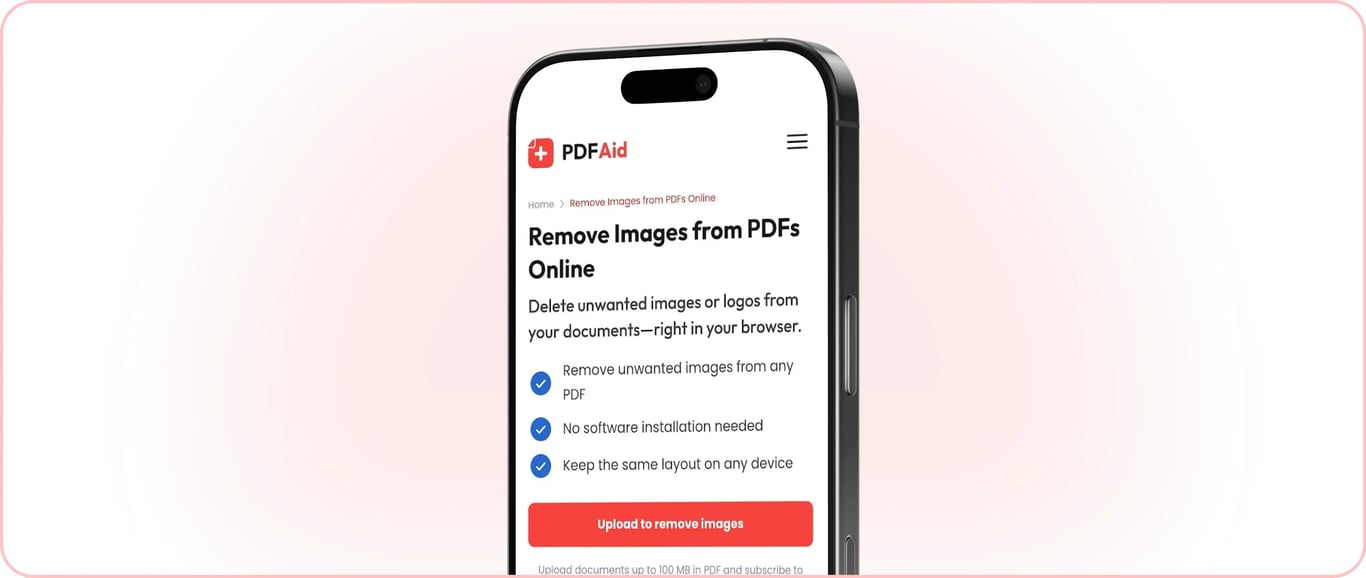
オンラインサービスのため、ブラウザ上で写真やその他のビジュアルコンテンツを削除できます。職場での作業や学習用の書類を準備しているときも、パソコンを使って不要な要素を数秒で取り除けます。Mac で実行できるほか、Windows や Linux など主要な OS を搭載した別のパソコンからプラットフォームにアクセスすることもできます。iPhone、iPad、Android 搭載デバイスでも背景を削除できます。ノートパソコン、スマートフォン、タブレットのいずれを使用しても、手順は同じです。快適に利用するため、安定したインターネット接続を確保し、ファイルがアップロード上限の 100 MB を超えていないことを確認してください。
文書の元の品質を保持します
画像を削除しても、文書内の他の部分は変更されません。テキストは以前と同じ場所に同じ見た目で表示され、ページ上の位置に影響しません。ツールはフォントサイズや色も保持するため、画像がなくなること以外に変更はほとんど感じられません。レイアウトもずれないため、後から修正する必要はありません。
ファイルのプライバシーと安全性を保護します
PDF をアップロードする際は、安全な接続であることを確認できます。他の人がアカウントやファイルにアクセスすることはありません。当社はデータの保存と処理を重視し、適切に保護されるようにしています。
その他の画像ツール
当社のプラットフォームには、ファイルを便利に扱うための他のツールも含まれています。文書の価値や情報量を高める必要がある場合は、PDFに画像を追加をご利用ください。ページ上で画像を配置する場所を選択できます。さまざまな機能を備えたツールバーもあるため、ほかの変更を加えることもできます。また、PDF から画像を抽出ツールを使えば、その逆にファイル内の画像をデバイスに保存できます。
 サブスクリプションを解約されるとのこと、大変残念に思います。本サービスが不要になった場合は、アカウントの「メンバーシップ」タブにある「プランを解約」をクリックしてください。また、解約のお手伝いが必要な場合は、ライブチャット、billing@pdfaid.com、または +44 808 501 2541 までお問い合わせください。