すべてのツールを無制限に利用


どのような仕組みですか?
画像をアップロードして、簡単な3ステップでカスタムテキストを追加:
- 1
画像をアップロードするか、ドラッグ&ドロップしてください。
- 2
テキストを入力し、必要に応じてサイズ、フォント、位置を調整.
- 3
新しいテキストが入った画像をダウンロードします。
画像にテキストを追加できる信頼性の高いツール
当社のPDF編集ツールは、50以上のツールを一つのブラウザベースのワークスペースに集約しています。どのデバイスからでもアクセスでき、追加のソフトウェアをインストールせずにファイルを編集できます。
PDF編集ツールでは、画像にテキストを追加することもできます。追加するには、エディターのメニューで「テキスト」ツールをクリックし、テキストを直接入力するか、クリップボードから貼り付けます。短い引用文を画像に重ねる場合も、画像上に大きなテキストブロックを作成する場合も、当社のエディターで対応できます。
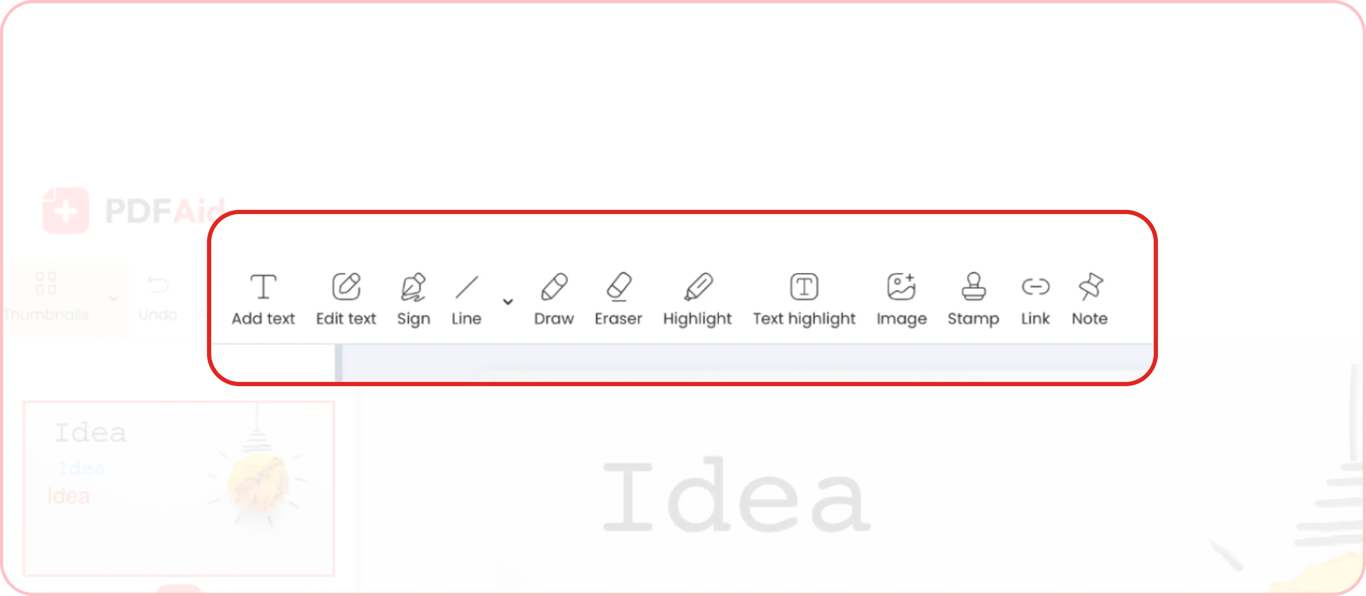
オンラインで画像にテキストを追加
当社のツールでは、以下を含むあらゆる種類の画像にテキストを追加できます。
イラスト
スクリーンショット
ベクター画像
モックアップ
背景画像
アイコン
グラフ/図表
その他
次の3ステップで簡単に始められます。
ステップ1:画像をドラッグ&ドロップするか、デバイスからアップロードします。
ステップ2:「テキスト」ツールをクリックし、テキストを入力または貼り付けます。
ステップ3:フォント、サイズ、色、配置を調整し、ファイルをダウンロードします。
用途に合わせてテキストのフォントとスタイルを調整
テキストを挿入した後は、複数の編集ツールを使用して、用途に合わせてスタイルを調整できます。11種類のフォントから選択できます。フォントサイズは、メニューから選択するか、手動で入力して設定できます。フォントの色やテキストブロックの塗りつぶしも変更でき、不透明度を調整してテキストをより目立たせたり、透明にしたりできます。
透かしなしでオンラインで画像にテキストを追加
当社のツールで画像にテキストを重ねた場合、完成した画像をそのまま保存してダウンロードできます。PDF編集ツールでは、編集したファイルに透かしを追加しないため、編集後すぐに使用できます。
画像を保護するために透かしを追加する必要がある場合は、後からPDF編集ツールで追加できます。画像をPDF形式に変換してから、透かしツールを使用してください。
同じフォントで画像にテキストを追加
編集したいテキスト入りの画像がある場合、当社のツールでは同じフォントを使用して新しいテキストを追加できるため、全体の統一感を保てます。画像をエディターにアップロードし、既存のスタイルを変更せずに同じフォントで画像にテキストを入力できます。
オンラインでスクリーンショットにテキストを追加
テキストを追加したいスクリーンショットがある場合は、エディターにアップロードするだけで、数回のクリックでメモを追加できます。
写真にテキストを追加する最適な方法
PDFAidは幅広い用途に対応しています。PDF編集ツールでは、画像にも写真にもテキストを追加できます。手順はどちらも同じです。
「テキスト」ツールに移動し、編集する写真をドラッグ&ドロップするかアップロードします
エディター内で「テキスト」をクリックし、テキストを直接入力するか貼り付けます
必要に応じて、テキストのフォント、サイズ、色、配置を調整します
希望する形式でファイルを保存します
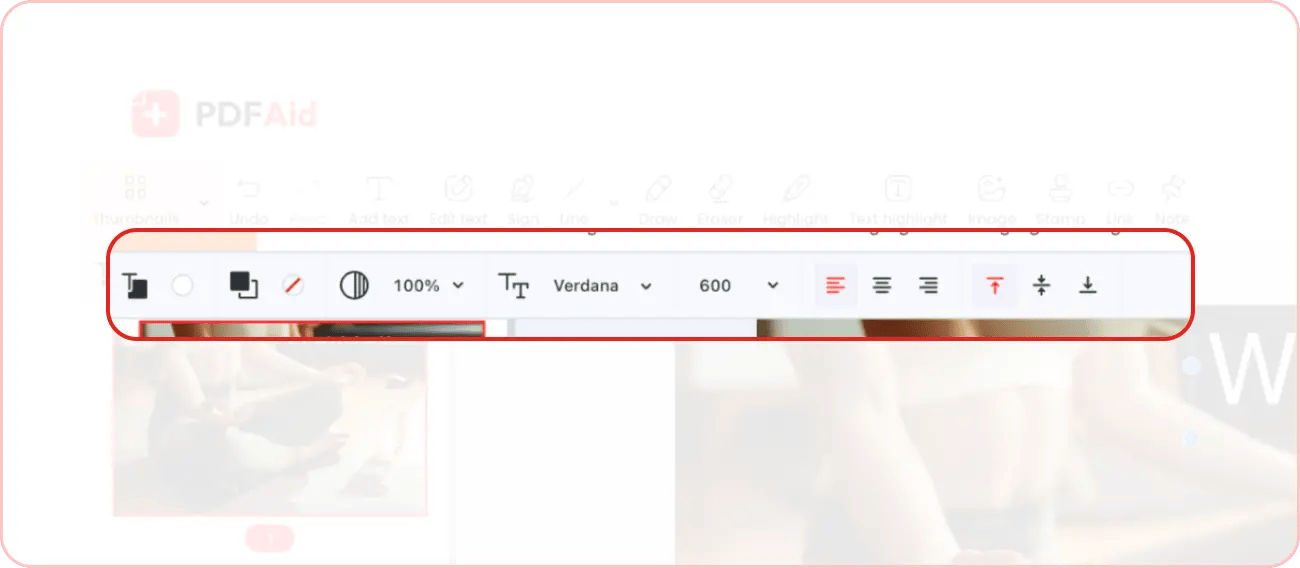
JPG/JPEGやその他の形式の画像にテキストを追加
画像や写真にテキストを重ねる必要がある場合、当社のツールならすばやく簡単に対応できます。追加のソフトウェアをインストールする必要はありません。
特に重要なのは、当社のツールが以下を含む一般的なすべての画像・写真形式に対応していることです。
JPG/JPEG
PNG
TIFF
GIF
PDF
その他
これらのどの形式でもエディターにアップロードできます。各ファイルのサイズは100 MBまでです。
画像に引用文を追加
画像や写真には、単語や通常のテキストだけでなく、美しい引用文を追加したい場合もあります。背景画像や写真をアップロードし、お好みの引用文を貼り付けて、好みに合わせてスタイルを整えることができます。すべてすばやく簡単に行えます。
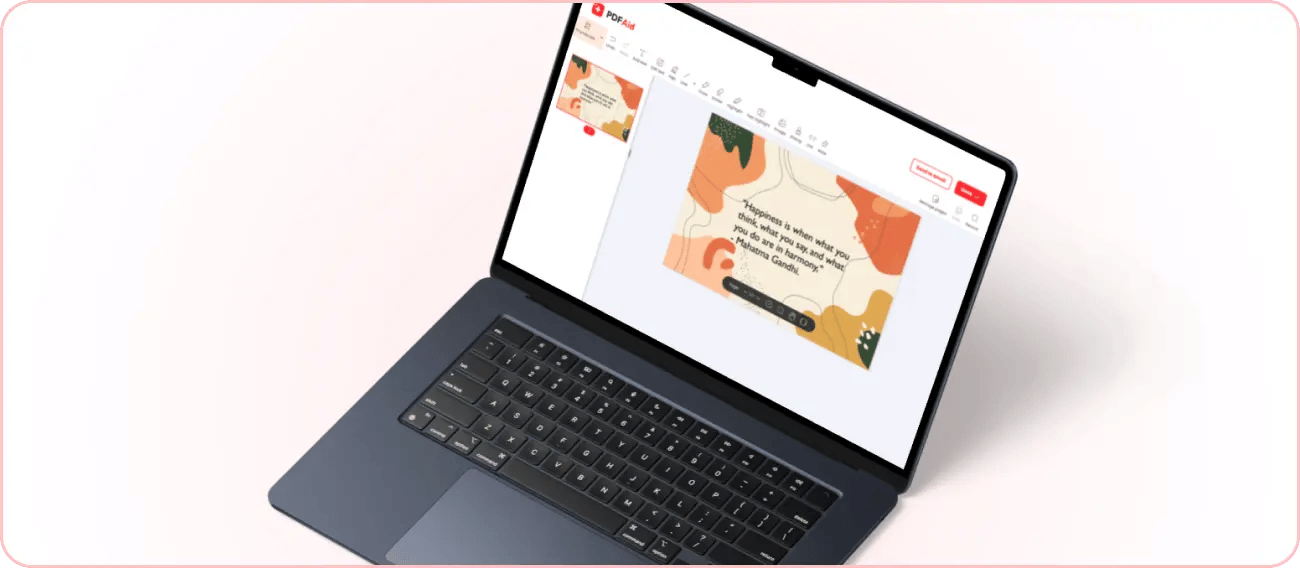
画像にヒントを追加
PDFAidは、画像や写真にさまざまなキャプションを追加するための最適なソリューションです。一語のキャプションを作成したり、引用文を重ねて表示したり、ヒントを盛り込んだオリジナル画像を作成したりできます。画像に追加する内容を事前に準備しておきましょう。画像1枚につきヒントを1つだけ追加することも、ヒントを番号付きリスト形式で作成し、選択した画像にテキストとして追加することも可能です。
 サブスクリプションを解約されるとのこと、大変残念に思います。本サービスが不要になった場合は、アカウントの「メンバーシップ」タブにある「プランを解約」をクリックしてください。また、解約のお手伝いが必要な場合は、ライブチャット、billing@pdfaid.com、または +44 808 501 2541 までお問い合わせください。