Accesso illimitato a tutti i nostri strumenti


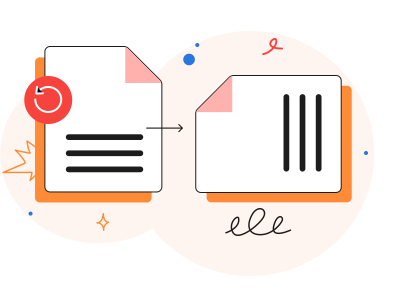
Come funziona?
Ruota i tuoi PDF in 3 semplici passaggi:
- 1
Carica o trascina e rilascia il tuo PDF.
- 2
Seleziona le pagine che vuoi ruotare.
- 3
Scarica il tuo PDF ruotato.
Lo strumento di rotazione PDF è una funzione di PDFAid che offre una soluzione rapida per ruotare singole pagine o interi file di 90 o 180 gradi.
Lo strumento modifica solo il modo in cui la pagina viene visualizzata. Il contenuto effettivo del file resta invariato. Testo e immagini ad alta risoluzione rimangono nitidi e nient'altro nel file viene modificato.
Come ruotare un PDF
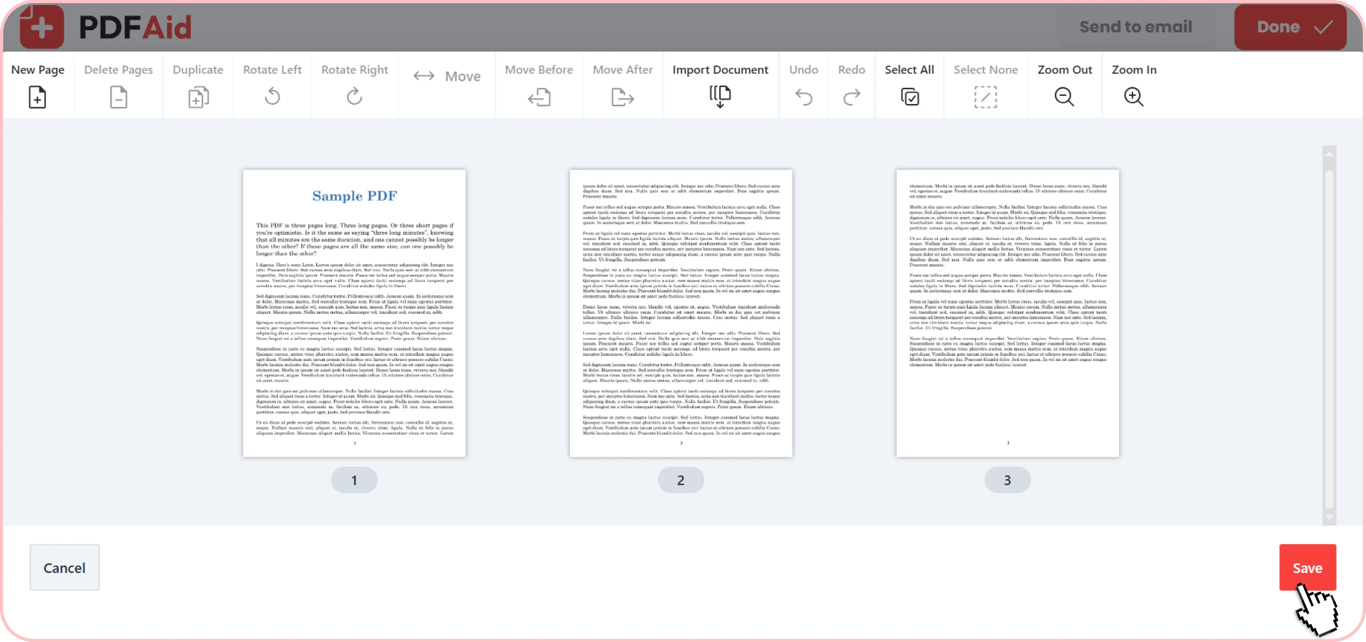
Ruota le pagine PDF online in pochi secondi con PDFAid:
Carica il tuo PDF: trascina e rilascia il file direttamente nell'editor.
Seleziona le pagine: scegli le pagine specifiche che devi ruotare.
Imposta l'orientamento: fai clic per ruotare le pagine di 90 o 180 gradi in senso orario o antiorario.
Scarica il file: salva le modifiche e scarica il PDF aggiornato.
Ruota tutte le pagine del PDF o una singola pagina
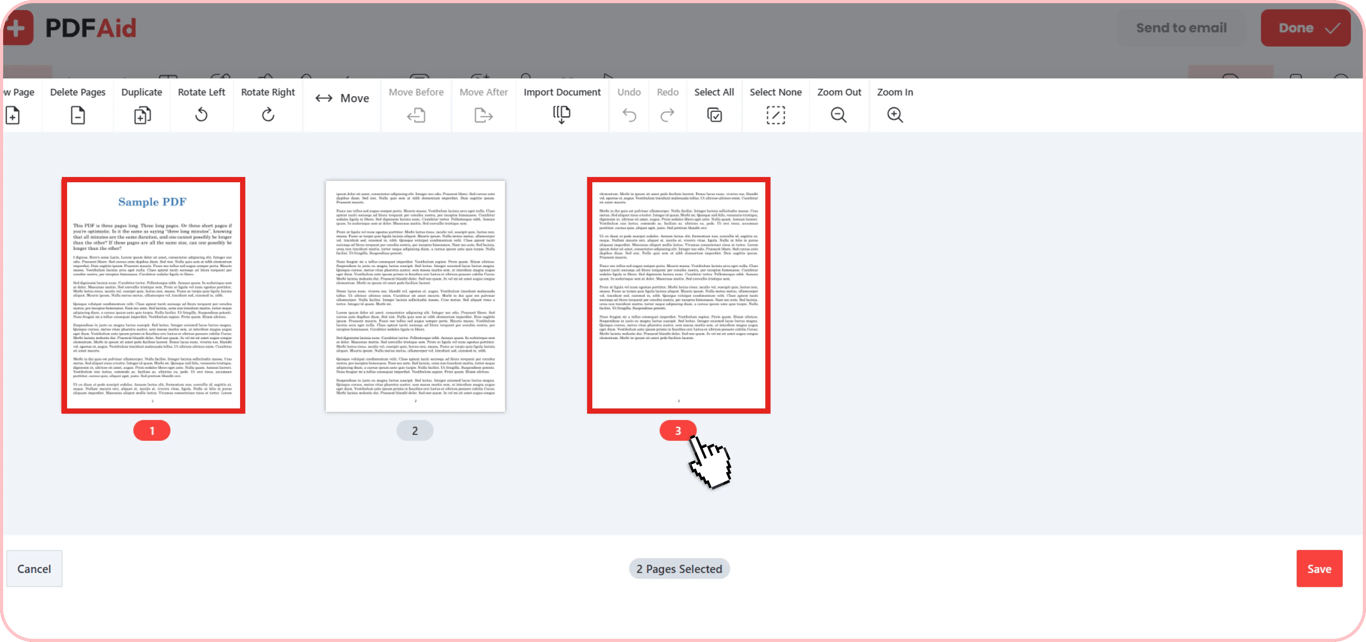
Il nostro strumento ti permette di correggere l'orientamento di una singola pagina o dell'intero file. Se il documento ha layout di pagina misti, ad esempio una tabella orizzontale all'interno di una relazione verticale, fai clic sulla miniatura di quella pagina specifica per ruotarla. Per correggere tutte le pagine, fai clic su Seleziona tutto e ruota l'intero documento in una sola volta.
Ruota un PDF e salvalo in modo permanente
Se ruoti un file in un normale browser web o in un semplice strumento di anteprima, cambia solo il modo in cui appare sullo schermo. Appena chiudi il file, le pagine tornano alla posizione originale. Quando usi PDFAid per ruotare in modo permanente le pagine PDF, lo strumento aggiorna la struttura effettiva del file. Ti basta ruotare le pagine, fare clic su Salva e scaricare il file per mantenere il nuovo orientamento su ogni dispositivo.
Capovolgi le pagine PDF
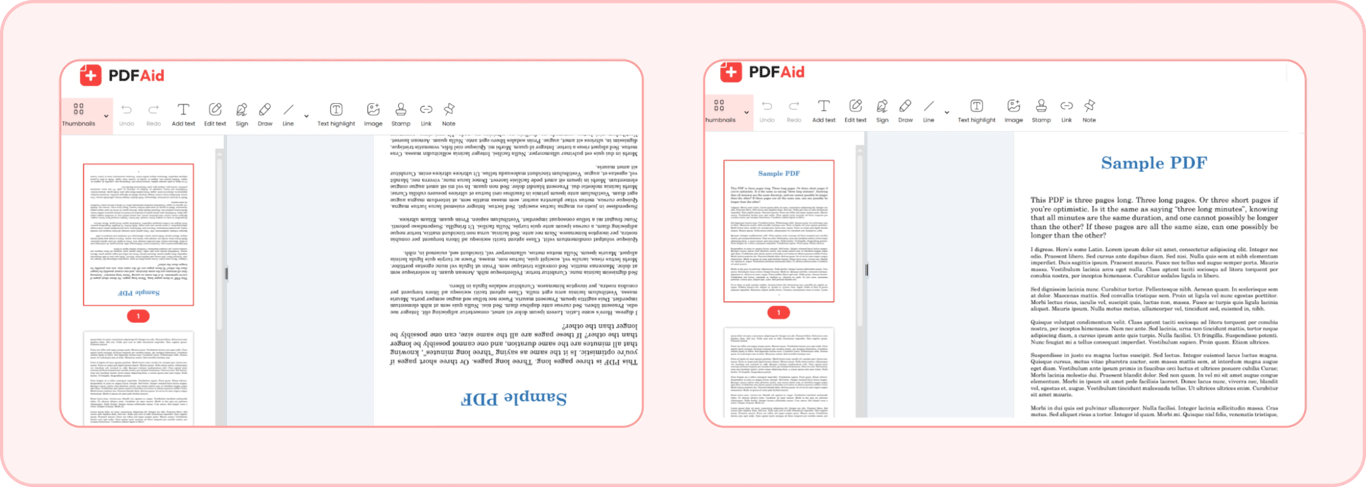
Le pagine scansionate spesso risultano capovolte. Il nostro strumento rende semplice e veloce capovolgere un PDF. Puoi raddrizzare le scansioni capovolte senza scansionare di nuovo le pagine originali. Seleziona le pagine capovolte, ruotale due volte e salva il file corretto.
Ruota un PDF su qualsiasi dispositivo
Il nostro strumento funziona direttamente nel browser web. Non devi scaricare o installare software aggiuntivo. Lo strumento funziona su ogni sistema operativo e offre gli stessi risultati puliti su tutti i dispositivi.
Windows: ruota i file in Chrome, Edge o Firefox senza installare app desktop.
Mac: correggi i layout dei documenti usando Safari o Chrome.
iPhone & iPad: ruota le pagine su iOS o iPadOS dal tuo dispositivo mobile.
Android: sistema i file PDF capovolti dal telefono o dal tablet.
Ruota PDF senza perdere qualità
Ruotare un PDF con PDFAid non compromette la qualità del file. Lo strumento modifica solo l'impostazione della direzione della pagina. Non cambia mai il testo, non altera i font e non riduce le immagini. Mantiene tutta la risoluzione originale, così il documento resta nitido e chiaro.
Altri strumenti PDF
Scopri altri strumenti utili per gestire i tuoi file:
Modifica PDF: modifica il testo, aggiungi la tua firma, apporta modifiche e ruota i file PDF direttamente nel browser.
Ritaglia PDF: riduci i margini ampi, rimuovi i bordi in eccesso, ritaglia e ruota le pagine PDF per sistemare il layout.
Unisci PDF: combina più file in un unico documento, oppure ruota e unisci le pagine PDF per organizzare rapidamente i tuoi file.