Accesso illimitato a tutti i nostri strumenti


Come funziona?
Ritaglia il tuo PDF in 3 semplici passaggi:
- 1
Carica o trascina e rilascia il tuo PDF.
- 2
Regola l'area di ritaglio usando le maniglie di regolazione o le dimensioni.
- 3
Scarica il tuo PDF ritagliato.
Editor di ritaglio PDF
Il nostro Editor PDF all-in-one basato sul web ti dà accesso a oltre 50 strumenti e servizi direttamente dal browser per semplificare la modifica dei file.
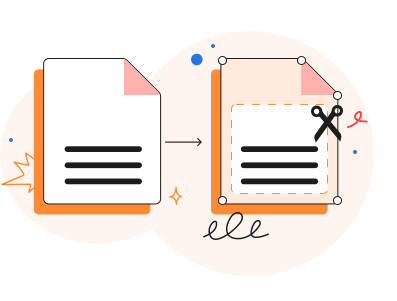
Se le pagine del tuo PDF devono essere rifilate o ridimensionate, il nostro strumento ti permette di ritagliare un PDF per adattarne le dimensioni alle tue esigenze. Usalo per:
ripulire le pagine scansionate e rimuovere linee di bordo nere, bordi distorti o altre parti indesiderate
ridurre le dimensioni del documento per adattarlo a schermi più piccoli
nascondere metadati che distraggono (ad es. filigrane, numeri di pagina, piè di pagina, ecc.)
isolare parti specifiche di un documento, ad esempio estrarre un grafico specifico da una pagina di un report
Il nostro strumento per ritagliare PDF ti permette di raggiungere uno qualsiasi di questi obiettivi ritagliando i file in pochi clic. Soprattutto, non avvia una ricodifica (o “appiattimento”) del contenuto del documento e ne preserva la qualità.
Come ritagliare un PDF online
Lo strumento online per ritagliare PDF funziona in modo intuitivo e richiede solo 5 passaggi per ritagliare qualsiasi documento:
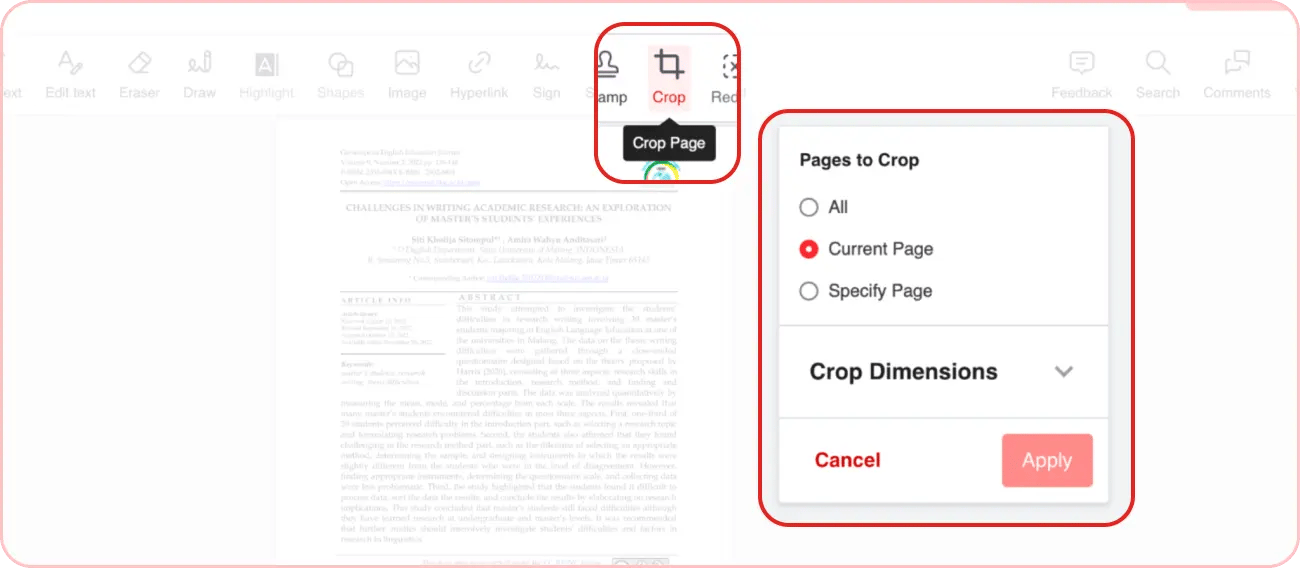
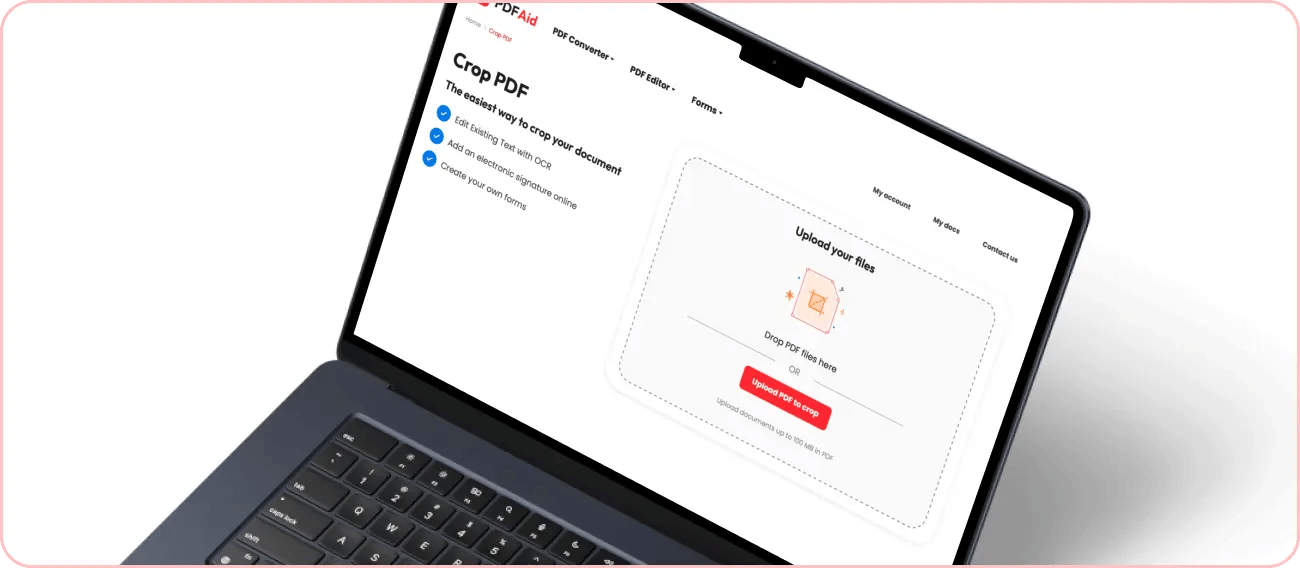
Trascina e rilascia oppure carica il file che vuoi modificare. Se hai già effettuato l’accesso a PDFAid, fai clic sull’opzione Modifica nel menu laterale e scegli Ritaglia. In questo caso, puoi caricare nuovi file o ritagliare quelli che hai già aggiunto al tuo account PDFAid.
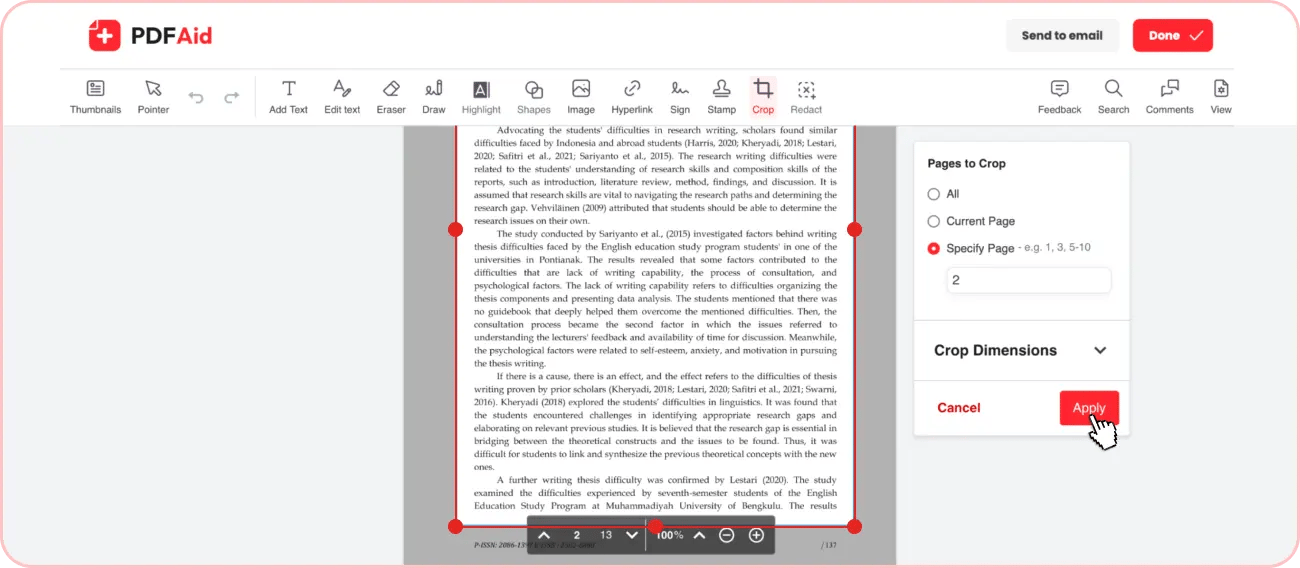
Posiziona il cursore nel punto iniziale dell’area che vuoi ritagliare e spostalo lungo la pagina per mettere in evidenza l’area desiderata.
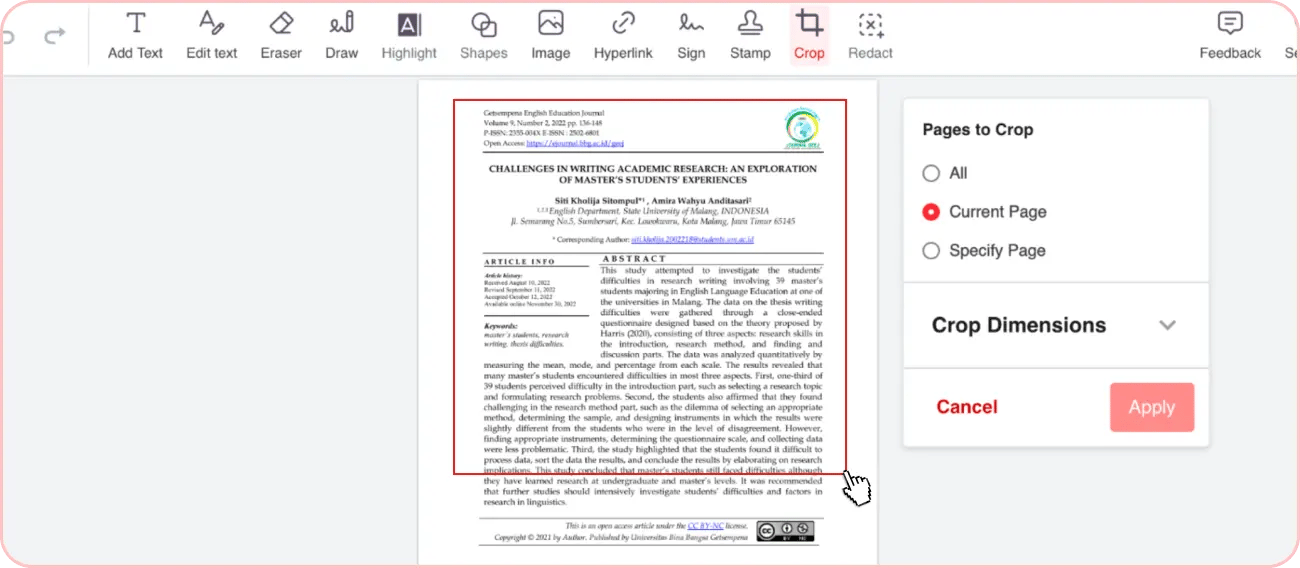
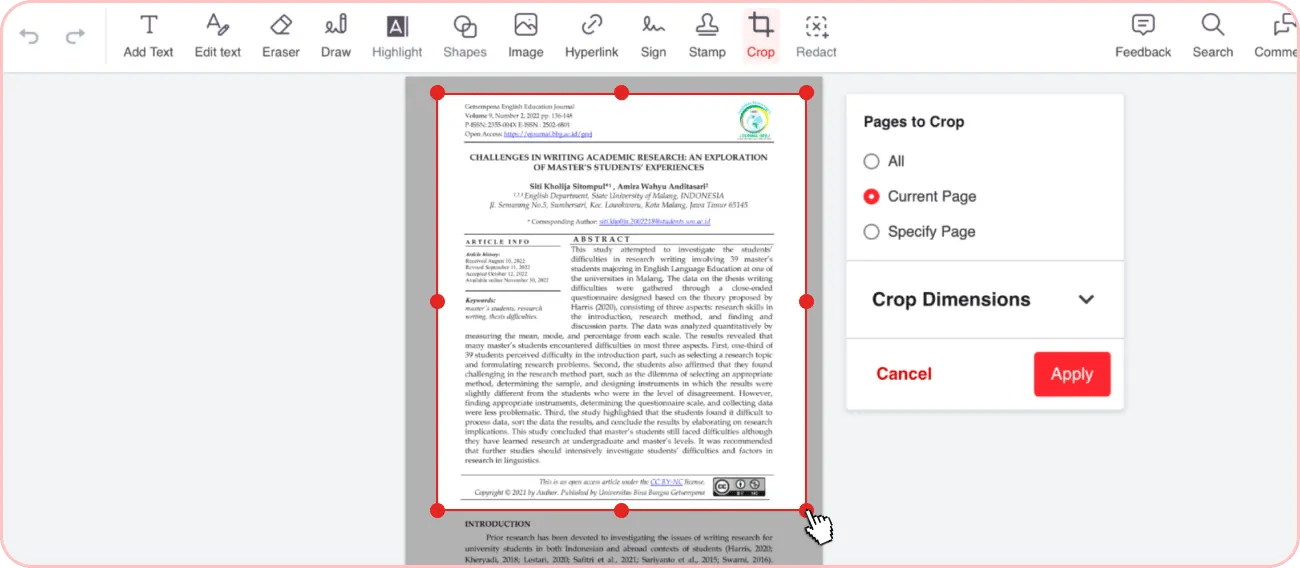
Personalizza l’area selezionata trascinando le maniglie sui lati e sugli angoli.
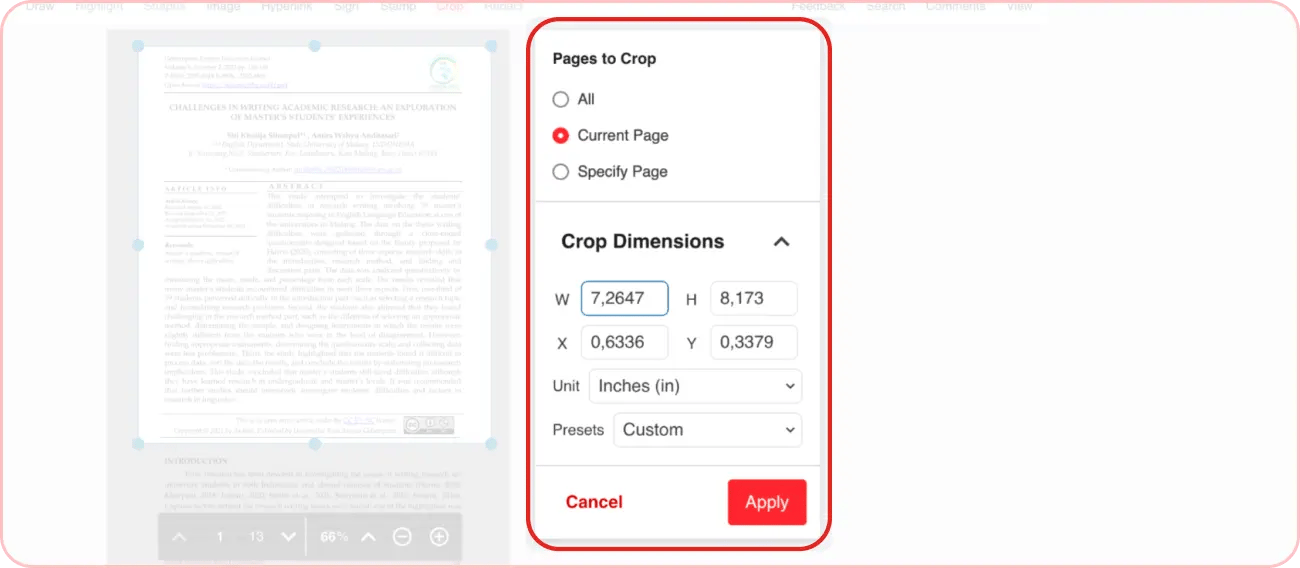
Regola le impostazioni di ritaglio alla tua destra (ad es. scegli se applicare il ritaglio a una o a tutte le pagine oppure imposta dimensioni specifiche) e fai clic su Applica.
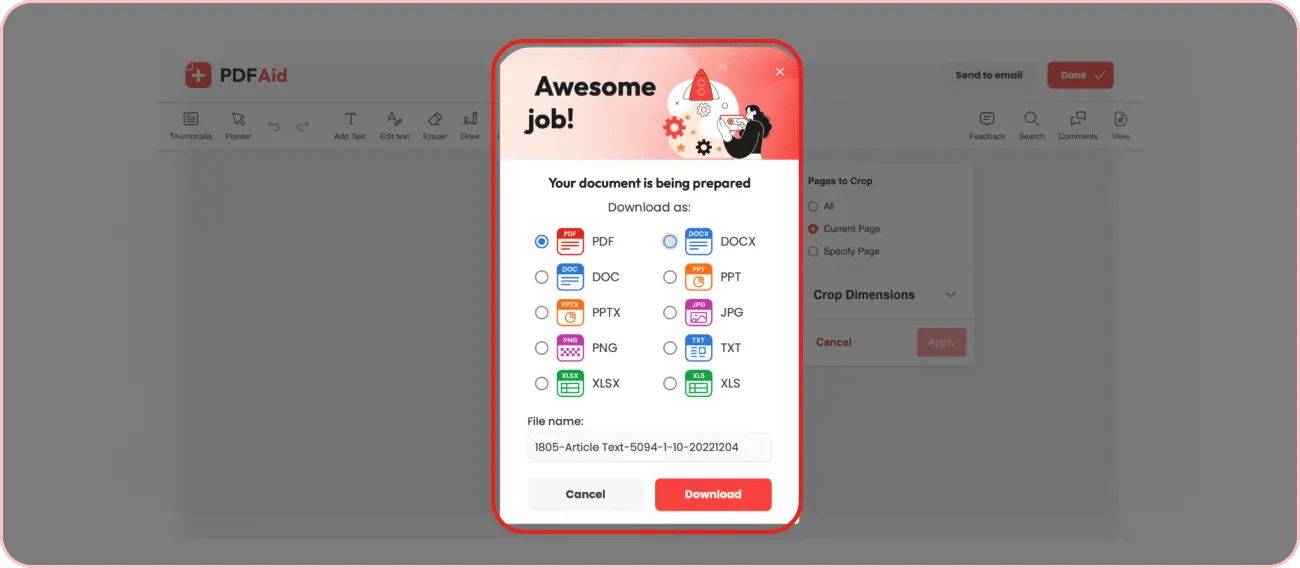
Dopo aver ritagliato il file PDF, fai clic su Fatto, seleziona il formato di esportazione e digita il nome del file. Puoi anche inviare il file direttamente all’indirizzo email indicato.
Ritaglia pagine PDF—una pagina o tutte insieme
A seconda del tipo di documento e dei tuoi obiettivi, applica il ritaglio a una o più pagine. Ritaglia una sola pagina quando:
contiene elementi da rimuovere.
devi modificare l’orientamento di singole pagine.
devi ritagliare la copertina, ecc.
Quando più pagine del documento presentano lo stesso problema (ad es. margini troppo ampi) o tutte le pagine contengono elementi che vuoi rimuovere (ad es. numeri di pagina o piè di pagina), esegui invece un ritaglio PDF in blocco.
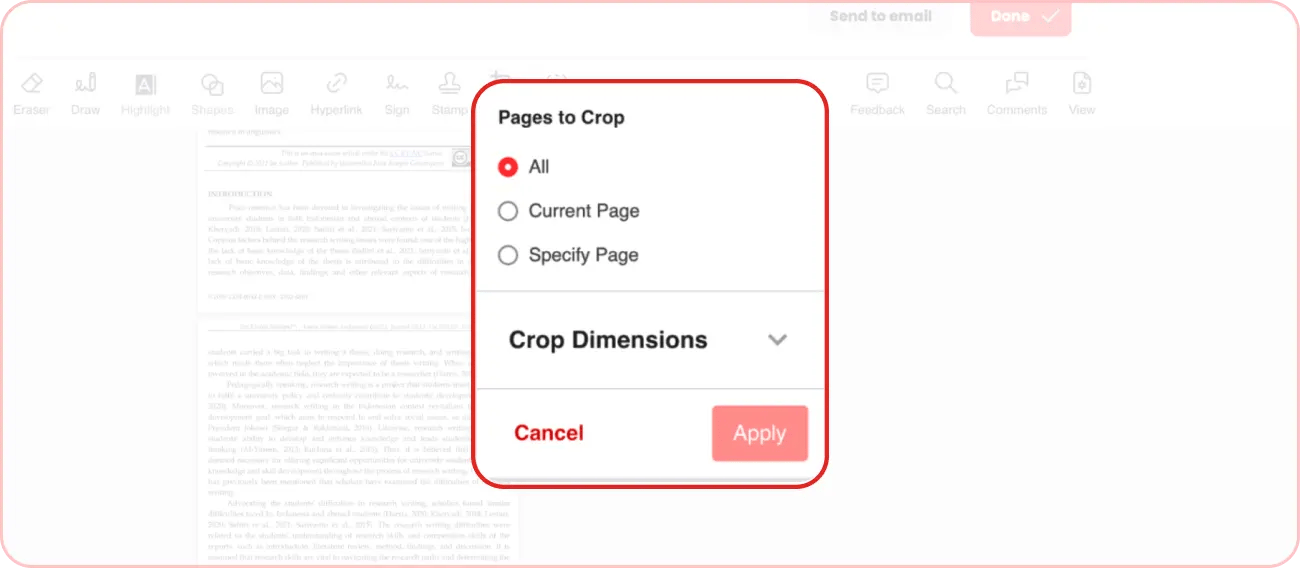
Il nostro strumento supporta entrambe le opzioni. Dopo aver selezionato l’area di ritaglio, puoi scegliere di applicare il ritaglio a tutte le pagine, alla pagina corrente o a pagine specifiche, indicandone i numeri. Dopo aver scelto l’opzione più adatta, fai clic su Applica.
Ritaglia i margini PDF
Il nostro strumento ti permette di ritagliare PDF online e applicare le modifiche a tutte le pagine del documento in pochissimo tempo. Segui gli stessi passaggi del ritaglio standard:
Trascina e rilascia oppure carica il documento.
Personalizza l’area di ritaglio in modo che rifili i margini e lasci il contenuto invariato.
Fai clic su Tutte in Pagine da ritagliare.
Scorri tutte le pagine per assicurarti che l’area di ritaglio sia corretta su ogni pagina.
Fai clic su Fatto ed esporta il file nel formato preferito o invialo direttamente a un indirizzo email.
Ritaglia PDF online direttamente dal browser
Il nostro strumento ti permette di ritagliare le pagine nei PDF direttamente dal browser. Non devi perdere tempo a scaricare e installare software. Vai semplicemente al nostro strumento e inizia a ritagliare. Funziona inoltre su qualsiasi dispositivo e sistema operativo, inclusi Windows, Mac e Linux, così puoi modificare i file sia da computer sia da dispositivo mobile.
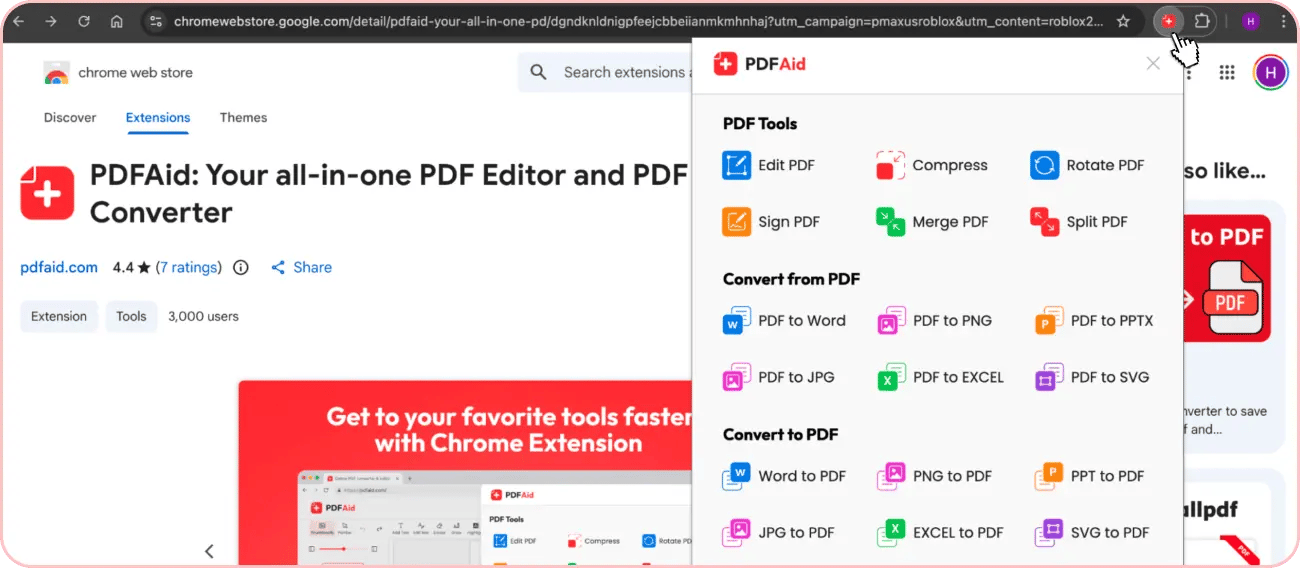
Se lavori spesso con file PDF e vuoi avere il nostro strumento sempre a portata di mano, puoi anche installarlo come estensione del browser. L’estensione PDFAid è disponibile nel Chrome Web Store. Dopo l’installazione, ti offre accesso immediato a tutti i nostri strumenti dal pannello superiore del browser.
Rimuovi immagine da PDF
Con il nostro editor, puoi ritagliare un’immagine da un PDF per rimuovere dati riservati, ridurre le dimensioni del file o semplicemente eliminare elementi visivi indesiderati dal documento. Questa funzionalità è disponibile anche in PDFAid tramite un altro strumento – Rimuovi immagini dai PDF. Ti permette di rimuovere rapidamente le immagini indesiderate senza alterare il layout o la qualità del file.