Accesso illimitato a tutti i nostri strumenti


Come funziona?
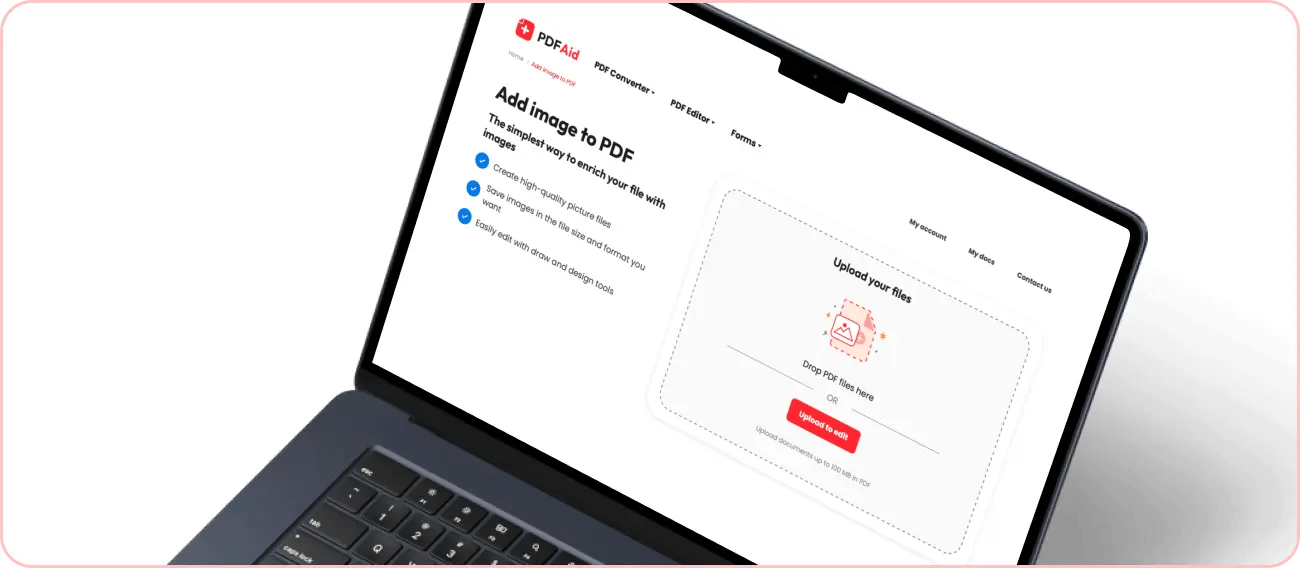
Aggiungi immagini al tuo PDF in 3 semplici passaggi:
- 1
Carica il tuo file o trascinalo e rilascialo.
- 2
Seleziona lo strumento Immagine nella barra degli strumenti in alto.
- 3
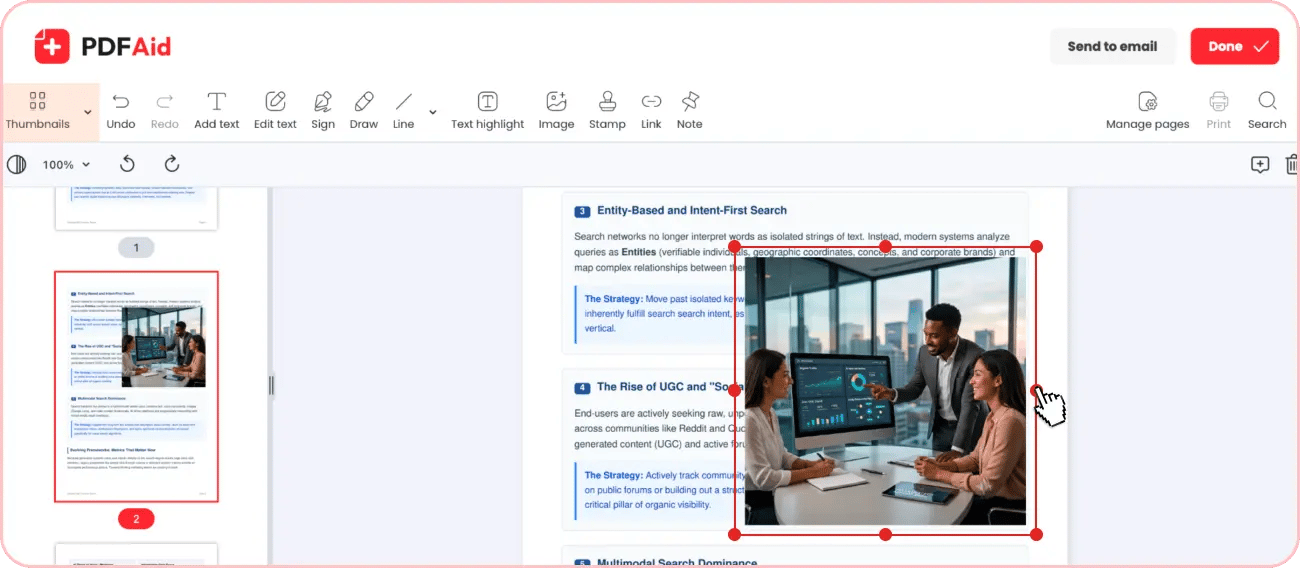
Posiziona l'immagine e ridimensionala se necessario.
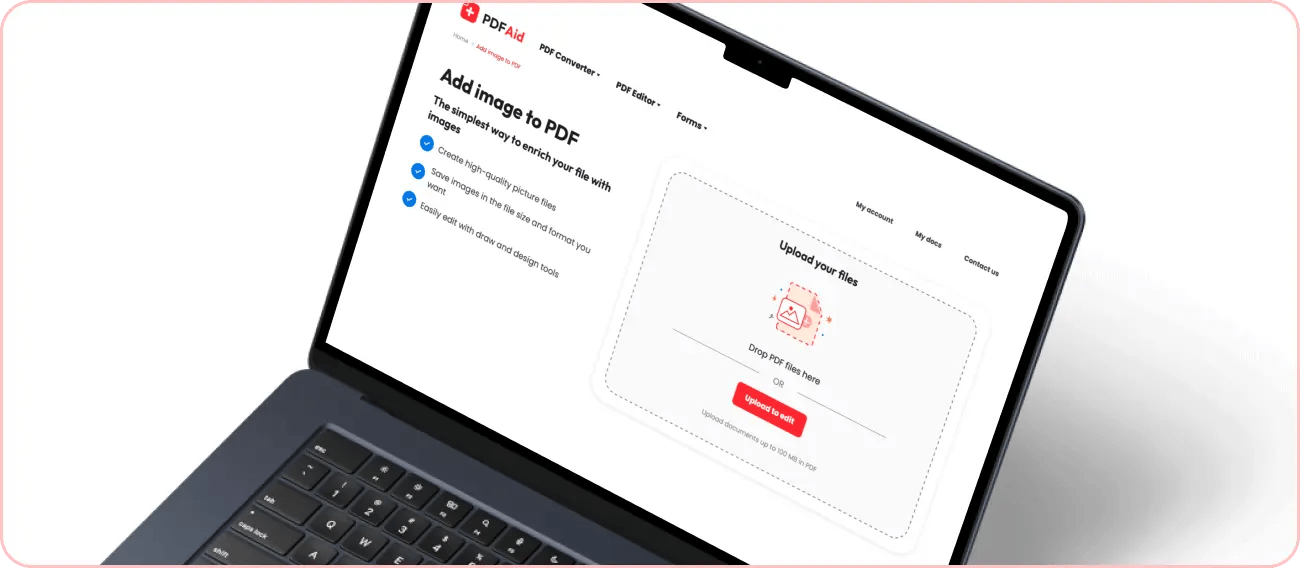
Aggiungi immagine a PDF
Il nostro Editor PDF ti offre oltre 50 strumenti in un unico posto. Funziona sia su mobile sia su desktop, inclusi Windows, Mac, Linux, iOS e Android, e non richiede installazione: basta aprire il nostro editor dal browser e iniziare.
Aggiungi qualsiasi immagine direttamente al tuo PDF in pochi clic. Questa funzione ti consente di incorporare tutti i tipi di immagini, incluse foto, loghi e altro, direttamente nei tuoi documenti in pochi clic.
Per aggiungere un’immagine a un PDF, devi semplicemente caricare il tuo file, selezionare l’immagine desiderata e personalizzarne la posizione nel documento: tutto in modo intuitivo e rapido.
Aggiungi foto a PDF
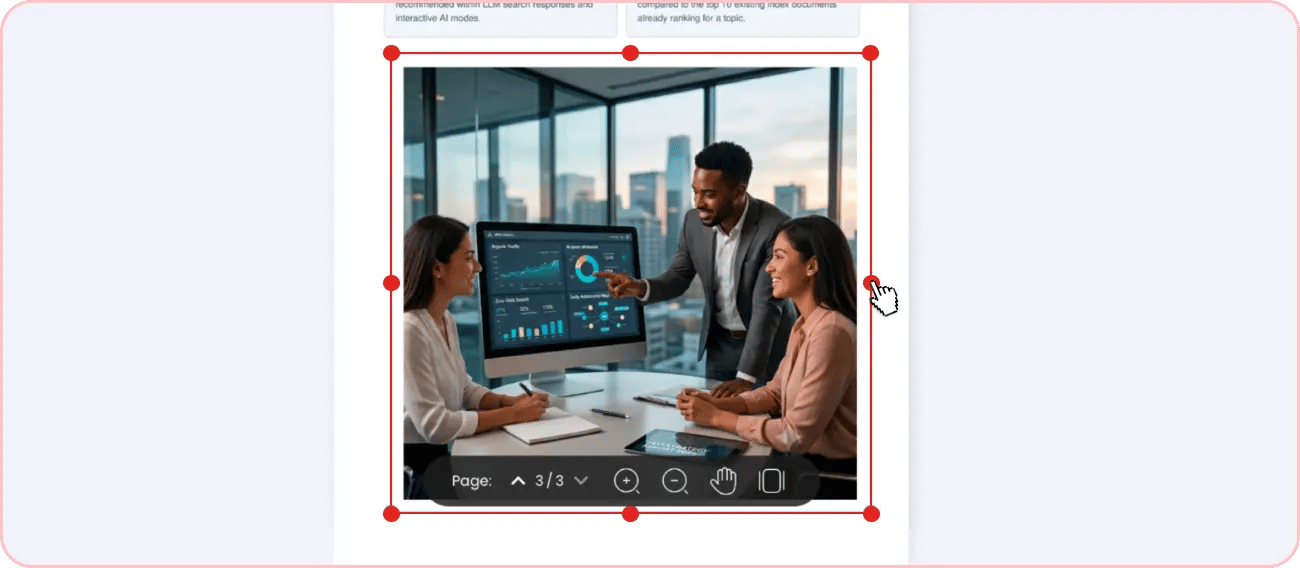
Il nostro editor ti consente di inserire foto in un PDF. Supporta tutti i formati comuni, inclusi:
File standard delle fotocamere degli smartphone
Formati web e screenshot più comuni
Formati fotografici di uso quotidiano utilizzati sulla maggior parte dei dispositivi e delle piattaforme
Con questa funzione puoi aggiungere foto dei tuoi prodotti, eventi e altro nei file PDF senza perdere qualità.
Aggiungi logo a PDF
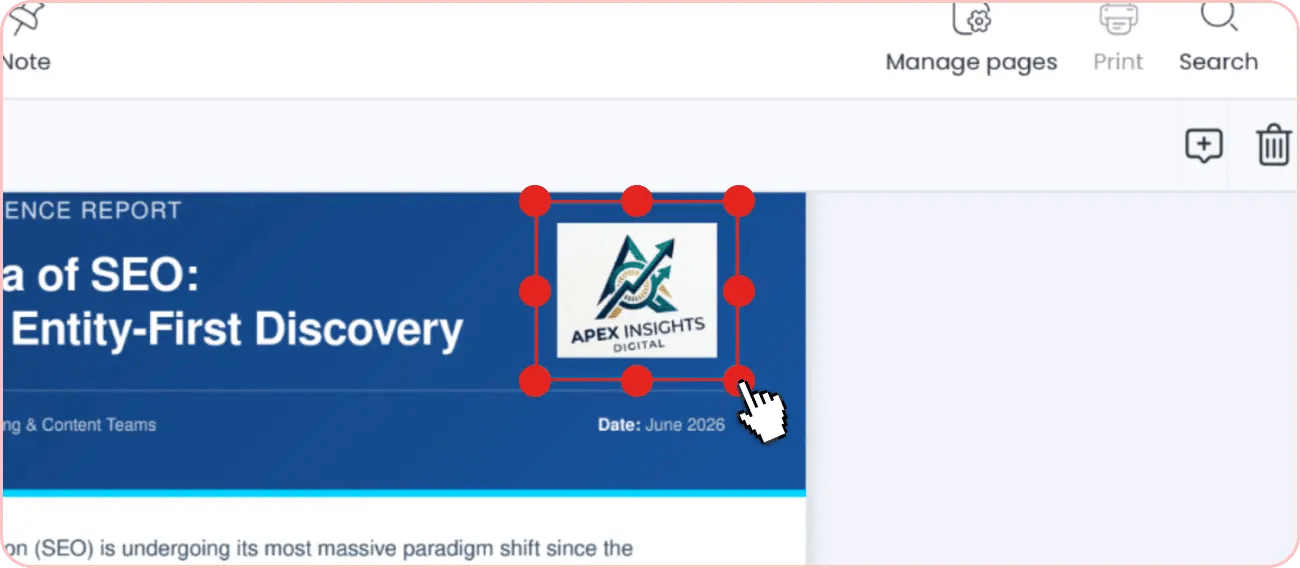
I documenti aziendali, come materiali rivolti ai clienti, contenuti di marketing, modelli di documenti interni e documenti aziendali ufficiali, richiedono elementi di branding. PDFAid ti consente di aggiungere facilmente un logo al tuo file PDF per questo scopo.
Tutti i formati immagine supportati
Il nostro strumento supporta tutti i formati comuni di immagini e foto. In particolare, con PDFAid puoi fare quanto segue:
JPG in PDF
PNG in PDF
JPEG in PDF
e altro ancora
Se la tua immagine è in un formato diverso, il nostro Convertitore di immagini gestisce la conversione. Supporta circa 2.000 formati.
Per le immagini di grandi dimensioni, soprattutto quando ti interessa la dimensione finale del documento PDF, abbiamo anche un Compressore di immagini. Questo strumento ti consente di ridurre le dimensioni delle tue immagini con impostazioni di qualità regolabili.
Come inserire un’immagine in un PDF online
Inserisci un’immagine in un PDF in 5 passaggi:
Passaggio 1. Trascina o carica il tuo PDF nell'area di caricamento.
Passaggio 2. Se hai già un account, vai su Modifica → Modifica file nel menu laterale del tuo spazio di lavoro e carica un nuovo file oppure usa uno dei file recenti.
Passaggio 3. Fai clic su Immagine nel menu del nostro editor e seleziona un file dal tuo dispositivo. Puoi anche copiare un'immagine da una fonte esterna e incollarla semplicemente nel tuo file.
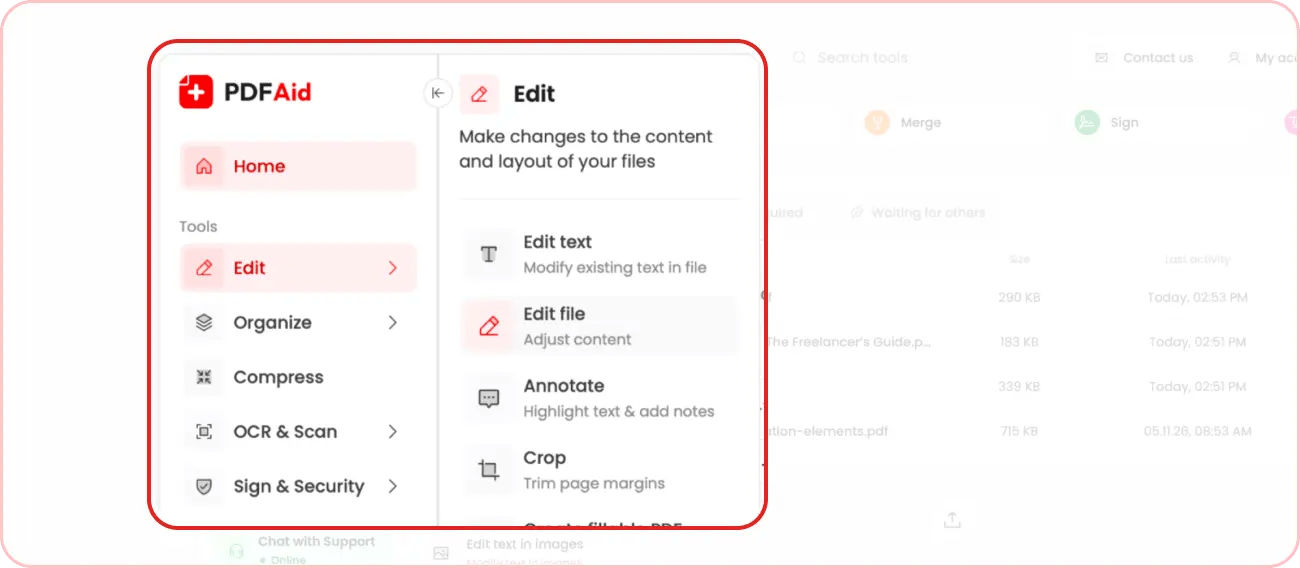
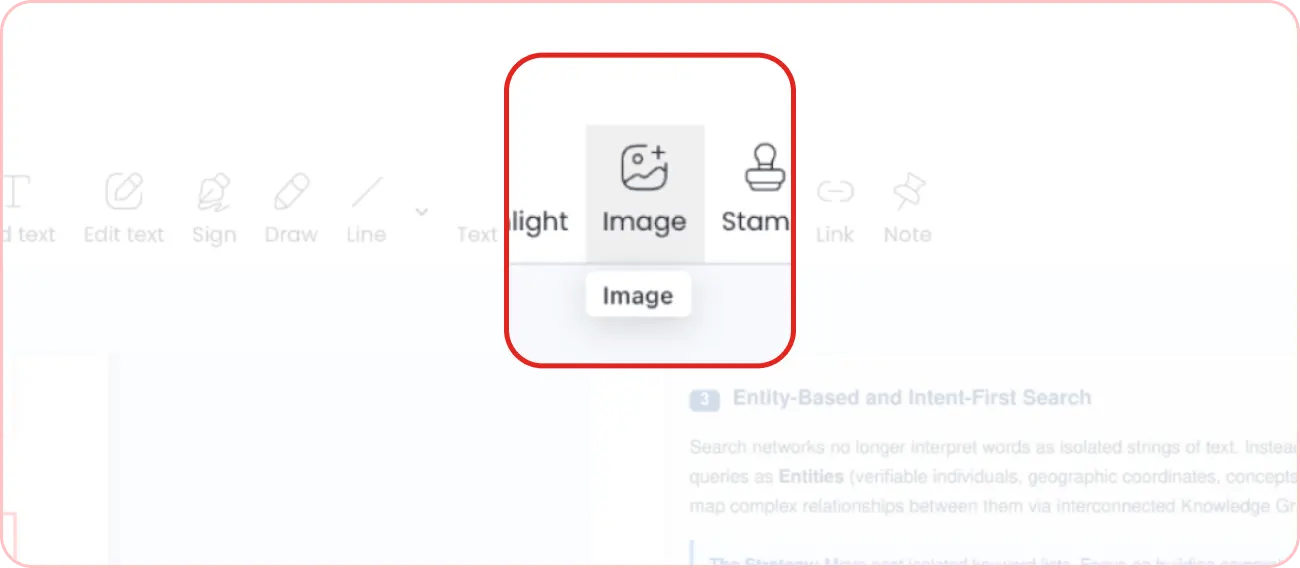
Passaggio 4. Regola le dimensioni e la posizione dell’immagine in base alle tue esigenze.
Passaggio 5. Quando hai finito, fai clic su Fatto e scegli il formato desiderato per l’esportazione. Puoi anche cambiare il nome del file o inviare il documento modificato via email.
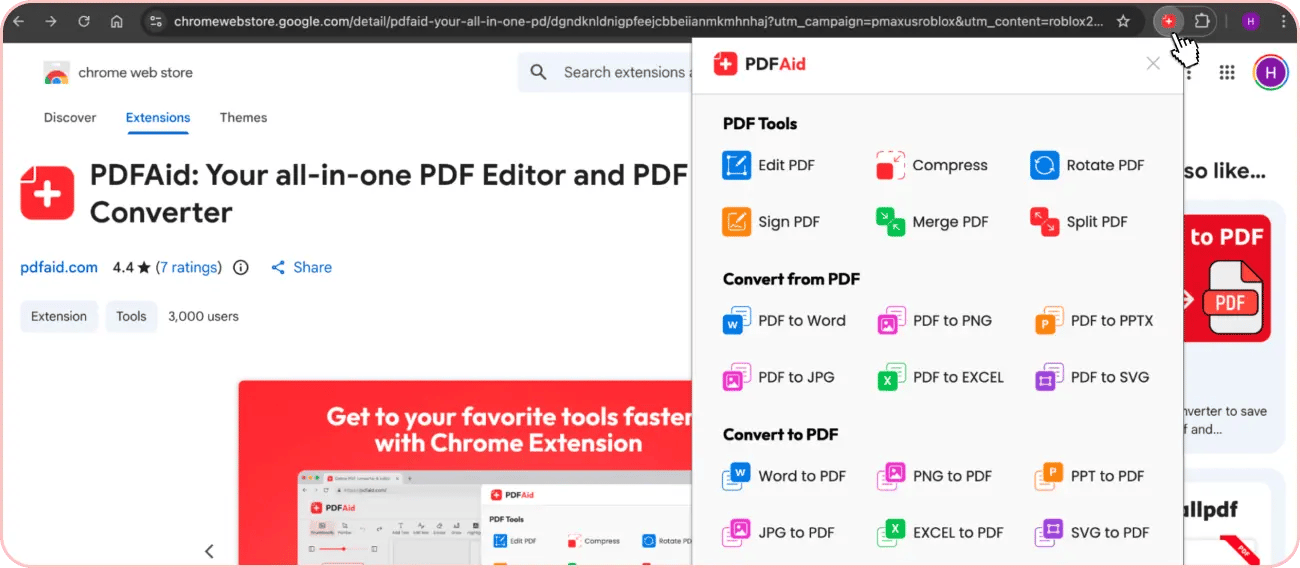
Per un accesso più rapido, installa l’estensione PDFAid dal Chrome Web Store e accedi subito alle sue funzioni dal pannello superiore del browser.
Aggiungi più immagini a PDF
Per aggiungere più immagini a un unico documento — per un portfolio, un report o un catalogo — segui gli stessi passaggi per ogni immagine. Puoi caricare più immagini e posizionarle nel file in base alle tue esigenze. Usa i passaggi descritti sopra per ogni immagine.
Inserisci immagini in un PDF per ogni caso d’uso
Lo strumento di PDFAid per inserire foto è utile per utenti di diversi settori, da studenti e insegnanti ad agenti immobiliari, scrittori e professionisti aziendali.
Ecco alcuni dei molti casi d’uso del nostro strumento:
Inserisci foto di processi, diagrammi e infografiche nei report.
Aggiungi immagini di prodotto di alta qualità a proposte per clienti e cataloghi.
Incorpora foto dei dipendenti nei documenti HR.
Aggiungi loghi e firme alla documentazione aziendale.
Inserisci foto professionali in curriculum e CV.
Integra foto dei tuoi progetti e delle tue opere in un modello di portfolio, ecc.
Queste e altre attività possono essere completate con il nostro editor in pochi passaggi intuitivi.