Korlátlan hozzáférés az összes eszközünkhöz
 Konvertálás PDF-ből Wordbe
 Konvertálás Wordből PDF-be
 Konvertálás PDF-ből JPG-be
 Konvertálás JPG-ből PDF-be
 Konvertálás PDF-ből Excelbe
 Konvertálás Excelből PDF-be
 Konvertálás PDF-ből PowerPointba
 Konvertálás PowerPointból PDF-be
 Sablon létrehozása
 PDF felosztása
 PDF egyesítése
 PDF tömörítése
 PDF szerkesztése
 Vízjel hozzáadása
 PDF elforgatása
 PDF aláírása
Hogyan működik?
Képek eltávolítása PDF-ekből 3 egyszerű lépésben:
- 1
Töltse fel a PDF-fájlját!
- 2
Várjon, amíg a fájlja feldolgozása tart és a képek eltávolításra kerülnek.
- 3
Töltse le a szerkesztett PDF-jét.
PDF-képeltávolító eszközünkkel megszabadulhat a dokumentumban található felesleges tartalmaktól. A szöveg, a betűtípus, az elrendezés és az oldalak érintetlenek maradnak.
Hogyan távolíthat el egy képet a PDF-ből
Eszközünk az alábbi lépésekkel segít egyszerűen előkészíteni a PDF-et:
Húzzon ide vagy töltsön fel egy dokumentumot a nem kívánt tartalom eltávolításához.
Kattintson az Eltávolítás gombra.
Válasszon formátumot a fájlhoz, mielőtt letölti.
Összes kép eltávolítása a PDF-ből
Ha egy PDF olyan képeket tartalmaz, amelyekre nincs szüksége, szerkesztőnk segít azonnal törölni őket. Legyen szó egyetlen képről vagy több objektumról, ez az eszköz minden elemet felismer és eltávolít. Minden oldalt átvizsgál, és eltávolítja a képeket, miközben a szöveg érintetlen marad. A folyamat során nincs szükség az Ön közreműködésére, mert automatikusan történik. A végén a dokumentuma mentes lesz a felesleges információktól.
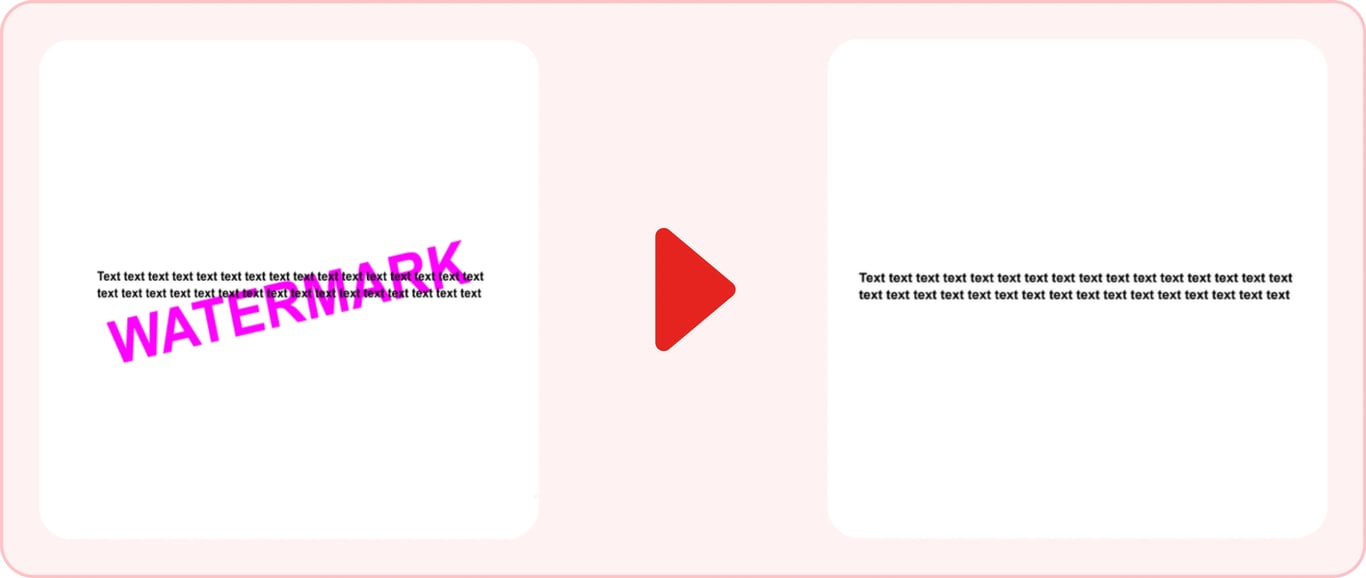
Háttérkép vagy grafikus vízjel eltávolítása
Platformunk hasznos megoldás lehet, ha el kell távolítania a hátteret egy PDF-képről. A szöveg mögötti kép vagy vízjel zavaróvá teszi az olvasást, és ronthatja a nyomtatási minőséget. Egy ilyen dokumentum javításához támaszkodhat online szolgáltatásunkra. A folyamat ugyanaz, mint a szokásos képek esetében. A szöveg miatt nem kell aggódnia, mert a szolgáltatás csak a háttérképet távolítja el a PDF-ből, az írott tartalmat nem.
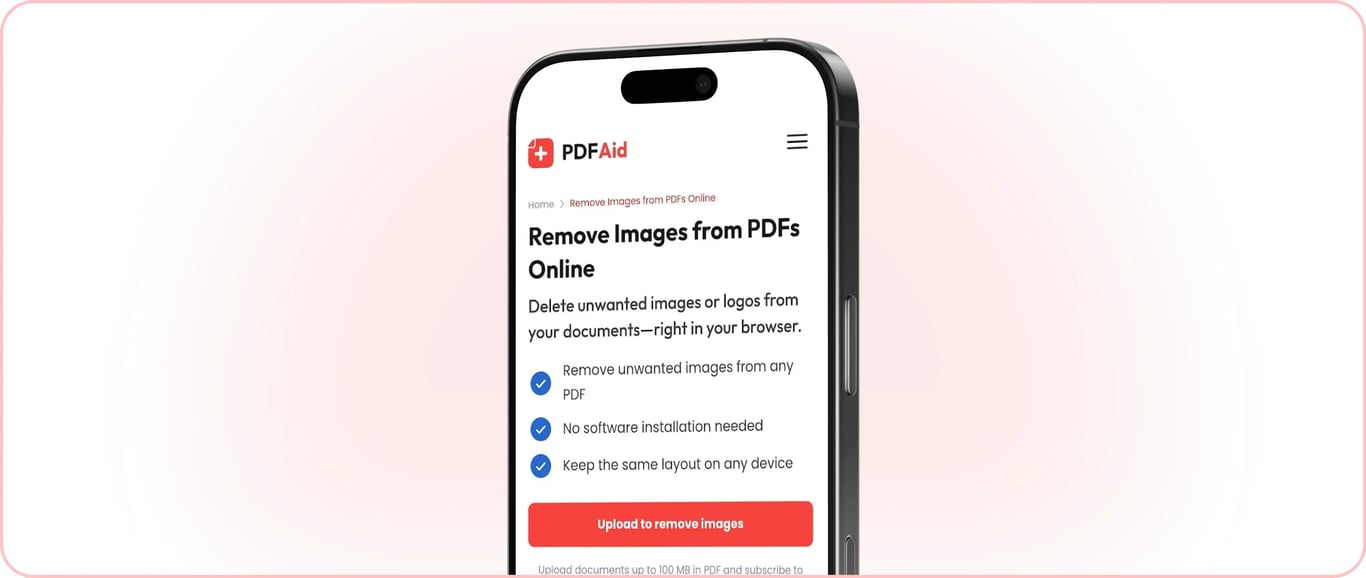
Képek eltávolítása PDF-ből online, bármilyen eszközön
Ez egy online szolgáltatás, így fényképeket és más vizuális tartalmakat közvetlenül a böngészőjében törölhet. Munka közben vagy tanulmányaihoz szükséges anyagok előkészítésekor számítógépével másodpercek alatt megszabadulhat a felesleges részletektől. Ezt megteheti Macen is, vagy elérheti a platformot egy másik számítógépről, amelyen valamelyik legnépszerűbb operációs rendszer fut, például Windows vagy Linux. A háttér törlése iPhone-on, iPaden és Androidot futtató eszközökön is lehetséges. Akár laptopot, telefont vagy táblagépet használ, a folyamat ugyanaz. A legjobb élmény érdekében gondoskodjon stabil internetkapcsolatról, és arról, hogy fájljai ne lépjék túl a 100 MB-os feltöltési korlátot.
Dokumentuma megőrzi eredeti minőségét
A képek eltávolítása nem okoz semmilyen más változást a dokumentumban. A szöveg ugyanott és ugyanúgy jelenik meg, mint korábban; ez nem változtatja meg az oldalon elfoglalt helyét. Eszközünk a betűméretet és a színt is megőrzi, így a vizuális elemek hiányán kívül nem fog változást észrevenni. Az elrendezés nem tolódik el, ezért utólag nincs mit javítani.
Fájljai privátak és biztonságban maradnak
Amikor feltölti PDF-jét, biztos lehet benne, hogy a kapcsolat biztonságos. Más személy nem fér hozzá fiókjához vagy fájljaihoz. Komolyan vesszük az adatok tárolását és feldolgozását, és gondoskodunk a megfelelő védelemről.
További képkezelő eszközök
Platformunk más eszközöket is tartalmaz a fájlok kényelmes kezeléséhez. Ha további értékkel és információval szeretné kiegészíteni dokumentumát, használhatja a Kép hozzáadása PDF-hez eszközt. Válassza ki, hová kerüljön a kép az oldalon. Különböző funkciókat tartalmazó eszköztár áll rendelkezésére, így további módosításokat is végezhet. A Kép kinyerése PDF-ből eszközzel ennek az ellenkezőjét végezheti el, és képeket menthet a fájlokból az eszközére.
 Sajnáljuk, hogy le szeretné mondani az előfizetését. Ha már nincs szüksége a szolgáltatásunkra, a fiókja Tagság fülén kattintson a Csomag lemondása lehetőségre. Előfizetése lemondásával kapcsolatban élő chaten, a billing@pdfaid.com e-mail címen, vagy a +44 808 501 2541 telefonszámon is felveheti velünk a kapcsolatot segítségért.