हमारे सभी टूल्स तक अनलिमिटेड एक्सेस
 PDF मर्ज करें
 PDF स्प्लिट करें
 टेम्पलेट बनाएं
 PDF कंप्रेस करें
 PDF एडिट करें
 वॉटरमार्क जोड़ें
 PDF रोटेट करें
 PDF साइन करें
 PDF को Word में कन्वर्ट करें
 Word को PDF में कन्वर्ट करें
 PDF को JPG में कन्वर्ट करें
 JPG को PDF में कन्वर्ट करें
 PDF को Excel में कन्वर्ट करें
 Excel को PDF में कन्वर्ट करें
 PDF को PowerPoint में कन्वर्ट करें
 PowerPoint को PDF में कन्वर्ट करें
यह कैसे काम करता है?
अपनी फ़ाइल अपलोड करें और 3 आसान स्टेप में संवेदनशील जानकारी छिपाएं:
- 1
अपनी फ़ाइल अपलोड करें या ड्रैग और ड्रॉप करें।
- 2
जो टेक्स्ट या एरिया आपको छिपाना है या हमेशा के लिए हटा देना है, उसे चुनें।
- 3
रिडैक्शन लागू करें और अपनी शेयर करने के लिए तैयार फ़ाइल डाउनलोड करें।
हमारे एडिटर का उपयोग करके अपनी PDF फ़ाइलों से संवेदनशील जानकारी हटाएँ।
हमारा एडिटर आपके चुने गए टेक्स्ट, नंबर और इमेज को स्थायी रूप से मिटा देता है—सिर्फ ऊपर काला आयत लगाकर नहीं छोड़ता। आपको एक साफ़, सुरक्षित डॉक्यूमेंट मिलता है जिसे शेयर करना सुरक्षित है।
PDF को रिडैक्ट कैसे करें
जब आप निजी टेक्स्ट को किसी साधारण काले आकार से ढकते हैं, तब भी पाठक उसके नीचे का टेक्स्ट कॉपी कर सकते हैं। हमारा टूल संवेदनशील कंटेंट को साफ़ करता है, ताकि आप PDF डॉक्यूमेंट्स में जानकारी को सुरक्षित रूप से रिडैक्ट कर सकें।
चरण 1. अपना डॉक्यूमेंट अपलोड करें
अपने PDF को वर्कस्पेस या अपलोड क्षेत्र में ड्रैग और ड्रॉप करें। आप इसे सीधे अपने डिवाइस से भी चुन सकते हैं।
चरण 2. टेक्स्ट या सर्च पैटर्न चुनें
ऊपर के मेनू में संपादन आइकन पर क्लिक करें। शब्दों को हाइलाइट करें, या इमेज और तालिकाओं पर एक आयत ड्रॉ करें। आप हर पृष्ठ पर कीवर्ड खोजने के लिए दाईं ओर दिए गए सर्च पैनल का भी उपयोग कर सकते हैं।
चरण 3. संपादन लागू करें
अपने चुने गए ब्लॉक्स जाँचें और पुष्टि करने के लिए लाल "मार्क" बटन पर क्लिक करें। सिस्टम फ़ाइल से डेटा स्थायी रूप से मिटा देता है।
चरण 4. अपनी फ़ाइल डाउनलोड करें
तैयार PDF को अपने डिवाइस पर सेव करें।
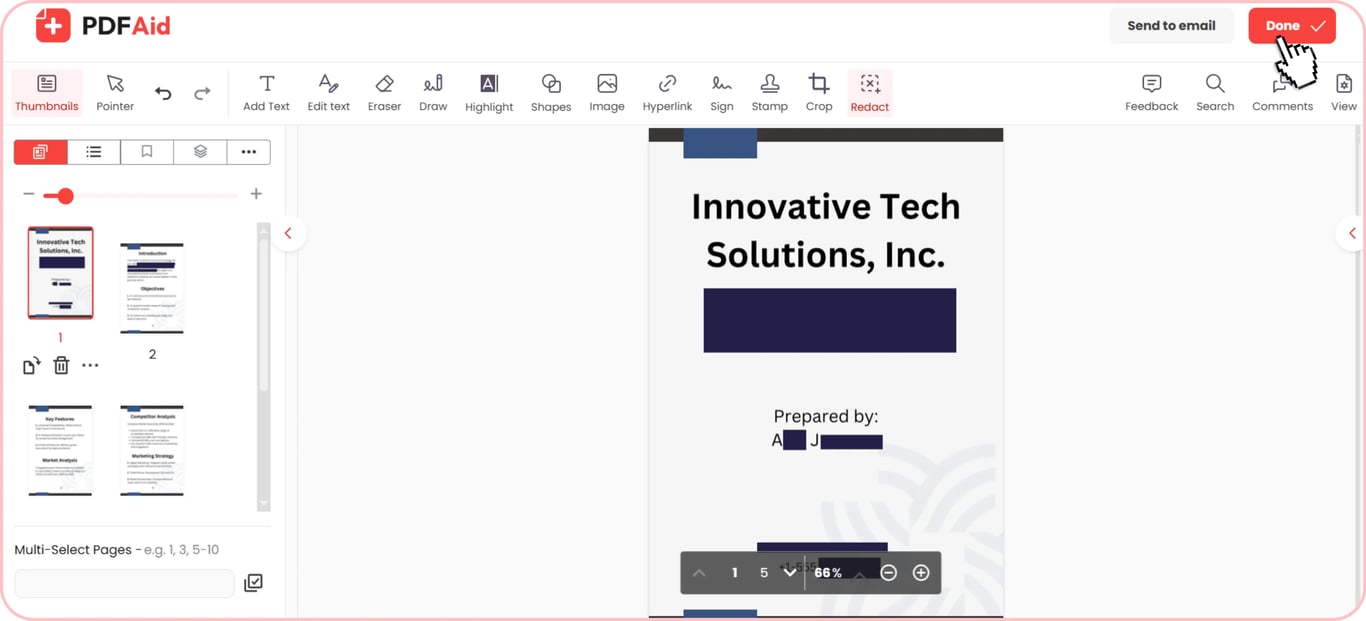
टेक्स्ट और संवेदनशील जानकारी को काला करें
जब आप PDF फ़ाइलों में टेक्स्ट का संपादन करते हैं, तो हमारा टूल आपके डेटा पर स्थायी काले ब्लॉक्स लगाता है। आप नाम, क्रेडिट कार्ड नंबर, ईमेल पते और भौतिक स्थानों को काला कर सकते हैं। यह प्रक्रिया नीचे मौजूद टेक्स्ट को मिटा देती है, इसलिए प्राप्तकर्ता कंटेंट को कॉपी, सर्च या हाइलाइट नहीं कर सकते। इन विवरणों को हटाने का मतलब है कि शेयर की गई कॉपी अब उन्हें उजागर नहीं करती।
PDF को ब्लर या मास्क करने की सुविधा
यदि काले आयत बहुत अधिक उभरकर दिखते हैं, तो पृष्ठ अटपटा लग सकता है।
PDF को ब्लर करने की सुविधा आपके डॉक्यूमेंट को अधिक साफ़ दिखाएगी। फिर भी, विज़ुअल ब्लरिंग वास्तविक रिडैक्शन के समान नहीं है। ब्लर विवरण छिपाता है, लेकिन यह नीचे मौजूद कोड को हटाता नहीं है। सख्त कानूनी आवश्यकताओं के लिए सबसे अच्छा विकल्प अब भी स्थायी रिडैक्शन है। अनौपचारिक प्रीव्यू, ड्राफ़्ट समीक्षा या मार्केटिंग नमूनों के लिए विज़ुअल मास्क इस्तेमाल किए जा सकते हैं।
स्थायी, अपरिवर्तनीय रिडैक्शन
टेक्स्ट पर केवल एक साधारण काला आयत ड्रॉ करने से आपका डेटा सुरक्षित नहीं होता। मानक PDF टूल्स डेटा नहीं हटाते; वे कंटेंट के ऊपर केवल एक विज़ुअल आकृति जोड़ते हैं। फ़ाइल खोलने वाला कोई भी व्यक्ति नीचे मौजूद टेक्स्ट चुनकर, उसे कॉपी करके या आयत हटाकर आपके छिपे हुए डेटा तक पहुँच सकता है।
हमारा PDF रिडैक्टर अलग तरीके से काम करता है, क्योंकि यह नीचे मौजूद डेटा को हटा देता है। यह लक्षित टेक्स्ट, ग्राफ़िक्स और डेटा को छिपा देता है, ताकि वे अब दिखाई न दें और उन तक पहुँचा न जा सके।
जब आप हमारे वर्कस्पेस में रिडैक्शन लागू कर देते हैं, तो बदलाव स्थायी होता है। पाठक कंटेंट को अनमास्क नहीं कर सकते, छिपे हुए शब्दों को सर्च नहीं कर सकते या फ़ाइल से मूल टेक्स्ट नहीं निकाल सकते।
आपको डॉक्यूमेंट रिडैक्शन की आवश्यकता कब होती है
डॉक्यूमेंट्स का रिडैक्शन व्यक्तिगत डेटा की सुरक्षा करता है और आपके द्वारा भेजी जाने वाली कॉपी से निजी विवरणों को बाहर रखता है। ये वे सबसे आम स्थितियाँ हैं जिनमें आपको संवेदनशील जानकारी को रिडैक्ट करने की आवश्यकता हो सकती है:
कानूनी फ़ाइलें और गवाहों की गोपनीयता: अदालत में दाखिल दस्तावेज़ों, पुलिस रिपोर्टों और गवाहियों में नाम, पते और ID नंबर शामिल होते हैं।
बैंक स्टेटमेंट और वित्तीय रिकॉर्ड: इनमें अकाउंट नंबर, क्रेडिट स्कोर और टैक्स ID शामिल होते हैं। आप अपनी पूरी वित्तीय जानकारी उजागर किए बिना आय का प्रमाण दे सकते हैं।
मेडिकल रिकॉर्ड और रोगी का इतिहास: हेल्थकेयर डॉक्यूमेंट्स में व्यक्तिगत मेडिकल इतिहास और ID शामिल हो सकते हैं। HIPAA के तहत हेल्थकेयर डॉक्यूमेंट्स शेयर करने से पहले रोगी पहचानकर्ताओं को हटाना एक मानक कदम है।
अनुबंध और व्यावसायिक समझौते: कॉर्पोरेट अनुबंधों में निजी कीमत, व्यापार रहस्य और हस्ताक्षर शामिल होते हैं। आप इन संवेदनशील सेक्शन में से कुछ हटाकर ड्राफ़्ट को तीसरे पक्षों के साथ शेयर कर सकते हैं।
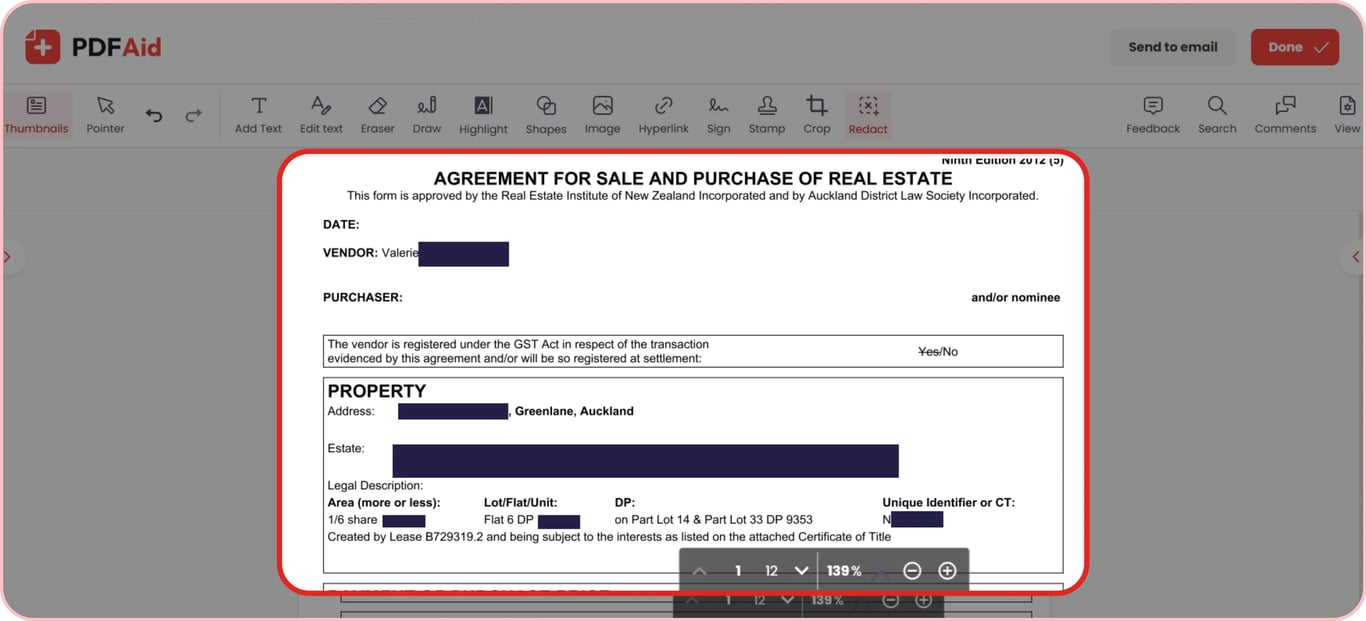
किसी भी डिवाइस पर ऑनलाइन PDF को रिडैक्ट करें
किसी विशेष सॉफ़्टवेयर या प्लगइन की आवश्यकता के बिना, किसी भी वेब ब्राउज़र में अपने डॉक्यूमेंट्स के संवेदनशील टेक्स्ट को काला करें:
Windows PCs: किसी भी Windows लैपटॉप या डेस्कटॉप पर Google Chrome, Microsoft Edge या Mozilla Firefox में डॉक्यूमेंट्स प्रोसेस करें।
macOS computers: अपने Mac पर Apple Safari, Chrome या Firefox का उपयोग करके निजी विवरण हटाएं।
Linux systems: किसी भी Linux वितरण पर Firefox, Chromium या Opera के ज़रिए संवेदनशील फ़ाइलों के साथ काम करें।
iPhones and iPads: iOS और iPadOS पर Safari या Chrome का उपयोग करके मोबाइल डिवाइस पर निजी जानकारी को रेडैक्ट करें।
Android phones and tablets: Android पर Google Chrome या Samsung Internet के ज़रिए चलते-फिरते अपने PDFs को सुरक्षित रखें।
आपकी फ़ाइलें निजी रहती हैं
जब भी आप कानूनी कागज़ात, मेडिकल रिकॉर्ड या व्यक्तिगत ID से जानकारी हटाते/छिपाते हैं, गोपनीयता अत्यंत महत्वपूर्ण होती है। हमारे टूल का उपयोग करके, आप निश्चिंत हो सकते हैं कि हर डॉक्यूमेंट एन्क्रिप्टेड कनेक्शन के ज़रिए प्रोसेस किया जाता है। हम आपके निजी डेटा को अनधिकृत पहुंच से सुरक्षित रखते हैं। कोई भी अनधिकृत पाठक आपके डॉक्यूमेंट्स नहीं देख सकता, क्योंकि वे लॉक रहते हैं और केवल आपको दिखाई देते हैं। आपके व्यक्तिगत रिकॉर्ड पर हर समय आपका पूरा नियंत्रण रहता है, जिससे आपकी जानकारी सुरक्षित रहती है।
और PDF टूल्स
PDF में सर्च करें और PDFs से जानकारी हटाएं/छिपाएं, ये केवल दो सुविधाएं नहीं हैं जिन्हें हमारा एडिटर आपके लिए संभाल सकता है। लंबी PDF फ़ाइलों में कीवर्ड ढूंढने और हटाने के लिए सर्च बार में कोई शब्द टाइप करें। इमेज फ़ाइलों या पेपर डॉक्यूमेंट्स के लिए, बिल्ट-इन OCR स्कैन किए गए PDF टेक्स्ट को आसानी से हटाने/छिपाने में सहायता कर सकता है।
अलग-अलग शब्दों को छिपाना हमेशा पर्याप्त नहीं होता। अगर आपके पास नोट्स वाला कोई पूरा पेज है, तो पेजों को आसानी से मिटाने के लिए हमारे Delete PDF Pages टूल का उपयोग करें। अगर आप सिर्फ इमेज, फ़ोटो ID या हस्ताक्षर हटाना चाहते हैं, तो टेक्स्ट को जैसा का तैसा रखते हुए इन आइटम्स को हटाने के लिए हमारे Delete Images टूल का उपयोग करें।
 हमें खेद है कि आप अपना सब्सक्रिप्शन कैंसल करना चाहते हैं। अगर आपको अब हमारी सेवा की आवश्यकता नहीं है, तो आप अपने अकाउंट के सदस्यता टैब में प्लान कैंसल करें पर क्लिक कर सकते हैं। सब्सक्रिप्शन कैंसल करने में सहायता के लिए, आप लाइव चैट के ज़रिए, billing@pdfaid.com पर ईमेल करके, या +44 808 501 2541 पर कॉल करके हमसे संपर्क कर सकते हैं।