हमारे सभी टूल्स तक अनलिमिटेड एक्सेस
 PDF मर्ज करें
 PDF स्प्लिट करें
 टेम्पलेट बनाएं
 PDF कंप्रेस करें
 PDF एडिट करें
 वॉटरमार्क जोड़ें
 PDF रोटेट करें
 PDF साइन करें
 PDF को Word में कन्वर्ट करें
 Word को PDF में कन्वर्ट करें
 PDF को JPG में कन्वर्ट करें
 JPG को PDF में कन्वर्ट करें
 PDF को Excel में कन्वर्ट करें
 Excel को PDF में कन्वर्ट करें
 PDF को PowerPoint में कन्वर्ट करें
 PowerPoint को PDF में कन्वर्ट करें
यह कैसे काम करता है?
3 आसान चरणों में अपनी इमेज मर्ज करें:
- 1
अपनी इमेज अपलोड करें या खींचकर ड्रॉप करें।
- 2
इमेज क्रम व्यवस्थित करें, या जिनकी आपको ज़रूरत नहीं है उन्हें हटाएं।
- 3
अपनी सारी इमेज एक सिंगल PDF फ़ाइल के तौर पर डाउनलोड करें।
PDFAid के साथ PNG और JPG सहित अलग-अलग फ़ॉर्मेट की छवियों को सीधे अपने ब्राउज़र में मर्ज करें। हमारे टूल को इंस्टॉलेशन की ज़रूरत नहीं है, इसलिए आपको बस अपना ब्राउज़र खोलना है। एक साथ अधिकतम 12 छवियां अपलोड करें।
छवियों को ऑनलाइन कैसे मर्ज करें
आप कुछ ही सेकंड में काम पूरा कर लेंगे। हमारे ऑनलाइन टूल का उपयोग करके छवियों को एक साथ जोड़ने का तरीका यह है:
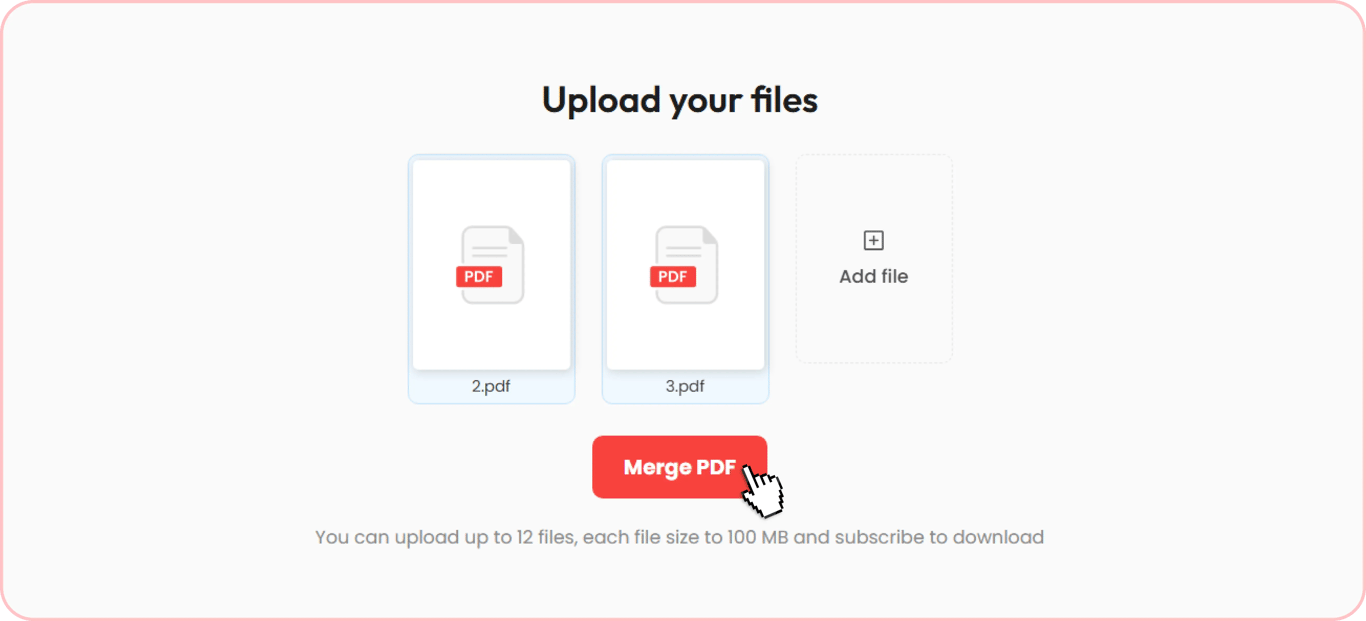
चरण 1. अपनी फ़ाइल अपलोड करें या उसे ड्रैग और ड्रॉप करें।
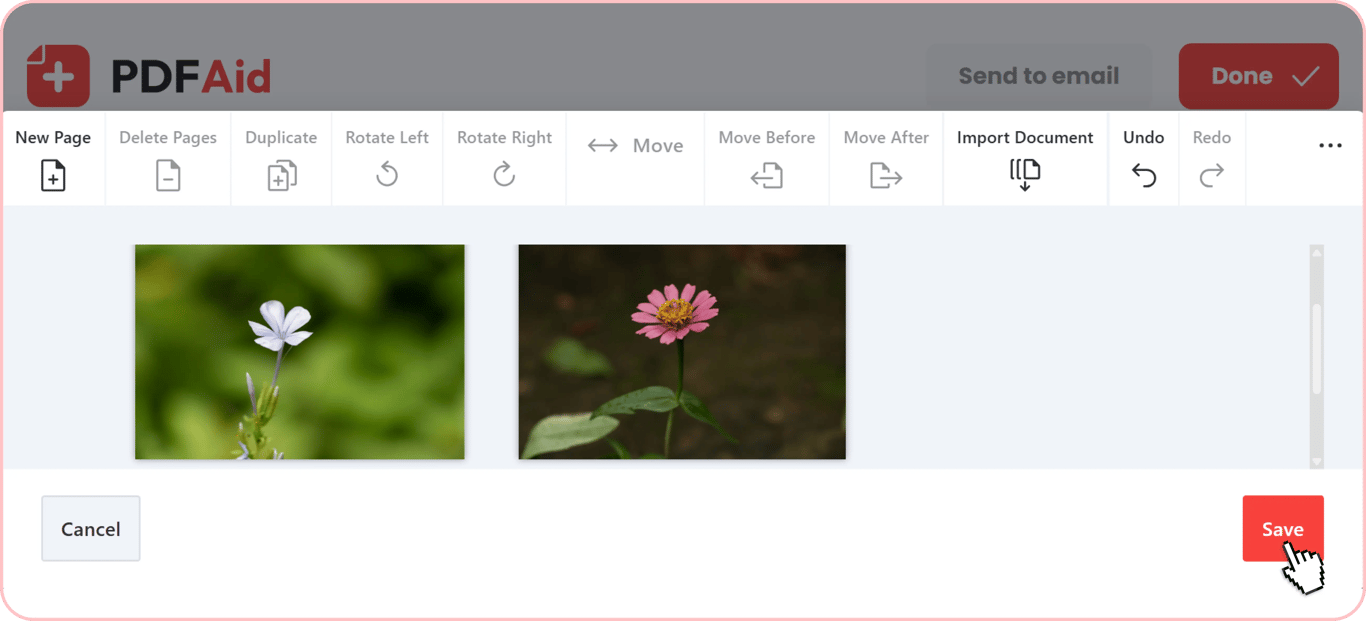
चरण 2. मर्ज करने से पहले, ज़रूरत हो तो उसे एडिट करें।
चरण 3. उपयोग के लिए तैयार छवियां डाउनलोड करें।
दो फ़ोटो को लंबवत मर्ज करें
दो फ़ोटो को जोड़ने से पहले, ज़रूरत पड़ने पर इमेज को घुमाने, क्रम बदलने या कुछ तस्वीरें हटाने के लिए पृष्ठ प्रबंधित करें टैब खोलें। हमारा टूल फ़ाइलों को एक के नीचे एक जोड़ेगा। इमेज अपने-आप एक मानक पृष्ठ पर फिट हो जाती हैं, इसलिए क्रॉप करने की ज़रूरत नहीं होती। अपनी फ़ाइलें व्यवस्थित करें, आवश्यक फ़ॉर्मेट चुनें और अपना डॉक्यूमेंट उपयोग के लिए तैयार करें।
फ़ोटो को साथ-साथ रखें
अगर आप दो फ़ोटो को साथ-साथ रखकर उनकी तुलना करना और पहले-बाद के परिणाम देखना चाहते हैं, तो उन दो तस्वीरों को अपलोड करें जिन्हें आप जोड़ना चाहते हैं, और उन्हें एक-दूसरे के बगल में रखें। फिर, आप उन्हें मर्ज कर सकते हैं और फ़ाइल का उपयोग तेज़ और सुविधाजनक तुलना के लिए कर सकते हैं।
इमेज को एक में जोड़ें
कुछ आसान चरणों में दो इमेज को एक में जोड़ें। हमारा ऑनलाइन स्टिचर 12 तक फ़ाइलें मर्ज कर सकता है। ज़रूरी तस्वीरें अपलोड करें, उन्हें व्यवस्थित करें और पसंदीदा क्रम में रखें, फिर एक फ़ाइल बनाएं। चाहे आपको लंबा स्क्रीनशॉट चाहिए या पैनोरमिक तस्वीर, यह फ़ीचर इस काम में आपकी सहायता कर सकता है। हमारा टूल क्वालिटी बनाए रखेगा और प्रक्रिया को तेज़ करेगा। सभी हिस्से जुड़ जाने के बाद, आपका डॉक्यूमेंट डाउनलोड और शेयर करने के लिए तैयार है।
JPG, PNG और अन्य फ़ॉर्मेट जोड़ें
हमारा मर्जर सबसे सामान्य इमेज फ़ॉर्मेट का समर्थन करता है और 12 तक फ़ाइलें संभालता है, जिनमें से प्रत्येक 100 MB तक की हो सकती है। आप अलग-अलग प्रकार की फ़ाइलें जोड़ सकते हैं, उन्हें मिला सकते हैं और कुछ ही सेकंड में एक ही फ़ाइल बना सकते हैं। जब आपको अपनी तस्वीरें व्यवस्थित करनी हों, तो प्लेटफ़ॉर्म निम्न फ़ॉर्मेट प्रोसेस करता है:
PNG
JPG
JPEG
AVIF
BMP
TIFF
WEBP
GIF
अगर आपके डॉक्यूमेंट का फ़ॉर्मैट अलग है, तो भी आप छवि जॉइनर का उपयोग कर सकते हैं। पहले, अपनी फ़ाइलों का फ़ॉर्मैट बदलने के लिए ऑनलाइन कन्वर्टर का उपयोग करें। यह हो जाने के बाद, मर्ज करने की प्रक्रिया पर वापस आएं और फ़ाइलों को सीधे अपने डिवाइस पर डाउनलोड करें।
मर्ज की गई तस्वीरों में टेक्स्ट, ड्रॉइंग और बहुत कुछ जोड़ें
जब आप अपना डॉक्यूमेंट पूरा कर लेते हैं, तो उसी स्क्रीन पर अतिरिक्त बदलाव किए जा सकते हैं। बटन पृष्ठ के ठीक ऊपर होते हैं, इसलिए आपको ज़रूरी टिप्पणी टूल्स जल्दी मिल जाएंगे। तस्वीरें मर्ज करते समय इनका उपयोग करें, ताकि वे आपके लक्ष्य के अनुसार अधिक जानकारीपूर्ण या व्यक्तिगत बन सकें। उपलब्ध विकल्प ये हैं:
टेक्स्ट जोड़ें – अपनी इमेज पर टिप्पणियां और कैप्शन टाइप करें।
टेक्स्ट एडिट करें – अपनी इमेज पर टेक्स्ट या उसकी स्टाइल बदलें।
टेक्स्ट हाइलाइट – टेक्स्ट को हाइलाइट करने के लिए उस पर क्लिक करके ड्रैग करें।
साइन – अपना हस्ताक्षर ड्रॉ करें, उसे इमेज के रूप में अपलोड करें या टाइप करें।
ड्रॉ – कोई टूल चुनें और खुद एक तस्वीर बनाएं।
रेखा – अपनी तस्वीर पर सीधे कोई रेखा जोड़ें या शेप बनाएं।
छवि – अपने डिवाइस पर कोई इमेज चुनें और मर्ज की गई इमेज के ऊपर दूसरी तस्वीर रखें।
स्टैम्प – मानक स्टैम्प का उपयोग करें या कस्टम स्टैम्प बनाएं।
लिंक – कोई क्षेत्र चुनें और उससे वेब पता अटैच करें।
नोट – संदेश टाइप करें और बैकग्राउंड रंग बदलकर व प्रतीकों का उपयोग करके उसे कस्टमाइज़ करें।
किसी भी डिवाइस पर इमेज मर्ज करें
अपने लिए उपयुक्त किसी भी डिवाइस पर हमारा टूल उपयोग करें, कुछ भी डाउनलोड या इंस्टॉल किए बिना। आप अपने ब्राउज़र से कुछ ही क्लिक में फ़ोटो ऑनलाइन मर्ज कर सकते हैं। यह Windows, macOS और Linux सहित सभी प्रमुख ऑपरेटिंग सिस्टम के साथ संगत है। साथ ही, आप अपने स्मार्टफ़ोन या टैबलेट पर भी छवियों को जोड़ सकते हैं, क्योंकि यह Android और iOS पर सही ढंग से काम करता है।
आपकी फ़ाइलें निजी रहती हैं
आपकी जानकारी और फ़ाइलों को सावधानी से प्रोसेस और स्टोर किया जाता है। हर डॉक्यूमेंट एन्क्रिप्टेड कनेक्शन के माध्यम से प्रोसेस किया जाता है, जिससे आपका निजी डेटा अनधिकृत एक्सेस से सुरक्षित रहता है। आपके अकाउंट में मौजूद सामग्री को केवल आप ही एक्सेस कर सकते हैं। आपके डॉक्यूमेंट्स पर आपका पूरा नियंत्रण होता है, इसलिए आप किसी भी समय उनकी सामग्री खोल, व्यवस्थित, एडिट या हटा सकते हैं।
और छवि टूल्स
छवियों के साथ और अधिक काम करने के लिए यहां कुछ टूल्स दिए गए हैं:
जब कैप्शन या उद्धरण की ज़रूरत हो, तो हमारे छवि में टेक्स्ट जोड़ें टूल का उपयोग करें।
अगर आप अपने PDF में तस्वीर डालना चाहते हैं, तो PDF में इमेज जोड़ें उपयुक्त टूल है।
अगर आपको किसी डॉक्यूमेंट से तस्वीरें निकालनी हों, तो PDF से छवियां एक्सट्रैक्ट करें का उपयोग करें।
ये सभी टूल्स बिना किसी डाउनलोड या इंस्टॉलेशन के उपलब्ध हैं। आप अपने ब्राउज़र से हमारी ऑल-इन-वन सेवा का उपयोग कर सकते हैं।
 हमें यह सुनकर खेद है कि आप अपना सब्सक्रिप्शन कैंसल करना चाहते हैं। अगर आपको अब हमारी सेवा की ज़रूरत नहीं है, तो आप अपने अकाउंट के सदस्यता टैब में जाकर ‘प्लान कैंसल करें’ पर क्लिक कर सकते हैं। सब्सक्रिप्शन कैंसल करने में सहायता के लिए, आप लाइव चैट के ज़रिए, billing@pdfaid.com पर, या +44 808 501 2541 पर कॉल करके हमसे संपर्क कर सकते हैं।