גישה בלתי מוגבלת לכל הכלים שלנו


כיצד זה עובד?
חפשו בקובץ ה-PDF שלכם ב-3 שלבים פשוטים:
- 1
העלו את הקובץ שלכם או גררו ושחררו אותו.
- 2
השתמשו בשורת החיפוש כדי לחפש כל מילה, שם או פרט.
- 3
הורידו את הקובץ שלכם אם ביצעתם בו שינויים.
אתרו כל מילה, ביטוי או מספר באמצעות כלי החיפוש ב-PDF שלנו. תוכלו להשתמש ב-PDFAid כדי למצוא מילים, ביטויים ומספרים במסמך שלכם. השירות זמין בכל מכשיר, ללא התקנה.
כיצד לחפש מילה ב-PDF
בצעו את השלבים הפשוטים הבאים כדי לחפש מילה ב-PDF באופן מקוון:
העלו או גררו את הקובץ מהמכשיר שלכם אל הפלטפורמה שלנו.
הזינו את המילים שברצונכם לאתר.
בדקו את ההתאמות המודגשות.
חיפוש מילות מפתח ושמות מרובים
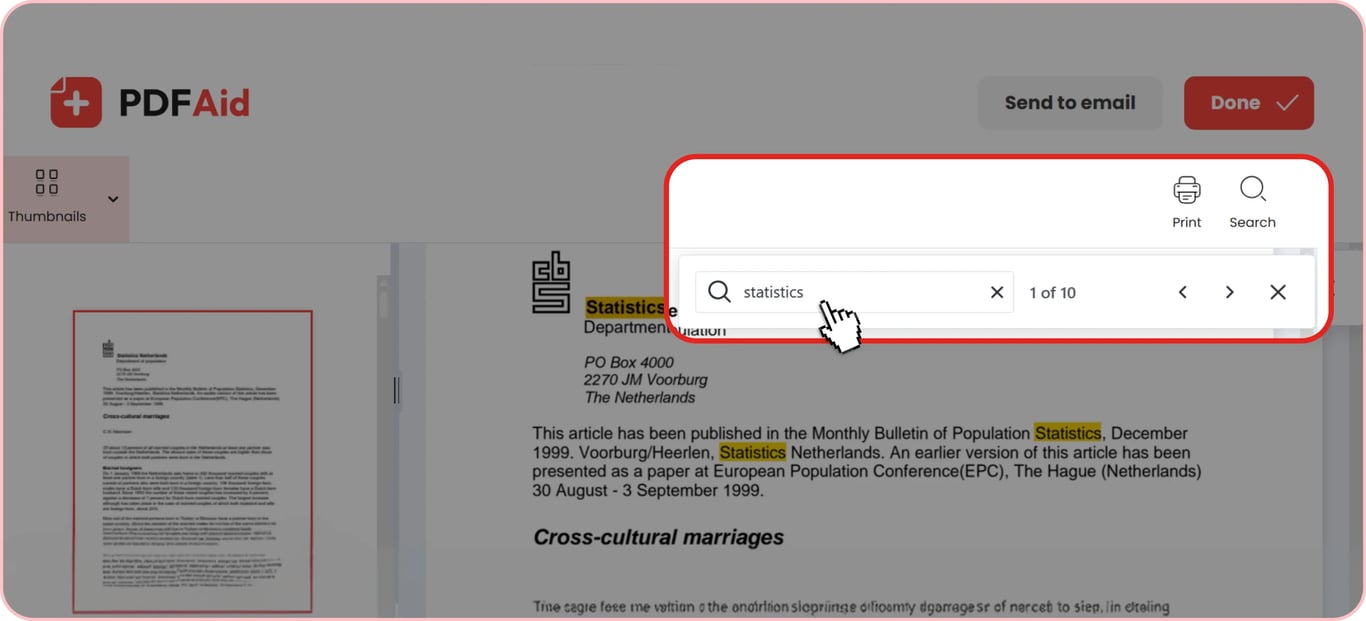
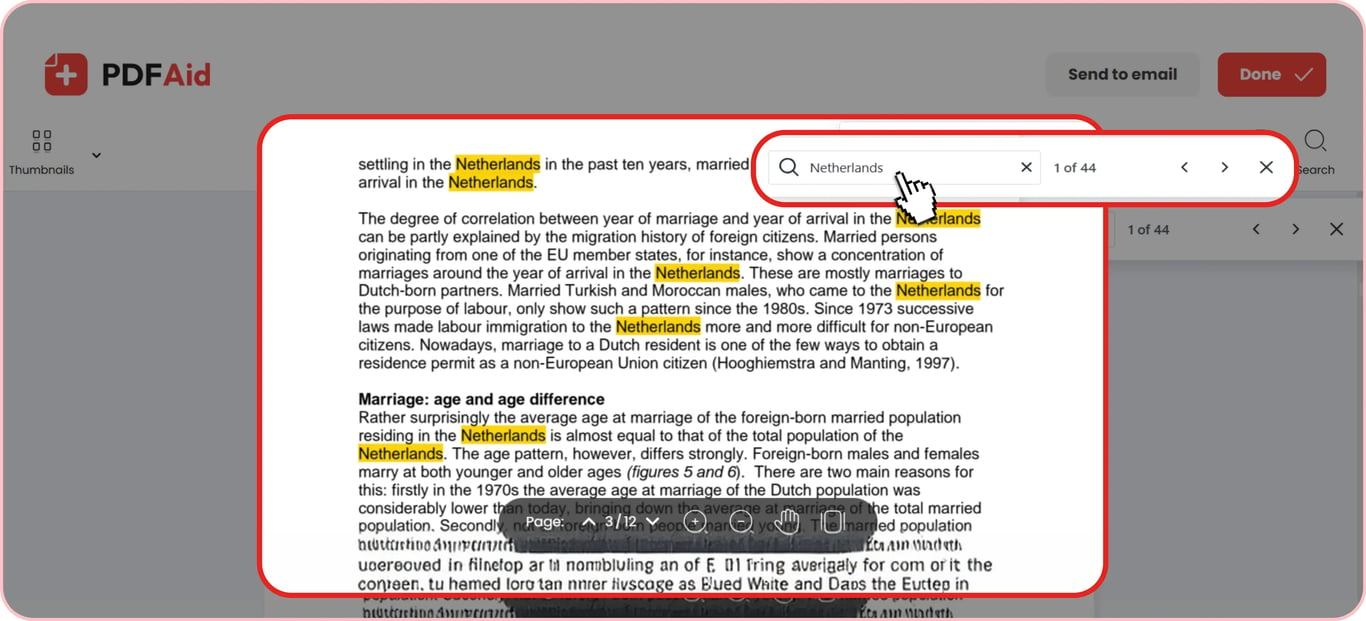
אל תחמיצו אף מונח חשוב ובדקו פרטים במהירות. השתמשו בכלי שלנו לחיפוש מילות מפתח ב-PDF. פתחו את הקובץ והקלידו את השאילתה בשדה שבפינה הימנית העליונה. התוצאות המודגשות יופיעו מיד. בנוסף, תוכלו לראות כמה פעמים מופיעות המילים שביקשתם. נוח למצוא טקסט מסוים, שכן ניתן להזין אפילו ביטוי. גללו מטה ותראו את כל ההתאמות מסומנות בצהוב.
השירות הזה הוא פתרון מועדף גם למסמכים מרובי עמודים. תוכלו לעבור במהירות מתוצאה אחת לאחרת, וגודל ההעלאות שלכם יכול להגיע עד 100 מגה-בייט.
חיפוש ב-PDF סרוקים באמצעות OCR
מסמכים סרוקים צריכים לעבור המרה לטקסט שניתן לחפש בו. לאחר מכן, הפלטפורמה שלנו תזהה טקסט ב-PDF ותאתר התאמות בהתאם לבקשה שלכם. כלי OCR מזהה טקסט ביותר מ-20 שפות והופך סריקה ל-PDF שניתן לחפש בו. משם, הממירים שלנו יכולים להעביר אותו ל-Word או ל-Excel. לאחר חילוץ התוכן, המשיכו לחפש מילים באמצעות השירות שלנו. הוא מטפל באותה יעילות בקבצים בני עמוד אחד ובמסמכים ארוכים.
חיפוש ב-PDF מכל מכשיר
תוכלו להשתמש בעורך המקוון שלנו בכל מכשיר, כך שתוכלו לבצע חיפוש ב-PDF ב-iPhone או בסמארטפון Android שלכם. זה נוח במיוחד כשאתם בתנועה וצריכים לעיין בטקסט במהירות. תוכלו גם למצוא מילות מפתח באמצעות גישה לפלטפורמה ב-Mac דרך Safari או במכשירים עם Windows ו-Linux. שירות מבוסס אינטרנט זה אינו דורש התקנת תוכנה, כי כל תכונה זמינה בדפדפן שלכם. קיים גם תוסף Chrome למי שמעדיפים שכל האפשרויות יהיו בהישג יד.
הוא פועל באותו אופן במחשב הנייד, בטאבלט או בטלפון הנייד שלכם. העלו את ה-PDF שלכם ואתרו בתוך שניות את הביטויים שאתם מחפשים.
הקבצים שלכם נשארים פרטיים
כאשר אתם מחפשים שם ב-PDF או כל קטע טקסט אחר בתוך המסמך שלכם, כל פעולה מעובדת דרך חיבורים מוצפנים. הנתונים הפרטיים שלכם מוגנים מפני גישה בלתי מורשית, כך שאף קורא לא מורשה אינו יכול לצפות במסמכים שלכם. אתם שומרים על שליטה מלאה ברשומות האישיות שלכם בכל עת, כדי להבטיח שהמידע שלכם יישאר בטוח.
כלים נוספים ל-PDF
בפלטפורמה זו יש יותר מ-50 כלים שימושיים שיעזרו לכם לבצע את העבודה במקום אחד. השתמשו בעורך PDF מקוון שלנו כדי למצוא ולהחליף טקסט ב-PDF בכל מופע, בלי לגלול בקובץ. תראו את כל התוצאות התואמות למעלה בכרטיסייה ותוכלו לנווט ביניהן. שנו מילה או ביטוי לפי הצורך והורידו את הקובץ שלכם. אם תרצו לאתר טבלה ולייצא אותה ל-Excel, תוכלו לבצע גם את המשימה הזו בקלות באמצעות השירות שלנו. חפשו וחלצו נתונים מ-PDF באמצעות ממיר PDF ל-Excel שלנו.
אף אחד מהכלים שלנו אינו דורש מכם להוריד קבצים כבדים שיתפסו מקום באחסון שלכם. התחברו לסביבת העבודה שלנו – הכול פועל בדפדפן שלכם. תוכלו לגשת למסמכים בחשבון שלכם ממכשירים שונים.
 מצטערים לשמוע שברצונך לבטל את המינוי שלך. אם אינך זקוק עוד לשירות שלנו, באפשרותך ללחוץ על "ביטול תוכנית" בלשונית החברות בחשבון שלך. באפשרותך גם ליצור איתנו קשר באמצעות צ'אט חי, בכתובת billing@pdfaid.com, או להתקשר למספר +44 808 501 2541 לקבלת עזרה בביטול המינוי שלך.