גישה בלתי מוגבלת לכל הכלים שלנו


כיצד זה עובד?
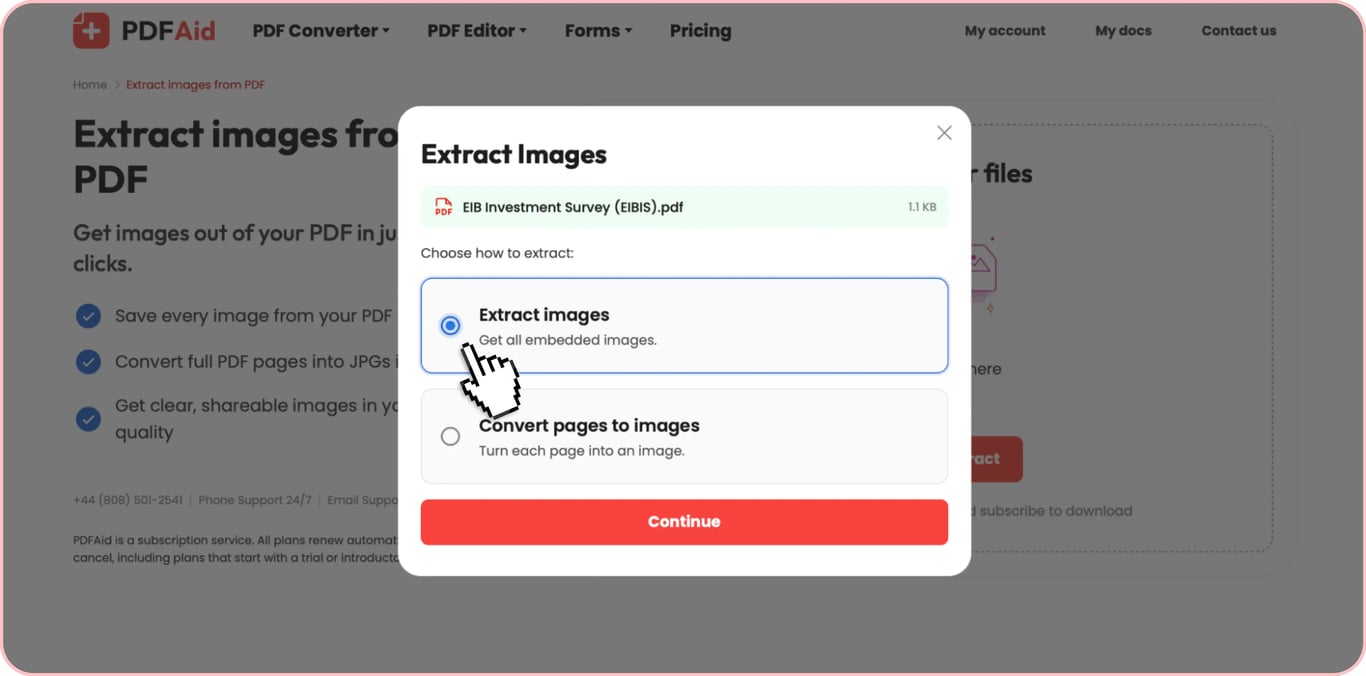
חלצו תמונות מכל קובץ PDF ב-3 שלבים פשוטים:
- 1
העלה או גרור ושחרר את קובץ ה‑PDF שלך.
- 2
בחר אם לחלץ תמונות או להמיר דפים ל‑JPG.
- 3
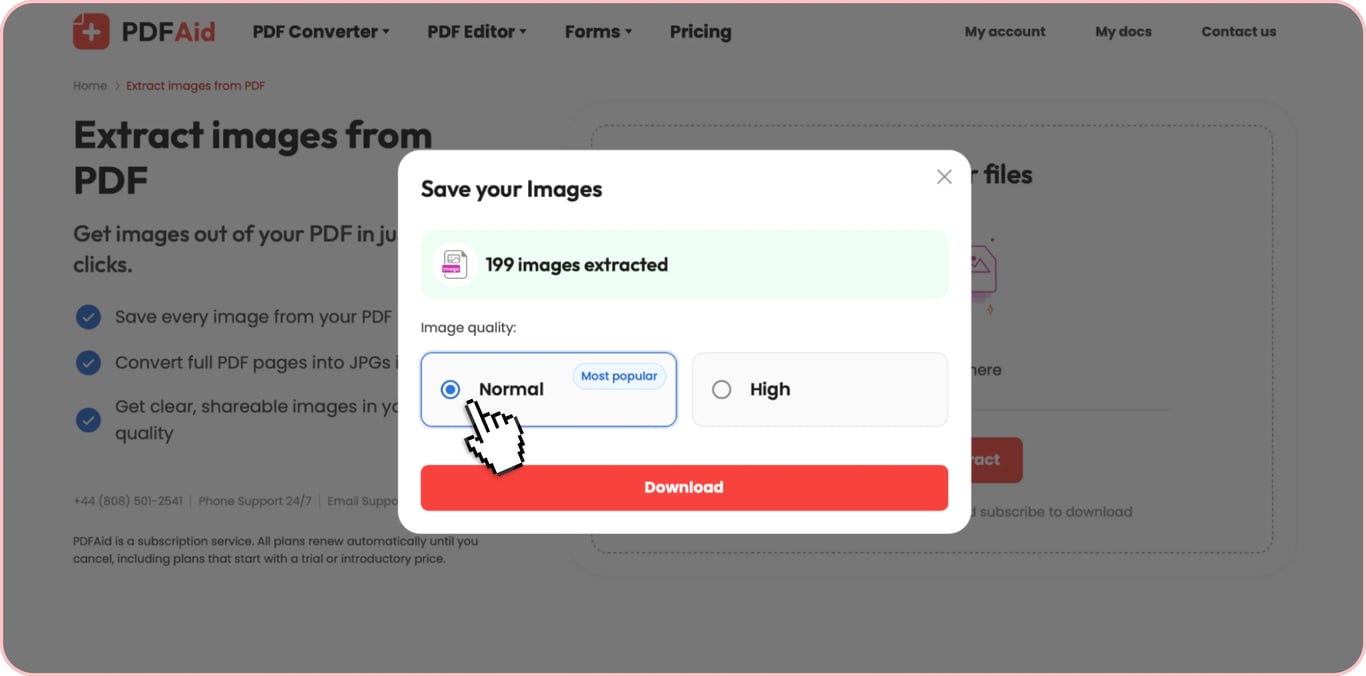
בחרו איכות תמונה והורידו את התמונות שלכם.
חלצו תמונות מ-PDF בפורמטים המקוריים שלהן, כולל JPG, PNG, TIFF, BMP או GIF. אפשר להשתמש בתכונה זו גם בנייד וגם במחשב שולחני, והחשוב מכל: אין צורך להתקין תוכנה נוספת – הכלי פועל ישירות מהדפדפן.
כיצד לחלץ תמונות מ-PDF
חלצו תמונות מכל מסמך PDF בשלושה שלבים פשוטים:
שלב 1: העלאת ה-PDF שלכם
גררו ושחררו את ה-PDF שלכם באזור ההעלאה, או לחצו על "העלאה", בחרו אותו מהמכשיר שלכם וחלצו ממנו תמונות. הכלי שלנו מאפשר לחלץ תמונות ממסמכי PDF מכל הסוגים, כולל קובצי טקסט וקבצים סרוקים.
שלב 2: חילוץ התמונות
לחצו על "חילוץ תמונות". הכלי שלנו יזהה אוטומטית את כל התמונות המוטמעות בקובץ, ללא הגדרות ידניות.
שלב 3: הורדת התמונות שלכם
לאחר עיבוד הקובץ, הכלי שלנו יציג את המספר הכולל של התמונות שזוהו. בחרו את האיכות הרצויה והורידו את התמונות. אפשר לשמור תמונות בודדות אם יש רק מעט מהן, או להוריד את כל התמונות בבת אחת.
חילוץ כל התמונות מ-PDF בבת אחת
בהתאם לסוג המסמך, ייתכן שתצטרכו לייצא תמונות מ-PDF בכמות גדולה. פעולה זו עלולה להימשך זמן רב אם יש להוריד ידנית כל תמונה מוטמעת שזוהתה בקובץ שלכם.
במקרים כאלה, הכלי שלנו תומך בהורדה מרוכזת של תמונות מ-PDF. אפשר לבחור להוריד את כל התמונות מ-PDF, והכלי שלנו יארוז את כולן בארכיון ZIP אחד. כל תמונה בארכיון תישאר ברזולוציה גבוהה ותשמור על הפורמט המקורי שלה. אפשרות זו נוחה במיוחד לקובצי PDF שמכילים עשרות תמונות.
העתקת תמונה מ-PDF ללא אובדן איכות
קובצי PDF ללא הגבלות אבטחה מאפשרים להעתיק מהם תמונות ישירות מתוך קורא ה-PDF. זה אולי נשמע כמו קיצור דרך. כל שעליכם לעשות הוא להעתיק את התמונות הדרושות ללוח ההעתקה ולהדביק אותן בקובץ אחר או בהודעת דוא״ל. אבל יש לכך מגבלה – לא ניתן לעשות זאת במסמכים המוגנים בסיסמה. נוסף על כך, כשמעתיקים תמונה מ-PDF, מעתיקים תמונת מפת סיביות סטנדרטית שיוצר קורא ה-PDF, ולא את הקובץ המקורי. לאחר מכן, כשמדביקים אותה ביישום יעד (למשל, Microsoft Word), הוא עשוי לדחוס את התמונה עוד יותר כדי להקטין את גודלה. התוצאה היא לעיתים קרובות איכות ירודה וטשטוש.
לעומת זאת, השימוש בכלי שלנו לחילוץ תמונות מ-PDF מאפשר תהליך ללא אובדן איכות. כשמחלצים תמונה מ-PDF באמצעות הכלי שלנו באיכות מלאה, הקובץ שחולץ הוא התמונה המקורית שהוטמעה במסמך, ולכן מתקבלת רזולוציה של 100% ללא קידוד מחדש או דחיסה.
כלי לחילוץ תמונות מ-PDF — פורמטים, פרטיות וללא הגבלות
זקוקים לעוד סיבות להשתמש בכלי שלנו לחילוץ תמונות מ-PDF? הנה ארבעה דברים שמייחדים את הכלי שלנו:
כל פורמט: הכלי שלנו יכול לזהות את כל סוגי התמונות הנפוצים, כולל JPG/JPEG, PNG, TIFF, BMP ו-GIF, ולחלץ אותן בפורמט המקורי שלהן.
אבטחה: כשמשתמשים בכלי שלנו לחילוץ תמונות מ-PDF, הקבצים שלכם נשמרים באחסון פרטי עם בקרת גישה.
נוח וללא הגבלות: הכלי שלנו מאפשר לחלץ תמונות מ-PDF באופן מקוון ומיידי, ללא התקנת תוכנה – פשוט פתחו את הפלטפורמה שלנו בדפדפן ובצעו את המשימה בכמה לחיצות. אין גם הגבלה על מספר התמונות שאפשר לחלץ.
יותר מ-50 כלים במקום אחד: הפלטפורמה שלנו מציעה תכונות רבות נוספות מלבד חילוץ תמונות מ-PDF. הן כוללות עריכה, ארגון עמודים, חתימה, דחיסה ועוד. נוסף על כך, אפשר להמיר קבצים אל PDF ומ-PDF או להשתמש בתכונת OCR שלנו כדי לחלץ טקסט מתמונות.
 מצטערים לשמוע שברצונך לבטל את המינוי שלך. אם אינך זקוק עוד לשירות שלנו, באפשרותך ללחוץ על "ביטול תוכנית" בלשונית החברות בחשבון שלך. באפשרותך גם ליצור איתנו קשר באמצעות צ'אט חי, בכתובת billing@pdfaid.com, או להתקשר למספר +44 808 501 2541 לקבלת עזרה בביטול המינוי שלך.