Neomezený přístup ke všem našim nástrojům


Jak to funguje?
Nahrajte svůj naskenovaný soubor a převeďte jej na upravitelné text v pouhých 3 jednoduchých krocích:
- 1
Nahrajte nebo přetáhněte své PDF.
- 2
Nástroj automaticky rozpozná a extrahuje text.
- 3
Zkontrolujte, upravte a stáhněte hotový soubor.
Náš nástroj vám umožní snadno upravovat naskenované PDF, aniž byste jej museli ručně přepisovat. Stačí soubor nahrát na náš web a nástroj převede statické stránky na upravitelné.
Jak upravit naskenovaný dokument
Ať už jste ve skenu určeném k odevzdání našli chybu, nebo pracujete s archivovaným souborem, který je třeba aktualizovat, úprava statických skenů může znamenat spoustu práce a stresu navíc. Náš nástroj vám umožní rychle a snadno provádět změny v textu naskenovaného dokumentu. Naskenované PDF o velikosti až 100 MB můžete upravit podle těchto kroků:
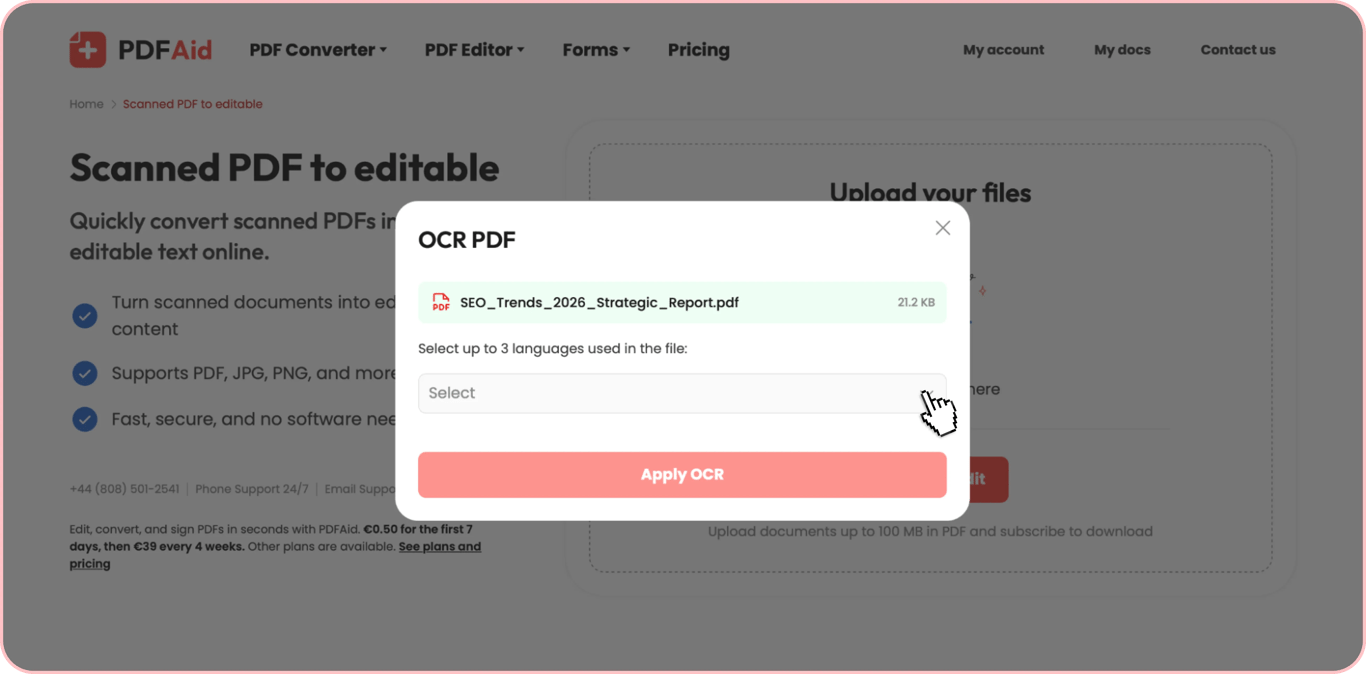
Krok 1: Nahrajte naskenovaný soubor
Ručně vyberte požadovaný naskenovaný dokument ze svého zařízení nebo jej přetáhněte do oblasti pro nahrávání. Nahrajte naskenované PDF, JPG nebo PNG a upravte text, který obsahuje. Po nahrání dokumentu vyberte až 3 jazyky použité v dokumentu a kliknutím na tlačítko Použít OCR spusťte rozpoznávání textu. Poté několik okamžiků počkejte, než jej náš systém převede na upravitelný soubor.
Krok 2: Upravte text
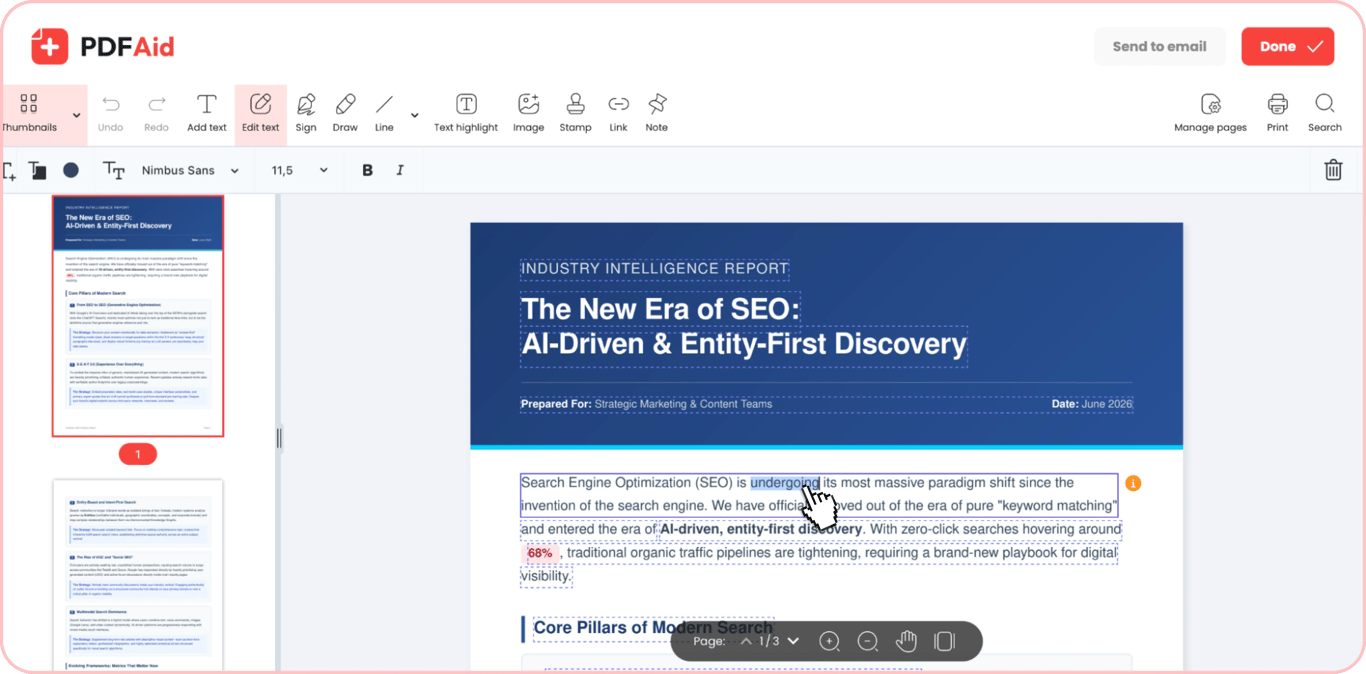
Po zpracování se váš soubor otevře v našem multifunkčním editoru. Text v naskenovaném PDF upravíte v režimu Upravit text. Tento režim zvýrazní všechny textové bloky rozpoznané v souboru a umožní vám snadno odstranit nepotřebné informace, nahradit slova a opravit chyby. Najděte textové bloky, které vyžadují změny, najeďte na ně kurzorem a upravujte je stejně jako v jakémkoli softwaru pro úpravu dokumentů.
Krok 3: Uložte dokument
Po dokončení práce s naším editorem PDF pro naskenované dokumenty můžete využít jednu ze dvou možností exportu. První vám umožní uložit upravený soubor přímo do zařízení – klikněte na Hotovo v pravém horním rohu, vyberte požadovaný formát, v případě potřeby dokument přejmenujte a klikněte na Stáhnout. Druhá možnost vám umožní odeslat hotový dokument e-mailem – klikněte na Odeslat e-mailem, vyberte formát, dokument přejmenujte a klikněte na Odeslat. Mezi formáty podporované pro export patří PDF, DOCX, DOC, PPT, PPTX, JPG, PNG, TXT, XLSX a XLS.
Nejčastější případy použití
Když naskenujete dokument, možná bude potřeba jej převést do upravitelné podoby, abyste ho mohli znovu použít k jinému účelu nebo opravit chybu v osobních údajích, datech či jiných částech. Níže uvádíme několik běžných problémů, které lze vyřešit pomocí našeho nástroje.
Osvědčení s nesprávným datem
Pokud ve skenu osvědčení nebo zprávy zjistíte chybu v datu, může být oprava tohoto problému bez zdrojového souboru obtížná. Bez něj oprava jediného data obvykle znamená znovu vytvořit dokument, což vyžaduje čas a spoustu ruční práce. Náš nástroj vám umožní rychle opravit jednotlivou část dokumentu (např. datum) a zachovat zbytek obsahu i formátování beze změny.
Podepsaná smlouva, kterou musíte aktualizovat
Pokud máte smlouvu, která již byla dokončena a podepsána, může se změna i několika drobných detailů zdát náročná. Bez správného nástroje byste museli přepsat text původní smlouvy, abyste mohli provést potřebné změny. Na našem webu však můžete smlouvu naskenovat, nahrát, upravit text a znovu ji připravit k podpisu.
Starý archivní dokument, který znovu používáte
Archivované dokumenty, jako jsou firemní směrnice, smlouvy, faktury a další, mohou často sloužit jako dobrý základ pro vytváření nových dokumentů, které právě potřebujete. Mnoho starých dokumentů existuje pouze v tištěné podobě nebo jako skeny, které obvykle nelze upravovat. Náš nástroj tento problém řeší – s jeho pomocí můžete dokument rychle naskenovat a upravit jej nebo jej jednoduše zkopírovat a vložit do nového digitálního dokumentu, aniž byste museli celý text ručně přepisovat.
Váš dokument si zachová původní rozvržení
Po nahrání a zpracování naskenovaného PDF se dokument otevře v našem editoru se stejným rozvržením a formátováním. Odsazení a umístění bloků zůstanou zachovány jako v původním dokumentu a rozpoznaný text se zobrazí v co nejpodobnějším písmu. Změní se pouze to, že obsah vašeho souboru bude upravitelný a budete moci měnit různé části textu podle svých potřeb. Při skenování a úpravách souborů PDF však kvalita výsledného dokumentu závisí na kvalitě nahraného naskenovaného obrázku. Nejasné nebo nerovnoměrné skeny mohou po rozpoznání ovlivnit vzhled stránky, proto pokud můžete, skenujte na rovném povrchu.
Upravujte naskenovaná PDF na jakémkoli zařízení
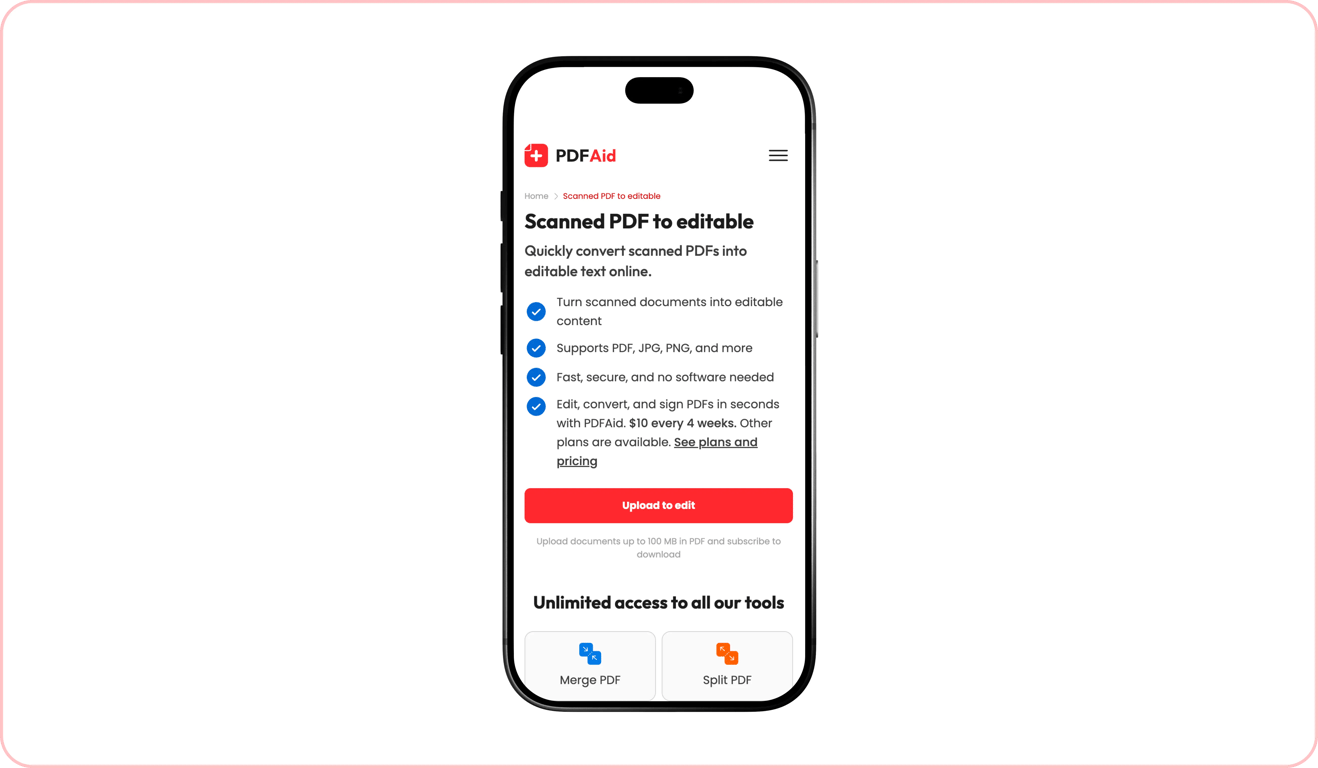
Všechny naše nástroje fungují přímo v prohlížeči bez nutnosti instalace nebo stahování softwaru – stačí otevřít náš web na svém zařízení, nahrát soubory a provést potřebné změny. Naše platforma je vhodná pro všechny typy zařízení, včetně stolních počítačů, notebooků, tabletů a chytrých telefonů. Při používání mobilu nebo tabletu nahrajete soubory, které je třeba upravit, ze složky Soubory ve svém zařízení. Limity velikosti nahrávaných souborů i postup zůstávají stejné.
Vaše soubory zůstávají soukromé a zabezpečené
Naše platforma zajišťuje bezpečnost dokumentů, se kterými pracujete. Všechny dokumenty jsou na naše servery nahrávány prostřednictvím zabezpečeného připojení. Po zpracování zůstávají dostupné pouze vám prostřednictvím vašeho osobního účtu.
Podobné nástroje
Náš web umožňuje snadno upravovat a spravovat všechny druhy souborů PDF. Nabízíme vám širokou sadu více než 50 nástrojů pro různé úkoly a potřeby. Zde jsou tři další nástroje, které vám mohou pomoci při práci s dokumenty:
Oříznout PDF: Ořízněte některé nebo všechny stránky dokumentu, abyste zmenšili jejich velikost nebo odstranili nepotřebné okrajové čáry.
Komprimovat PDF: Zmenšete velikost souboru před sdílením nebo publikováním, aniž byste ztratili kvalitu.
Otočit PDF: Otočte všechny nebo některé stránky dokumentu o 90 nebo 180 stupňů, aniž byste změnili samotný obsah.
 Je nám líto, že chcete zrušit své předplatné. Pokud už naši službu nepotřebujete, můžete na kartě Členství ve svém účtu kliknout na Zrušit plán. Můžete nás také kontaktovat přes live chat, na adrese billing@pdfaid.com nebo zavolat na +44 808 501 2541 a my vám pomůžeme se zrušením předplatného.