Neomezený přístup ke všem našim nástrojům


Jak to funguje?
Nahrajte soubor a skryjte citlivé informace ve 3 krocích:
- 1
Nahrajte nebo přetáhněte svůj soubor.
- 2
Vyberte text nebo oblasti, které chcete skrýt nebo trvale odstranit.
- 3
Použijte redakci a stáhněte si soubor připravený ke sdílení.
Odstraňte citlivé informace ze svých souborů PDF pomocí našeho editoru.
Náš editor trvale vymaže vybraný text, čísla a obrázky, nejen že je překryje černým obdélníkem. Získáte čistý, zabezpečený dokument, který můžete bezpečně sdílet.
Jak redigovat PDF
Když soukromý text zakryjete jednoduchým černým tvarem, čtenáři mohou stále zkopírovat text pod ním. Náš nástroj odstraňuje citlivý obsah, takže můžete bezpečně redigovat informace v dokumentech PDF.
Krok 1. Nahrajte dokument
Přetáhněte soubor PDF do pracovního prostoru nebo do oblasti pro nahrání. Můžete ho také vybrat přímo ze svého zařízení.
Krok 2. Vyberte text nebo vyhledávací vzory
Klikněte na ikonu Redigovat v horní nabídce. Zvýrazněte slova nebo nakreslete obdélník přes obrázky a tabulky. Pomocí panelu vyhledávání vpravo můžete také najít klíčová slova napříč všemi stránkami.
Krok 3. Proveďte redakci
Zkontrolujte vybrané bloky a potvrďte je kliknutím na červené tlačítko Mark. Systém data ze souboru trvale vymaže.
Krok 4. Stáhněte si soubor
Uložte hotový PDF do svého zařízení.
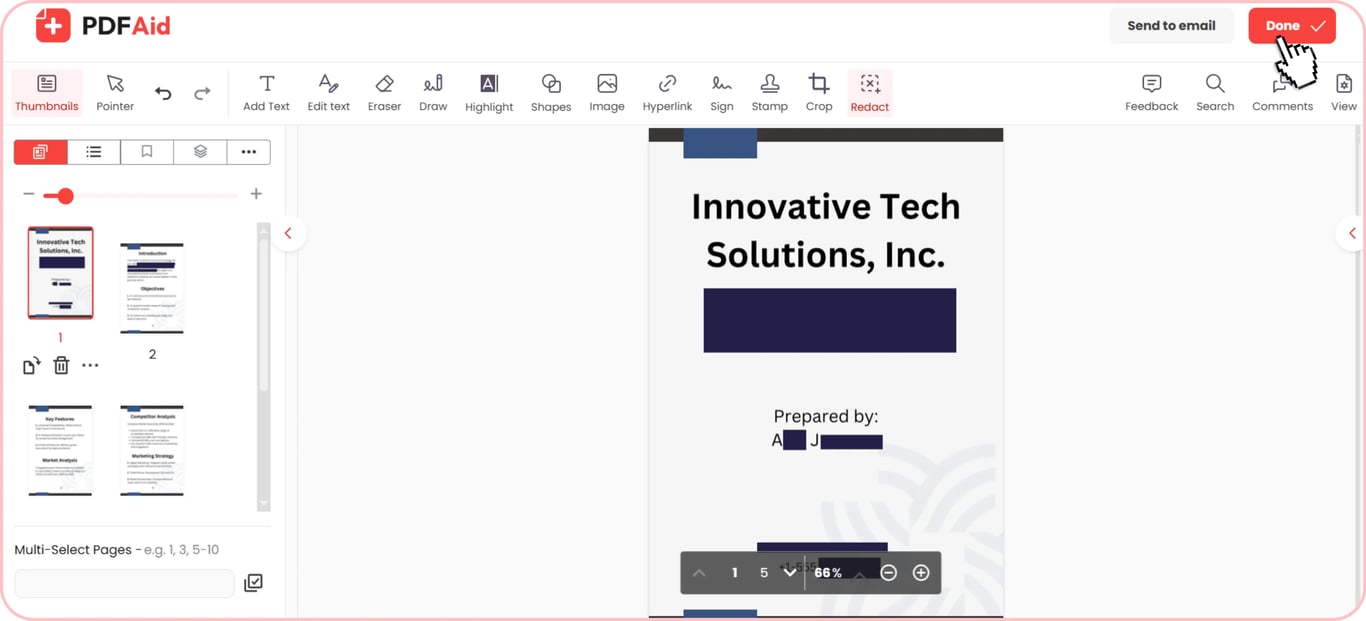
Začernění textu a citlivých informací
Když redigujete text v souborech PDF, náš nástroj přes vaše data umístí trvalé černé bloky. Můžete začernit jména, čísla kreditních karet, e-mailové adresy i fyzická místa. Tento proces vymaže text pod nimi, takže příjemci nemohou obsah kopírovat, vyhledávat ani zvýrazňovat. Po odstranění těchto údajů je sdílená kopie už nezpřístupňuje.
Funkce rozmazání nebo maskování PDF
Stránka může působit nevyváženě, pokud jsou černé obdélníky příliš výrazné.
Funkce rozmazání PDF zajistí, že dokument bude vypadat čistěji. Vizuální rozmazání však není totéž jako skutečné redigování. Rozmazání skryje detaily, ale neodstraní podkladový kód. Pro přísné právní požadavky je nejlepší volbou stále trvalé redigování. Pro neformální náhledy, kontrolu konceptů nebo marketingové ukázky jsou vizuální masky možné.
Trvalé, nevratné redigování
Vaše data nejsou chráněna jen tím, že přes text nakreslíte jednoduchý černý obdélník. Standardní nástroje PDF data neodstraňují; pouze přidají vizuální tvar navrch obsahu. Kdokoli, kdo soubor otevře, se může dostat ke skrytým datům tak, že vybere text pod ním, zkopíruje ho nebo obdélník odstraní.
Náš nástroj pro redigování PDF funguje jinak, protože se zbavuje podkladových dat. Skryje cílový text, grafiku i data, takže už nejsou viditelné ani dostupné.
Jakmile v našem pracovním prostoru použijete redigování, změna je trvalá. Čtenáři nemohou obsah odmaskovat, vyhledat skrytá slova ani ze souboru získat původní text.
Kdy potřebujete redigování dokumentů
Redigování dokumentů chrání osobní údaje a brání tomu, aby se soukromé detaily objevily v kopii, kterou odesíláte. Zde jsou nejčastější situace, kdy můžete potřebovat redigovat citlivé informace:
Právní spisy a soukromí svědků: Soudní podání, policejní zprávy a svědecké výpovědi obsahují jména, adresy a identifikační čísla.
Bankovní výpisy a finanční záznamy: Obsahují čísla účtů, úvěrové skóre a daňová identifikační čísla. Můžete doložit příjem, aniž byste zveřejnili úplné finanční informace.
Zdravotnická dokumentace a anamnéza pacientů: Zdravotnické dokumenty mohou obsahovat osobní zdravotní historii a identifikační údaje. Odstranění identifikátorů pacientů je standardním krokem před sdílením zdravotnických dokumentů podle HIPAA.
Smlouvy a obchodní dohody: Firemní smlouvy obsahují soukromé ceny, obchodní tajemství a podpisy. Návrhy můžete sdílet s třetími stranami tak, že odstraníte některé z těchto citlivých částí.
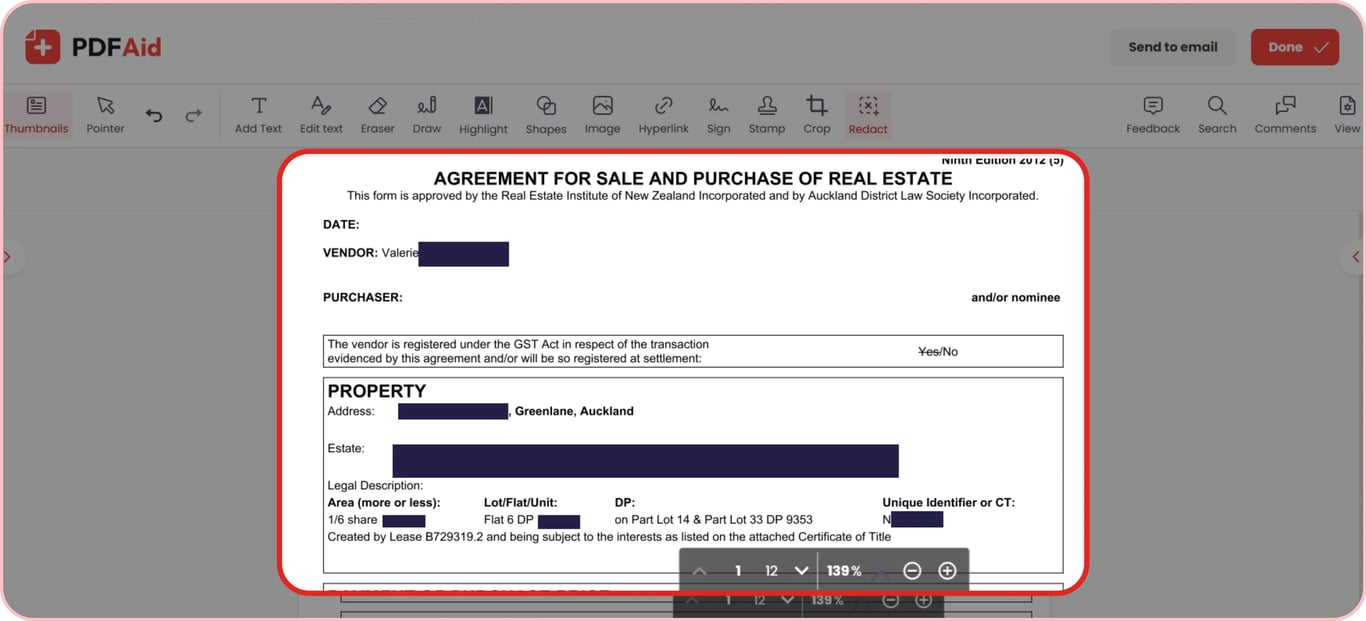
Redigujte PDF online na jakémkoli zařízení
Začerněte citlivý text ve svých dokumentech v libovolném webovém prohlížeči bez nutnosti speciálního softwaru nebo pluginů:
Počítače s Windows: Zpracovávejte dokumenty v Google Chrome, Microsoft Edge nebo Mozilla Firefox na jakémkoli notebooku nebo stolním počítači s Windows.
Počítače s macOS: Odstraňujte soukromé údaje pomocí Apple Safari, Chrome nebo Firefoxu na Macu.
Systémy Linux: Pracujte s citlivými soubory ve Firefoxu, Chromiu nebo Opeře v jakékoli distribuci Linuxu.
iPhony a iPady: Začerňujte soukromé informace na mobilních zařízeních pomocí Safari nebo Chrome v iOS a iPadOS.
Telefony a tablety s Androidem: Zabezpečte svá PDF na cestách pomocí Google Chrome nebo Samsung Internet v Androidu.
Vaše soubory zůstanou soukromé
Ochrana soukromí je zásadní vždy, když redigujete informace v právních dokumentech, zdravotních záznamech nebo osobních dokladech. Při použití našeho nástroje si můžete být jisti, že každý dokument se zpracovává přes šifrované připojení. Chráníme vaše soukromá data před neoprávněným přístupem. Žádný neoprávněný čtenář si vaše dokumenty nemůže zobrazit, protože zůstávají uzamčené a viditelné pouze pro vás. Nad svými osobními záznamy máte vždy plnou kontrolu, takže vaše informace zůstávají v bezpečí.
Další nástroje pro PDF
Nástroje Hledat a Redigovat PDF nejsou jediné dvě funkce, které pro vás náš editor zvládne. Zadejte slovo do vyhledávacího pole a vyhledejte a odstraňte klíčová slova z dlouhých PDF souborů. U obrázkových souborů nebo papírových dokumentů vám vestavěné OCR pomůže snadno redigovat text ze skenovaných PDF.
Skrytí jednotlivých slov nemusí vždy stačit. Pokud máte celou stránku s poznámkami, použijte náš nástroj Odstranit stránky PDF a stránky snadno smažte. Pokud chcete odstranit jen obrázky, průkazové fotografie nebo podpisy, použijte náš nástroj Odstranit obrázky, který tyto položky odstraní, ale text ponechá beze změny.
 Je nám líto, že chcete zrušit své předplatné. Pokud naši službu již nepotřebujete, můžete na kartě Členství ve svém účtu kliknout na Zrušit plán. Můžete nás také kontaktovat prostřednictvím živého chatu, na adrese billing@pdfaid.com nebo telefonicky na čísle +44 808 501 2541, kde vám pomůžeme se zrušením předplatného.