Omezení velikosti PDF jsou běžná u požadavků na přílohy e-mailů a nahrávání na webové stránky. Takové dokumenty však mohou obsahovat důležité obrázky a grafiku, které nelze odstranit, aby byly menší. Komprese je proto oblíbeným řešením, protože veškerý obsah i rozvržení zůstávají zachovány. Níže zjistíte, jak změnit velikost souboru pomocí nástroje PDFAid.
Jak komprimovat PDF
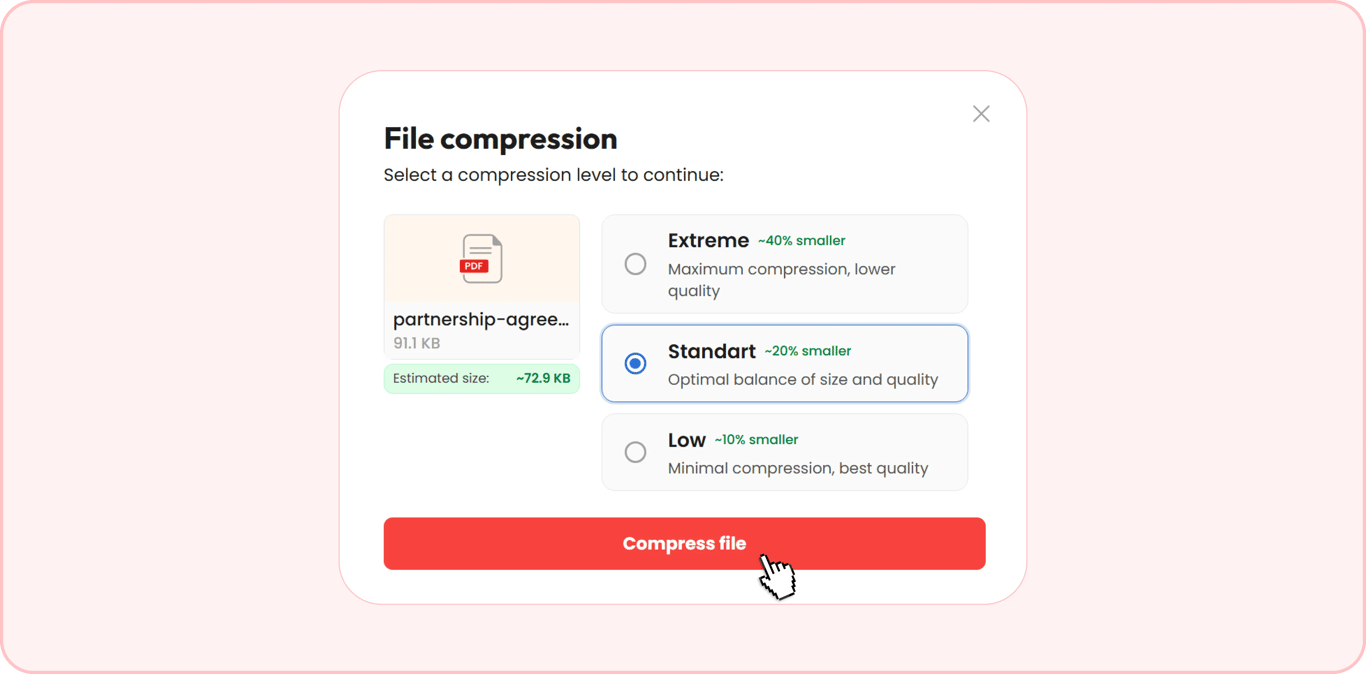
PDF o velikosti až 100 MB můžete v prohlížeči komprimovat ve 3 jednoduchých krocích. Nástroj umožňuje vybrat preferovanou možnost komprese – Nízká (10 %), Standardní (20 %) nebo Extrémní (40 %) – vzhledem k odhadované velikosti souboru.
Krok 1: Nahrajte soubor PDF
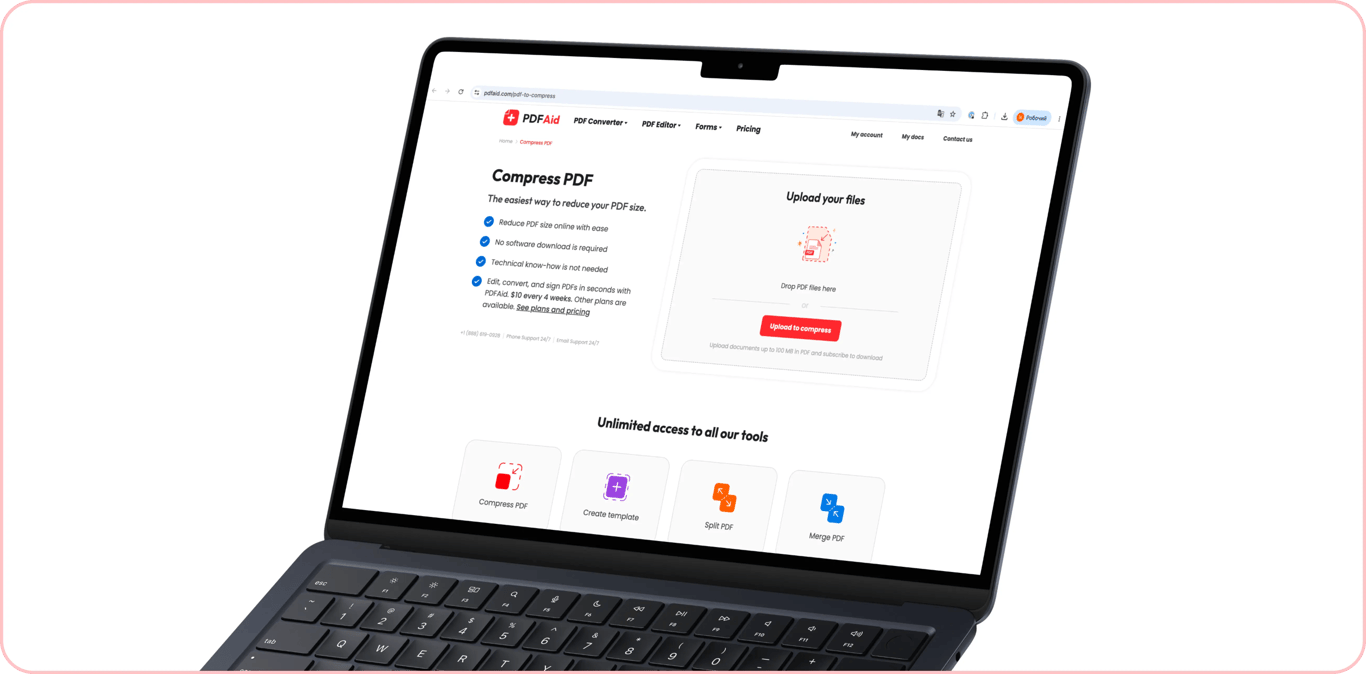
Otevřete nástroj Komprimovat PDF přímo v prohlížeči na počítači, smartphonu nebo tabletu. Nahrajte soubor, který chcete zmenšit, nebo ho přetáhněte do oblasti pro přetažení. Najednou lze změnit velikost pouze jednoho souboru.
Krok 2: Vyberte úroveň komprese
Vyberte úroveň komprese z těchto tří možností:
Extrémní – ~40 % menší
Standardní – ~20 % menší
Nízká – ~10 % menší
Úroveň komprese zvolte podle odhadované velikosti a limitů, které potřebujete splnit. Pokud použijete možnost Extrémní, některé obrázky mohou ztratit kvalitu a čitelnost. Po výběru úrovně stiskněte Komprimovat soubor a změňte velikost PDF.
Krok 3: Vyberte formát komprimovaného souboru
Po komprimaci souboru vyberte formát pro jeho stažení. Chcete-li dokument používat k různým účelům, můžete jej uložit jako:
DOC/DOCX – pro otevření a další úpravy souboru v textovém procesoru.
PPT/PPTX – pokud pracujete na prezentaci.
JPG/PNG – pro uložení a sdílení souboru jako obrázku.
TXT – pro prostý text.
XLSX/XLS – pro tabulky a tabulkové procesory.
Po výběru formátu se dokument stáhne do vašeho zařízení.
Běžné limity velikosti souborů PDF a tipy, jak soubory zmenšit ještě více
Odesílání a nahrávání velkých PDF často komplikuje práce kvůli přísným limitům velikosti. Podívejme se na některé z nejběžnějších požadavků a na to, jak soubory zmenšit.
Fotografie do pasu, naskenovaný podpis, sken občanského průkazu
Webové stránky, na které potřebujete nahrávat fotografie, skeny občanského průkazu a podepsané dokumenty, mohou mít konkrétní omezení velikosti nahrávání, která vyžadují komprimovat PDF na 100 KB. Následující doporučení vám pomohou změnit velikost souborů při zachování optimální kvality:
Fotografie. Kompresor změní velikost obrázku okamžitě, může však dojít ke ztrátě kvality. Proto soubor udržujte v rámci požadavků webu a při zmenšování to nepřehánějte. Jinak může platforma vaši fotografii odmítnout.
Sken občanského průkazu. Pokud není vyžadována barva, převedením obrázku průkazu do odstínů šedi lze velikost souboru snížit přibližně na polovinu. Dokument zůstane čitelný.
Podpis na bílém papíře. V tomto případě funguje pro zmenšení souboru ještě lépe oříznutí zbytečných okrajů. Dokument můžete oříznout pomocí našeho nástroje Oříznout PDF přímo v prohlížeči.
Potvrzení o vzdělání, rodný nebo oddací list, vícestránkový formulář žádosti
V tomto případě může celkovou velikost ovlivnit počet stránek, okraje a vyšší rozlišení. Pokud je u některého z těchto dokumentů požadováno komprimovat PDF na 200 KB, postupujte podle následujících tipů:
Rodný nebo oddací list. Soubor tohoto typu bývá často naskenován ve vyšším rozlišení, než je nutné, přestože 300 DPI zcela postačuje. Komprese tedy pomůže zmenšit velikost bez vlivu na čitelnost.
Diplom a školní vysvědčení. Tyto dokumenty můžete oříznout, pokud obsahují velké prázdné okraje.
Vyplněný vícestránkový formulář. Velikost souboru závisí na počtu stránek, proto můžete vybrat silnější úroveň komprese, abyste dosáhli limitu 200 KB.
Bankovní výpis, doklad o příjmech nebo daních, kupní nebo nájemní smlouva
Chcete-li komprimovat PDF na 500 KB a zachovat dobrou kvalitu i čitelnost, zvažte typ souboru a jeho obsah:
Smlouva. Naskenovaný dokument s textem a podpisy se považuje za smíšené PDF. Pokud soubor zkomprimujete, nástroj sníží pouze velikost vložených obrázků a zachová čitelnost textu.
Potvrzení o příjmech nebo daních. Vyhněte se příliš silné kompresi, protože kvalita naskenovaných obrázků se může zhoršit.
Bankovní výpis za několik měsíců. Textové PDF už má malou velikost, takže kompresor zde příliš nepomůže. Místo toho můžete použít náš nástroj pro odstranění stránek PDF. Vymažte ze souboru nepotřebné stránky, abyste splnili limit 500 KB.
Podepsaná smlouva, dokumenty k pojistné události, lékařská zpráva
Komprese a rozdělení dokumentu mohou být správným způsobem, jak změnit velikost, když je nutné komprimovat PDF na 1 MB. Zde jsou nejlepší možnosti pro tyto soubory:
Podepsaná smlouva. Pokud dokument obsahuje naskenovaný podpis, použijte kompresor ke zmenšení velikosti obrázku.
Lékařská zpráva s obrázky. Obrázky obvykle zvětšují velikost PDF více než text. Jejich komprese vám především pomůže splnit požadavky na přílohu o velikosti 1 MB.
Dokument k pojistné události. Protože tento soubor může obsahovat mnoho stránek, můžete použít nástroj pro zmenšení velikosti spolu s naším nástrojem Rozdělit PDF. Po rozdělení získáte několik dokumentů o velikosti 1 MB nebo i menších, které můžete nahrát nebo odeslat.
Životopis s portfoliem, naskenovaný sešit nebo brožura, balíček přihlášky na univerzitu
Výchozí nastavení PHP upload_max_filesize je 2 MB, takže mnoho webových stránek může vyžadovat komprimovat PDF na 2 MB. Pokud se budete řídit těmito doporučeními, zachováte co nejvíce kvality:
Životopis s portfoliem. Obrázky zvětšují velikost souboru, proto se vyplatí je před přidáním zkomprimovat. Při kontrole životopisu odstraňte opakující se nebo nepotřebné obrázky. Pokud je PDF stále větší než limit pro nahrávání, zmenšete celý soubor.
Vícestránková brožura. DPI má na velikost dokumentu větší vliv než počet stránek. Snižte rozlišení obrázků, aby byl soubor menší.
Balíček přihlášky na univerzitu. V tomto případě často platí limit pro každý soubor. Pokud je jedno PDF větší, než je nutné, použijte náš nástroj Rozdělit PDF a získejte několik samostatných dokumentů.
Sada snímků prezentace, e-mailová příloha
Firemní servery mohou přijímat pouze soubory o velikosti 5 MB, takže odeslání velkého PDF může být náročné:
Prezentace. Při exportu prezentace PowerPoint bývá původní rozlišení obvykle vysoké. Komprimovaný soubor splní limit a zachová čitelný obsah.
E-mailová příloha. Gmail umožňuje přílohy až do 25 MB a desktopová aplikace Outlook má u osobních účtů výchozí limit 20 MB. Firemní e-mailové servery často nastavují vlastní, nižší limity, takže pokud odesíláte na pracovní adresu, pro jistotu udržujte soubor pod 5 MB.