Неограничен достъп до всички наши инструменти
 Конвертиране на PDF в Word
 Конвертиране на Word в PDF
 Конвертиране на PDF в JPG
 Конвертиране на JPG в PDF
 Конвертиране на PDF в Excel
 Конвертиране на Excel в PDF
 Конвертиране на PDF в PowerPoint
 Конвертиране на PowerPoint в PDF
 Създаване на шаблон
 Разделяне на PDF
 Обединяване на PDF
 Компресиране на PDF
 Редактиране на PDF
 Добавяне на воден знак
 Повернете PDF
 Подпишете PDF
Как работи?
Премахнете изображения от PDF файлове в 3 лесни стъпки:
- 1
Качете своя PDF файл.
- 2
Изчакайте, докато файлът Ви бъде обработен и изображенията бъдат премахнати.
- 3
Изтеглете редактирания си PDF файл.
Използвайте нашия инструмент за премахване на изображения от PDF, за да се отървете от ненужното съдържание в документа си. Текстът, шрифтът, оформлението и страниците остават непроменени.
Как да премахнете изображение от PDF
Нашият инструмент Ви помага лесно да подготвите своя PDF, като следвате тези стъпки:
Пуснете или качете документ, за да премахнете нежелано съдържание.
Щракнете върху бутона „Премахване“.
Изберете формат за файла си, преди да го изтеглите.
Премахване на всички изображения от PDF
Ако даден PDF съдържа изображения, които не са Ви нужни, нашият редактор може да Ви помогне да ги изтриете незабавно. Независимо дали става дума за едно изображение или за няколко обекта, този инструмент ще открие всички елементи и ще ги премахне. Той сканира всяка страница и премахва изображенията, като оставя текста непроменен. По време на процеса не се изисква участие от Ваша страна, тъй като всичко се извършва автоматично. На финалния етап документът Ви ще бъде освободен от излишна информация.
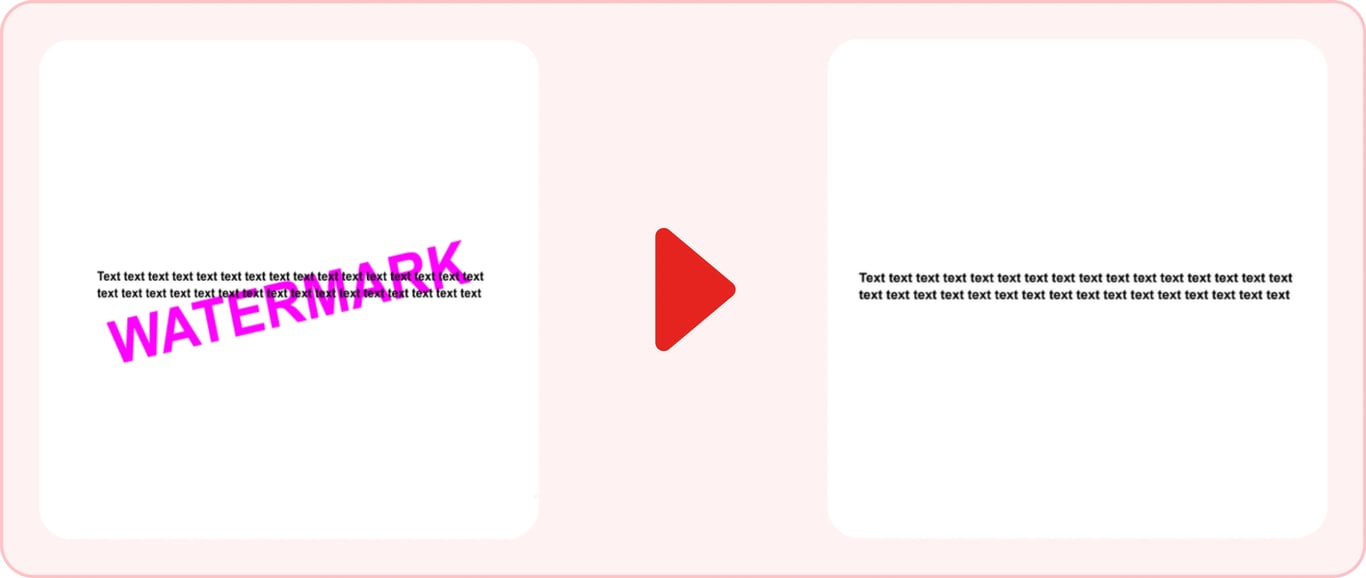
Премахване на фоново изображение или графичен воден знак
Платформата може да бъде полезно решение, когато трябва да премахнете фона от изображение в PDF. Картина зад текста или воден знак затруднява четенето и може да повлияе на качеството на печат. За да подобрите такъв документ, можете да разчитате на нашата онлайн услуга. Процесът е същият като при обикновените изображения. Не се притеснявайте за текста, защото инструментът ще премахне само фоновото изображение от PDF, а не писменото съдържание.
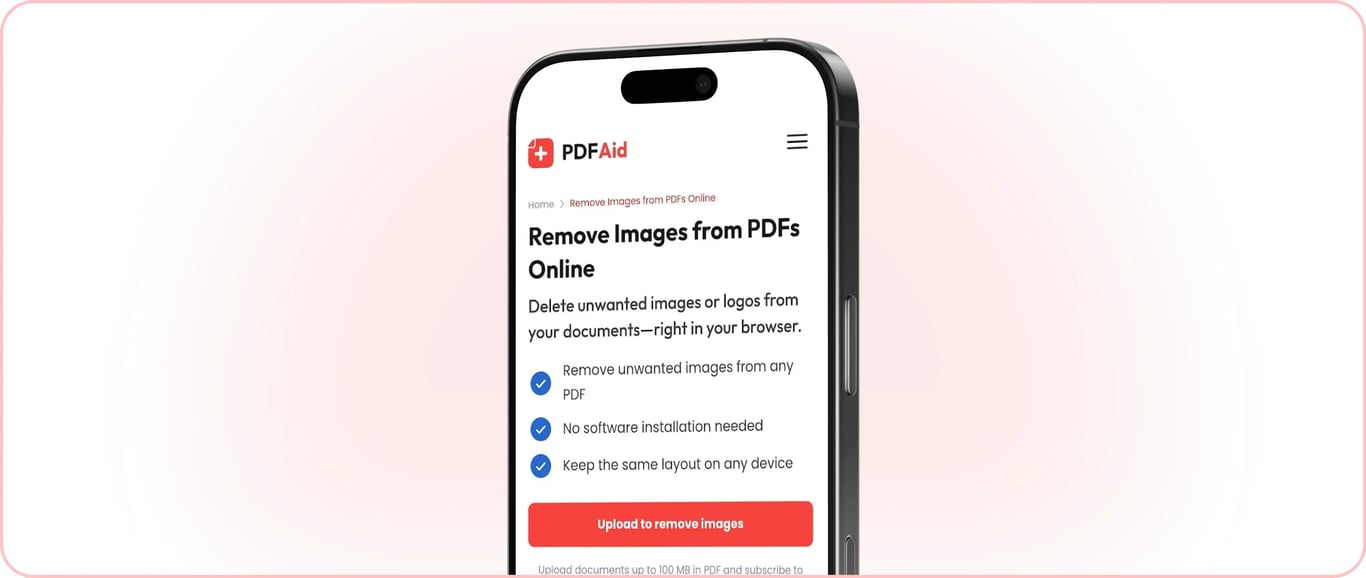
Премахвайте изображения от PDF онлайн на всяко устройство
Това е онлайн услуга, така че можете да изтриете снимка и друго визуално съдържание директно в браузъра си. На работа или докато подготвяте материали за обучение, можете да използвате компютъра си, за да се отървете от ненужни детайли за секунди. Можете да го направите на своя Mac или да влезете в платформата от друг компютър с една от най-популярните операционни системи, включително Windows и Linux. Изтриването на фон е възможно и с iPhone, iPad и устройства с Android. Независимо дали използвате лаптоп, телефон или таблет, процесът е един и същ. За най-добро изживяване се уверете, че имате стабилна интернет връзка и че файловете Ви не надвишават ограничението за качване от 100 MB.
Документът Ви запазва първоначалното си качество
Премахването на изображения не води до други промени в документа Ви. Текстът Ви ще изглежда както преди и ще остане на същото място; позицията му на страницата няма да бъде засегната. Нашият инструмент също така ще запази размера и цвета на шрифта, така че няма да забележите никакви промени освен липсата на визуални елементи. Оформлението не се измества, затова няма да има какво да коригирате след това.
Файловете Ви остават поверителни и защитени
Когато качите своя PDF, можете да сте сигурни, че връзката е защитена. Никой друг няма да получи достъп до сметката или файловете Ви. Отнасяме се сериозно към съхранението и обработката на данни и гарантираме, че те са надлежно защитени.
Други инструменти за изображения
Нашата платформа включва и други инструменти за удобна работа с файловете Ви. Ако е необходимо да добавите повече стойност и информативност към документа си, можете да използвате Добавяне на изображение в PDF. Изберете мястото, на което изображението трябва да бъде поставено на страницата. Има лента с инструменти с различни функции, така че можете да направите и други промени. Инструментът Извличане на изображение от PDF Ви позволява да направите обратното и да запазите картини от файлове на устройството си.
 Съжаляваме да чуем, че искате да отмените абонамента си. Ако вече не се нуждаете от нашата услуга, можете да щракнете върху „Отмяна на плана“ в раздела „Членство“ на вашия акаунт. Можете също да се свържете с нас чрез чат на живо, на billing@pdfaid.com или по телефона на +44 808 501 2541 за помощ при отмяна на абонамента ви.