الوصول غير المحدود إلى جميع أدواتنا


كيف يعمل؟
إزالة الصور من ملف PDF في 3 خطوات بسيطة:
- 1
حمّل ملف PDF الخاص بك.
- 2
انتظر حتى تتم معالجة ملفك وإزالة الصور.
- 3
قم بتنزيل ملف PDF المعدل الخاص بك.
استخدم أداة إزالة الصور من PDF للتخلص من المحتوى غير الضروري في مستندك. سيبقى النص والخط والتخطيط والصفحات دون تغيير.
كيفية إزالة صورة من PDF
تساعدك أداتنا على تجهيز ملف PDF بسهولة باتباع الخطوات التالية:
أفلِت مستندًا أو حمّله لإزالة المحتوى غير المرغوب فيه.
انقر على زر إزالة.
حدد تنسيقًا لملفك قبل تنزيله.
إزالة جميع الصور من PDF
إذا كان ملف PDF يحتوي على صور لا تحتاج إليها، فيمكن أن يساعدك محررنا على حذفها فورًا. سواء كانت صورة واحدة أو عدة عناصر، ستكتشف هذه الأداة جميع الأجزاء وتزيلها. فهي تفحص كل صفحة وتزيل الصور مع ترك النص دون تغيير. لا يلزم أي تدخل منك أثناء العملية، إذ تتم تلقائيًا. وفي المرحلة النهائية، سيكون مستندك خاليًا من المعلومات الزائدة.
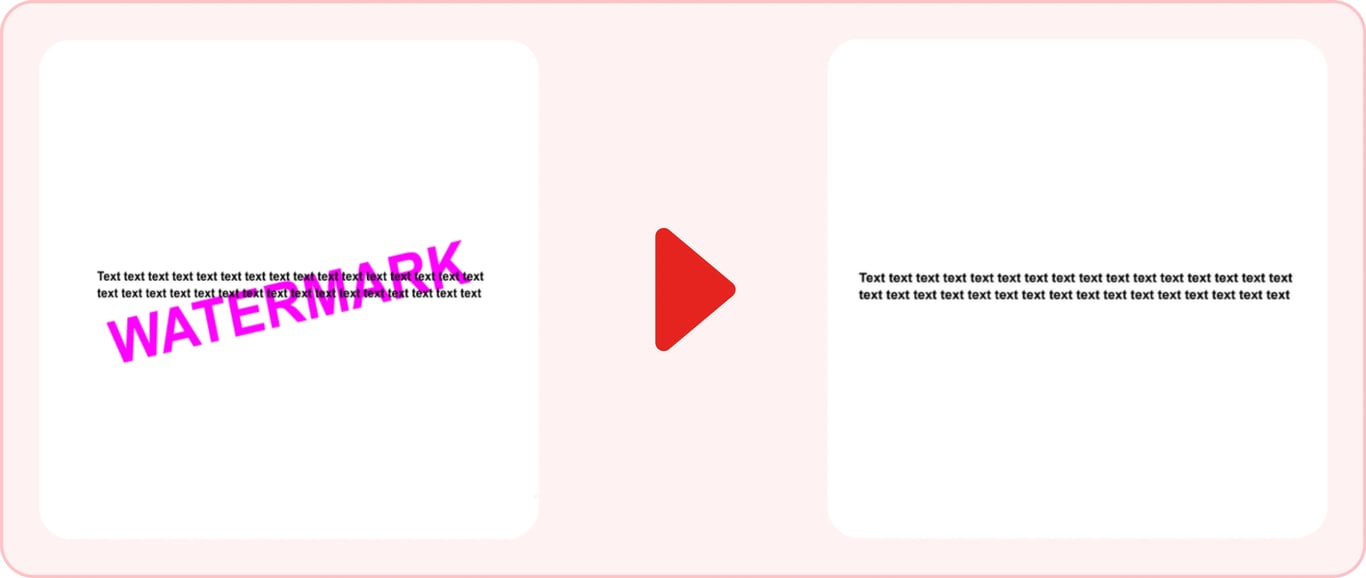
إزالة صورة خلفية أو علامة مائية رسومية
يمكن أن تكون المنصة حلًا مفيدًا عندما تحتاج إلى إزالة الخلفية من صورة في ملف PDF. فوجود صورة خلف النص أو علامة مائية يجعل القراءة مربكة وقد يؤثر في جودة الطباعة. لتحسين مثل هذا المستند، يمكنك الاعتماد على خدمتنا عبر الإنترنت. العملية هي نفسها المتبعة مع الصور العادية. لا تقلق بشأن النص، لأن الخدمة ستزيل صورة الخلفية من PDF فقط، وليس المحتوى المكتوب.
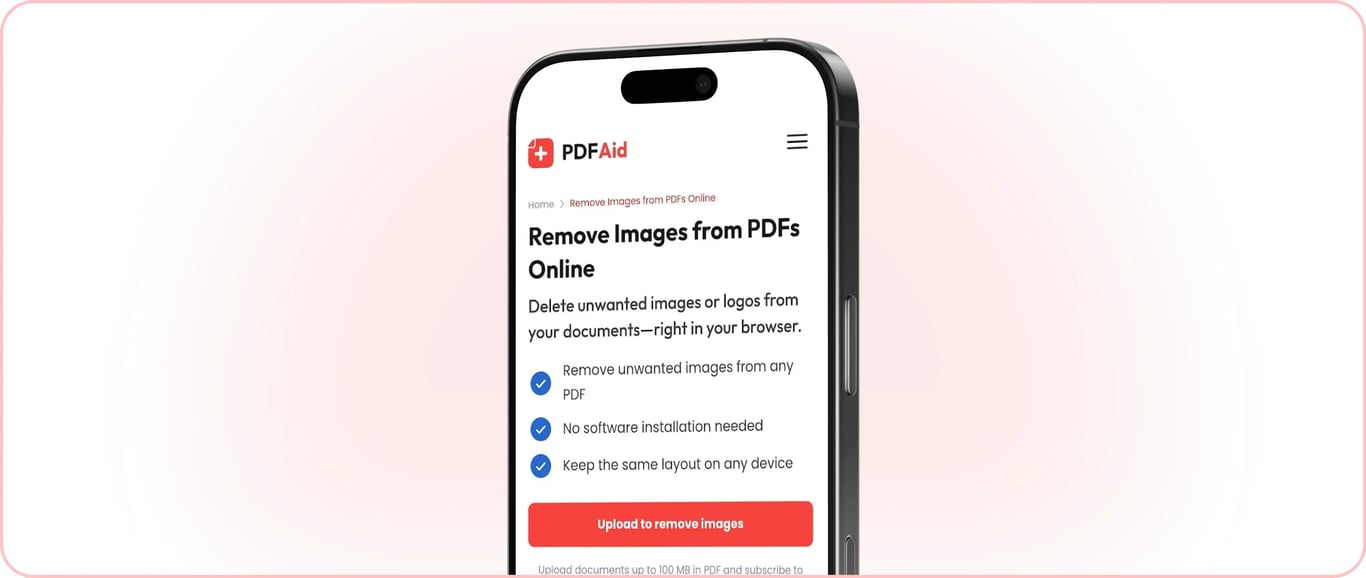
إزالة الصور من PDF عبر الإنترنت على أي جهاز
إنها خدمة عبر الإنترنت، لذا يمكنك حذف صورة فوتوغرافية ومحتوى مرئي آخر من خلال متصفحك. في العمل أو أثناء تجهيز أوراقك للدراسة، يمكنك استخدام جهاز الكمبيوتر للتخلص من التفاصيل غير الضرورية خلال ثوانٍ. يمكنك القيام بذلك على جهاز Mac أو الوصول إلى المنصة من كمبيوتر آخر يعمل بأحد أنظمة التشغيل الشائعة، بما في ذلك Windows وLinux. ويمكن حذف الخلفية باستخدام iPhone وiPad والأجهزة التي تعمل بنظام Android. سواء كنت تستخدم حاسوبًا محمولًا أو هاتفًا أو جهازًا لوحيًا، فالعملية واحدة. احرص على أن يكون لديك اتصال إنترنت مستقر، وأن لا تتجاوز ملفاتك حد التحميل البالغ 100 ميجابايت للحصول على أفضل تجربة.
يحافظ مستندك على جودته الأصلية
لا تؤدي إزالة الصور إلى أي تغييرات أخرى في مستندك. سيظهر النص كما كان من قبل وفي المكان نفسه؛ ولن يؤثر ذلك في موضعه على الصفحة. ستحافظ أداتنا أيضًا على حجم الخط ولونه، لذلك لن تلاحظ أي تغييرات باستثناء غياب العناصر المرئية. لا يتغير التخطيط، لذا لن يكون هناك ما يلزم إصلاحه بعد ذلك.
تبقى ملفاتك خاصة وآمنة
عند تحميل ملف PDF، يمكنك التأكد من أن الاتصال آمن. لن يتمكن أي شخص آخر من الوصول إلى حسابك أو ملفاتك. نحن نتعامل بجدية مع تخزين البيانات ومعالجتها ونضمن حمايتها بالشكل المناسب.
أدوات صور أخرى
تتضمن منصتنا أدوات أخرى للعمل على ملفاتك بسهولة. إذا كانت هناك حاجة لإضافة مزيد من القيمة والمعلومات إلى مستندك، فيمكنك استخدام إضافة صورة إلى PDF. اختر الموضع الذي يجب أن توضع فيه الصورة على الصفحة. يوجد شريط أدوات يضم ميزات مختلفة، لذا يمكنك إجراء تغييرات أخرى. تتيح لك أداة استخراج صورة من PDF القيام بالعكس وحفظ الصور من الملفات على جهازك.
 نأسف لسماع أنك ترغب في إلغاء اشتراكك. إذا لم تعد بحاجة إلى خدمتنا، يمكنك النقر على «إلغاء الخطة» في علامة تبويب "العضوية" ضمن حسابك. يمكنك أيضًا الاتصال بنا عبر الدردشة المباشرة، أو عبر البريد الإلكتروني billing@pdfaid.com، أو بالاتصال على 2541 501 808 44+ للحصول على مساعدة بشأن إلغاء اشتراكك.