الوصول غير المحدود إلى جميع أدواتنا


كيف تعمل؟
تحميل صورتك وإضافة نص مخصص في ثلاث خطوات بسيطة:
- 1
حمّل صورتك أو اسحبها وأفلتها.
- 2
اكتب النص، واضبط الحجم والخط والموضع حسب الحاجة.
- 3
نزّل صورتك بالنص الجديد.
أداة موثوقة لإضافة نص إلى صورة
توفّر أداة تعديل PDF لدينا أكثر من 50 أداة في مساحة عمل واحدة قائمة على المتصفح. يمكنك الوصول إليها من أي جهاز وتعديل ملفاتك دون تثبيت أي برامج إضافية.
من بين الأمور العديدة التي يمكنك القيام بها داخل أداة التعديل لدينا إضافة نص إلى صورة. للقيام بذلك، انقر على أداة إضافة نص في قائمة أداة التعديل واكتب النص مباشرةً أو الصقه من الحافظة. سواء كنت بحاجة إلى وضع اقتباس قصير فوق الصورة أو إنشاء كتلة نصية كبيرة عليها، فإن أداة التعديل لدينا تتيح لك كل ذلك.
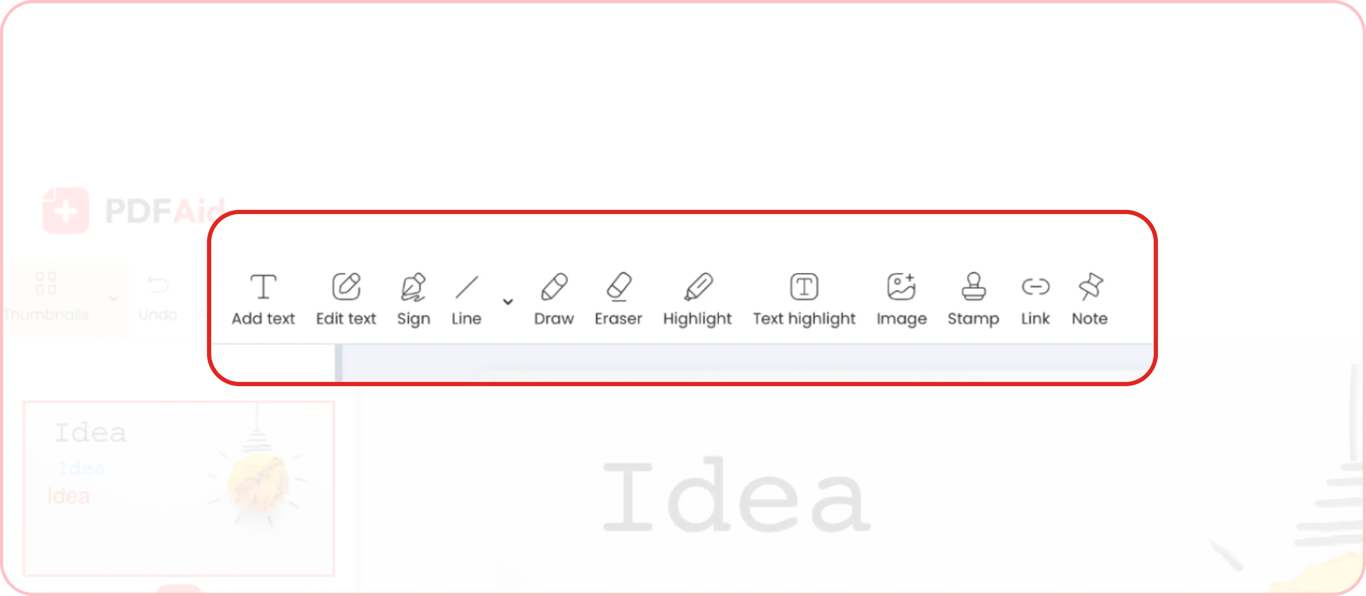
إضافة نص إلى صورة عبر الإنترنت
تتيح لك أداتنا إضافة نص إلى أي نوع من الصور، بما في ذلك:
الرسوم التوضيحية
لقطات الشاشة
الرسومات المتجهية
نماذج العرض
صور الخلفية
الأيقونات
المخططات/الرسوم البيانية
وغير ذلك
لا يتطلب البدء سوى 3 خطوات:
الخطوة 1. اسحب صورتك وأفلتها أو حمّلها من جهازك.
الخطوة 2. انقر على أداة إضافة نص لكتابة النص أو لصقه.
الخطوة 3. اضبط الخط والحجم واللون والموضع، ثم نزّل ملفك.
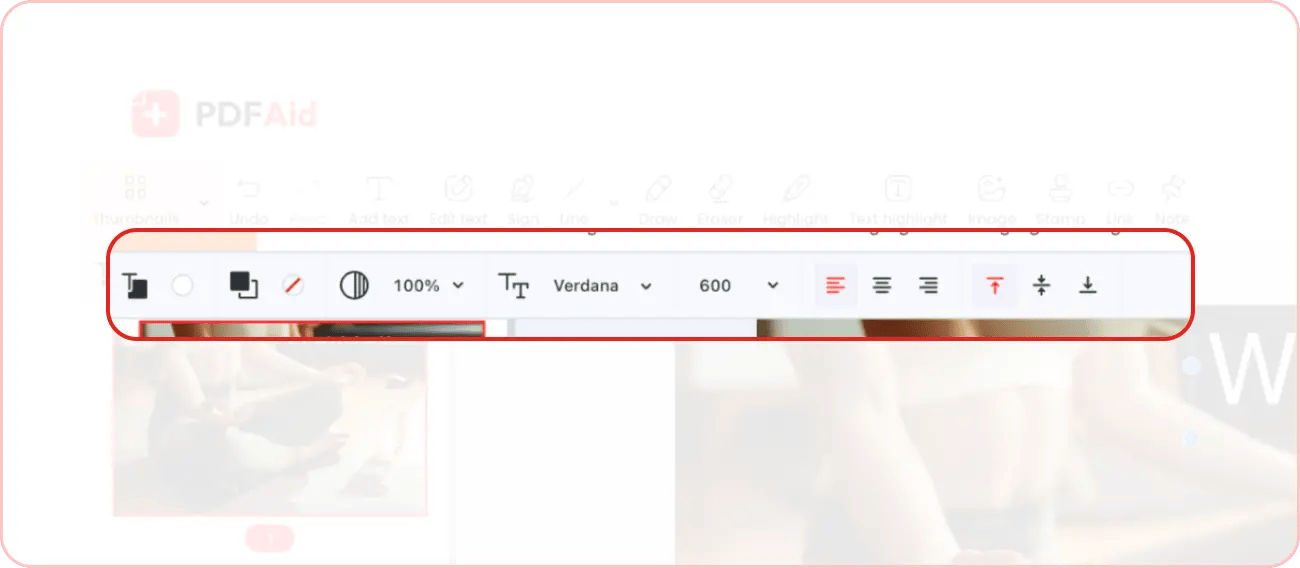
اضبط خط النص ونمطه بما يلائم احتياجاتك
بعد إدراج النص، يمكنك استخدام أدوات تعديل متعددة لضبط نمطه بما يلائم احتياجاتك. يمكنك الاختيار من بين 11 خطًا مختلفًا. حدّد حجم الخط باختياره من القائمة أو بإدخاله يدويًا. يمكنك أيضًا تغيير لون الخط وتعبئة كتلة النص، وضبط درجة العتامة لجعل النص أكثر بروزًا أو شفافية.
إضافة نص إلى صورة عبر الإنترنت دون علامة مائية
عند وضع نص فوق صورة باستخدام أداتنا، يمكنك حفظ الصورة الجاهزة وتنزيلها كما هي. لا يضيف محررنا علامات مائية إلى الملفات المعدّلة، لذا يمكنك استخدامها مباشرةً بعد التعديل.
إذا كنت بحاجة إلى إضافة علامة مائية لحماية صورتك، فيمكنك القيام بذلك لاحقًا باستخدام أداة تعديل PDF لدينا. ستحتاج إلى تحويل صورتك إلى تنسيق PDF واستخدام أداة إضافة علامة مائية.
إضافة نص إلى صورة بالخط نفسه
إذا كانت لديك صورة تحتوي على نص تريد تعديله، تتيح لك أداتنا إضافة نص جديد باستخدام الخط نفسه، حتى يبقى كل شيء متسقًا. حمّل الصورة إلى محررنا واكتب نصًا عليها باستخدام الخط نفسه، دون تغيير النمط الحالي.
إضافة نص إلى لقطة شاشة عبر الإنترنت
إذا كانت لديك لقطة شاشة تحتاج إلى إضافة نص إليها، فما عليك سوى تحميلها إلى محررنا وإضافة ملاحظاتك ببضع نقرات بسيطة.
أفضل طريقة لإضافة نص إلى صورة فوتوغرافية
يتميّز PDFAid بتعدد استخداماته. باستخدام محررنا، يمكنك إضافة نص إلى صورة أو صورة فوتوغرافية. وتبقى الخطوات كما هي:
انتقل إلى أداة إضافة نص لدينا وأفلت الصورة الفوتوغرافية التي تريد تعديلها أو حمّلها
داخل المحرر، انقر على إضافة نص واكتبه من البداية أو الصقه
اضبط الخط والحجم واللون وموضع النص بما يناسب احتياجاتك
احفظ الملف بالتنسيق المفضّل
إضافة نص إلى JPG/JPEG وتنسيقات أخرى
عندما تحتاج إلى وضع نص فوق صورة أو صورة فوتوغرافية، توفر أداتنا حلًا سريعًا وبسيطًا. لا تحتاج إلى تثبيت أي برامج إضافية.
والأهم من ذلك أن أداتنا تدعم جميع تنسيقات الصور الشائعة، بما في ذلك:
JPG/JPEG
PNG
TIFF
GIF
PDF
وغير ذلك
يمكنك تحميل أي من هذه التنسيقات إلى محررنا. يجب ألا يتجاوز حجم كل ملف 100 MB.
إضافة اقتباسات إلى الصور
أحيانًا، قد ترغب في إضافة أكثر من كلمة واحدة أو نص عادي إلى صورك أو صورك الفوتوغرافية. وقد ترغب بدلًا من ذلك في إضافة اقتباس جميل. يمكنك تحميل صورة خلفية أو صورة فوتوغرافية، ولصق اقتباس من اختيارك، وتنسيقه حسب ذوقك، وكل ذلك بسرعة وسهولة.
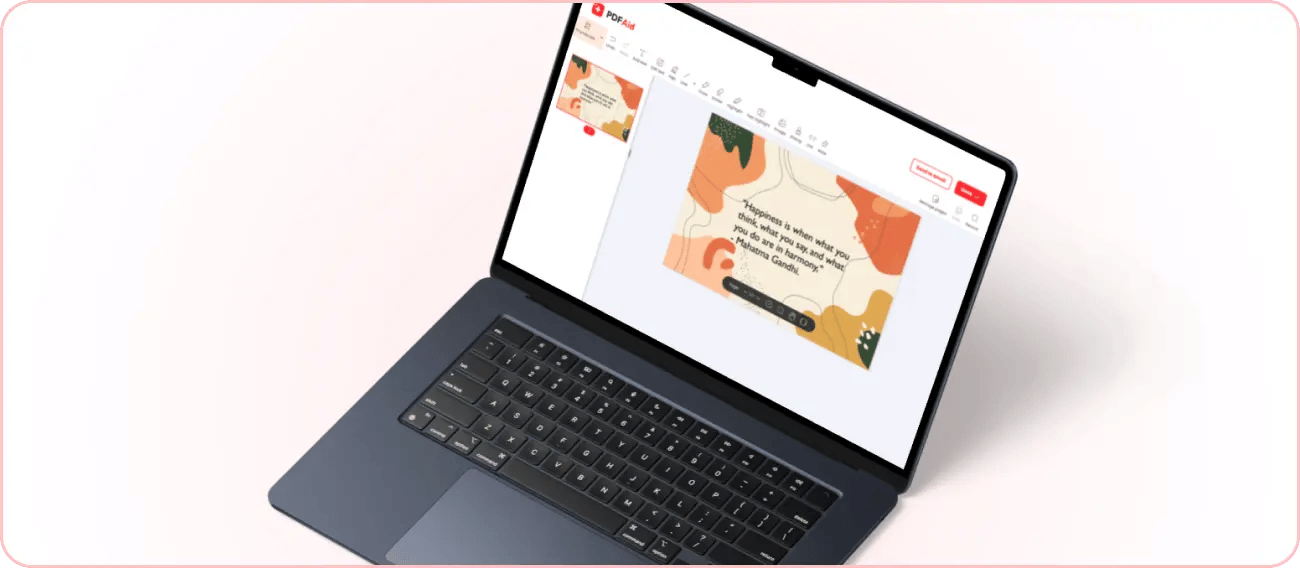
إضافة نصائح إلى صورة
PDFAid هو الحل المناسب لك لإضافة أي نوع من التعليقات التوضيحية إلى صورة أو صورة فوتوغرافية. يمكنك إنشاء تعليقات توضيحية قصيرة من كلمة واحدة، ووضع اقتباسات، وإنشاء صور أصلية تتضمن نصائح أيضًا. جهّز محتوى صورتك مسبقًا. يمكنك الاكتفاء بنصيحة واحدة لكل صورة أو إنشاء قائمة مرقمة بالنصائح وإضافة نصك إلى الصورة المحددة.
 نأسف لسماع أنك تريد إلغاء اشتراكك. إذا لم تعد بحاجة إلى خدمتنا، يمكنك النقر على "إلغاء الخطة" في علامة التبويب "العضوية" ضمن حسابك. يمكنك أيضًا الاتصال بنا عبر الدردشة المباشرة، أو عبر البريد الإلكتروني billing@pdfaid.com، أو بالاتصال على الرقم 2541 501 808 44+ للحصول على مساعدة بشأن إلغاء اشتراكك.