不受限制地使用我们的所有工具


运作方式
通过 3 个简单步骤搜索您的 PDF:
- 1
上传或拖放您的文件。
- 2
使用搜索栏查找任何单词、姓名或详细信息.
- 3
如果您做了任何更改,请下载文件。
使用我们的 PDF 搜索工具,快速定位任何单词、短语或数字。您可以使用 PDFAid 在文档中查找单词、短语和数字。该服务无需安装,可在任何设备上使用。
如何在 PDF 中搜索单词
按照以下简单步骤,在线搜索 PDF 中的单词:
从您的设备上传文件,或将文件拖放到我们的平台。
输入您要定位的词语。
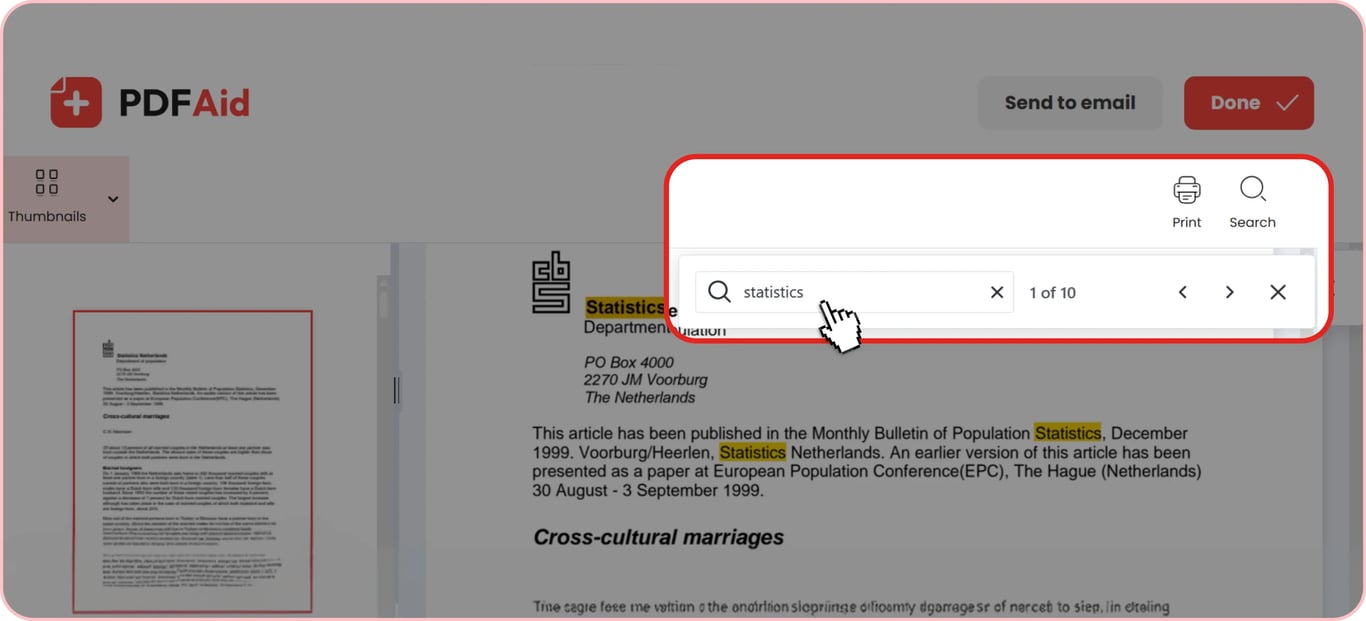
查看高亮显示的匹配项。
搜索多个关键词和姓名
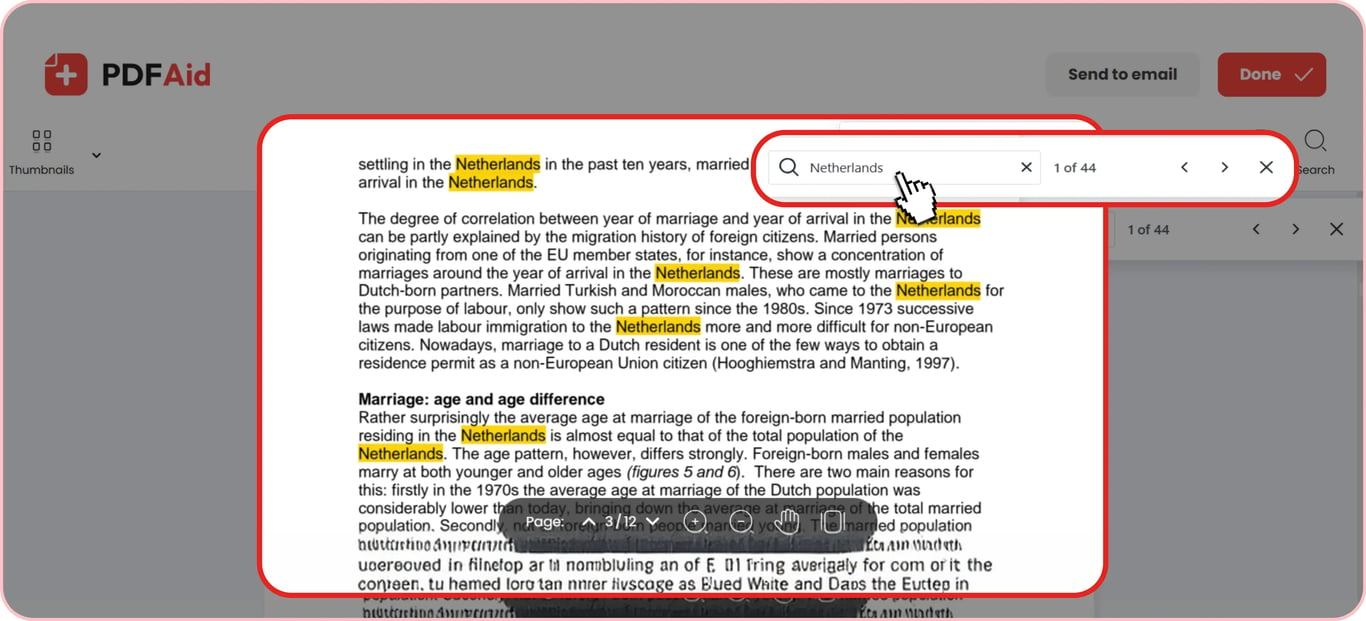
不要遗漏任何重要术语,并快速核对详细信息。使用我们的工具搜索 PDF 中的关键词。打开文件,然后在右上角的字段中输入查询内容。高亮显示的结果会立即出现。您还可以看到所请求词语的出现次数。查找特定文本非常方便,因为您甚至可以输入短语。向下滚动,您会看到所有以黄色标记的匹配项。
即使是多页文档,该服务也是可靠选择。您可以快速从一个结果跳转到另一个结果,上传文件的大小最高可达 100 MB。
使用 OCR 搜索扫描版 PDF
扫描的纸质文件需要先转换为可搜索文本。然后,我们的平台会识别 PDF 中的文本,并根据您的请求找出匹配项。OCR 工具可识别 20 多种语言的文本,并将扫描件转换为可搜索的 PDF。之后,我们的转换器可以将其转换为 Word 或 Excel。提取内容后,继续使用我们的服务查找单词。无论是单页文件还是长文档,它都能处理。
在任何设备上搜索 PDF
您可以在任何设备上使用我们的在线编辑器,因此可以在 iPhone 或 Android 智能手机上搜索 PDF。当您在外出途中需要快速审阅文本时,这尤其方便。您也可以在 Mac 上通过 Safari,或在运行 Windows 和 Linux 的设备上访问平台来查找关键词。该网页服务无需安装任何软件,因为每项功能都可在浏览器中使用。对于希望随时使用全部选项的用户,我们还提供 Chrome 扩展程序。
无论是在笔记本电脑、平板电脑还是手机上,它的使用方式都相同。上传您的 PDF,并在几秒内找到您要查找的短语。
您的文件始终保密
当您在 PDF 中搜索姓名或文档内的任何其他文本时,所有操作都会通过加密连接处理。您的私密数据会受到保护,避免未经授权的访问,因此未经授权的读取者无法查看您的文档。您始终完全掌控自己的个人记录,确保信息保持安全。
更多 PDF 工具
该平台提供 50 多个实用工具,帮助您在一个地方完成工作。使用我们的 PDF 编辑器,无需滚动浏览文件,即可在 PDF 中一次性查找并替换所有匹配的文本。您会在上方的标签页中看到所有匹配结果,并可在结果之间导航。按您的需要更改单词或短语,然后下载文件。如果您想定位表格并将其导出到 Excel,也可以使用我们的服务轻松完成此任务。使用我们的 PDF 转 Excel 转换器搜索并从 PDF 中提取数据。
我们的任何工具都不需要您下载会占用存储空间的大型文件。登录我们的工作区——所有功能都在浏览器中运行。您可以从不同设备访问帐户中的文档。
 很遗憾得知您想取消订阅。如果您不再需要我们的服务,可以在您帐户的“会员”选项卡中点击“取消计划”。您也可以通过在线聊天、发送邮件至 billing@pdfaid.com,或拨打 +44 808 501 2541 联系我们,以获取取消订阅方面的帮助。