Quyền truy cập không giới hạn đến tất cả các công cụ của chúng tôi


Cách thức hoạt động?
Tìm kiếm trong PDF của bạn qua 3 bước đơn giản:
- 1
Tải lên hoặc kéo và thả tệp của bạn.
- 2
Sử dụng thanh tìm kiếm để tra cứu từ, tên hoặc chi tiết bất kỳ.
- 3
Tải về tập tin của bạn nếu bạn đã thực hiện thay đổi.
Tìm mọi từ, cụm từ hoặc con số bằng công cụ tìm kiếm PDF của chúng tôi. Bạn có thể dùng PDFAid để tìm từ, cụm từ và con số trong tài liệu. Dịch vụ khả dụng trên mọi thiết bị mà không cần cài đặt.
Cách tìm kiếm một từ trong PDF
Hãy thực hiện các bước đơn giản sau để tìm kiếm một từ trong PDF trực tuyến:
Tải lên hoặc kéo thả tệp từ thiết bị của bạn lên nền tảng của chúng tôi.
Nhập các từ bạn muốn tìm.
Xem các kết quả khớp được bôi đậm.
Tìm kiếm nhiều từ khóa và tên
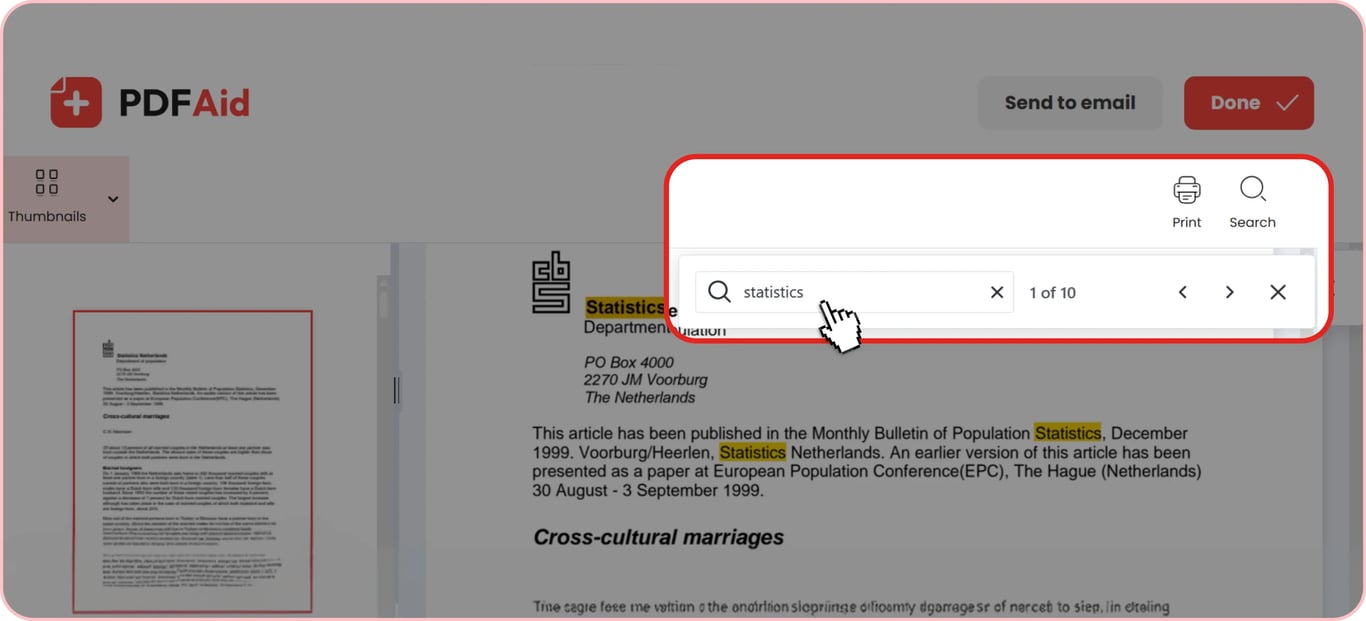
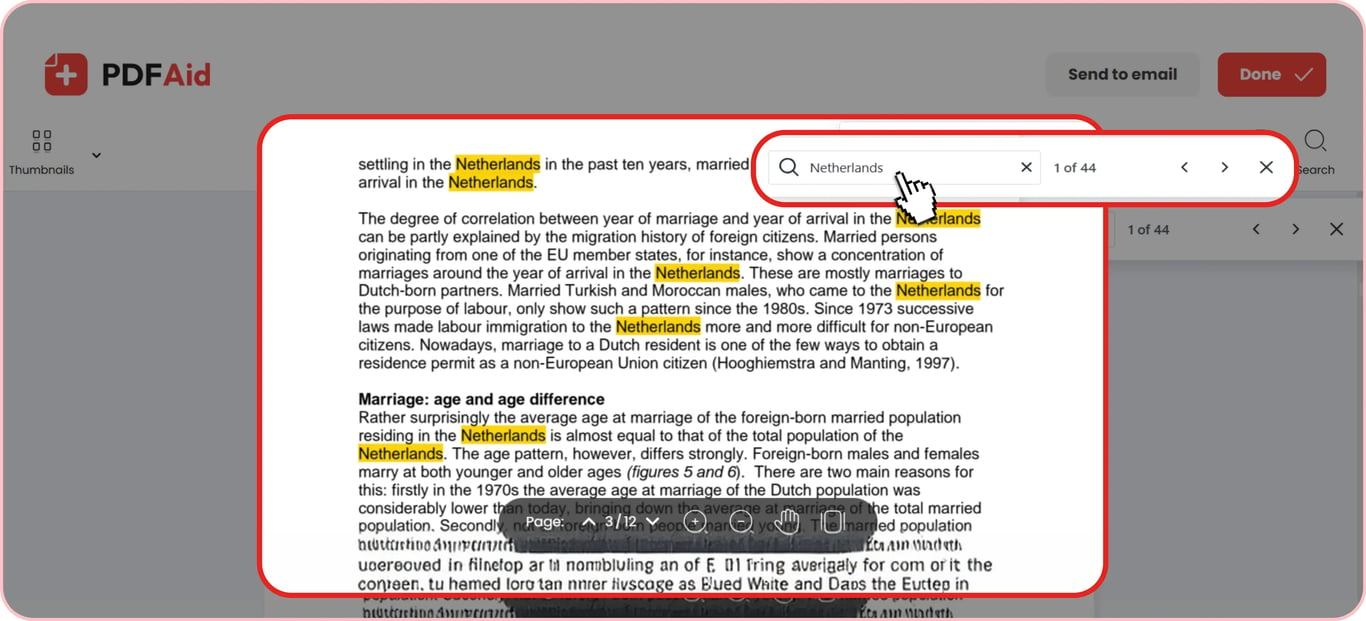
Không bỏ lỡ thuật ngữ quan trọng nào và kiểm tra chi tiết nhanh chóng. Sử dụng công cụ của chúng tôi để tìm kiếm từ khóa trong PDF. Mở tệp và nhập truy vấn vào trường ở góc trên bên phải. Các kết quả được bôi đậm sẽ xuất hiện ngay lập tức. Ngoài ra, bạn sẽ biết các từ được yêu cầu xuất hiện bao nhiêu lần. Việc tìm một đoạn văn bản cụ thể rất thuận tiện, vì bạn thậm chí có thể nhập cả một cụm từ. Cuộn xuống và bạn sẽ thấy tất cả kết quả khớp được đánh dấu màu vàng.
Dịch vụ này là lựa chọn hàng đầu ngay cả với tài liệu nhiều trang. Bạn có thể nhanh chóng chuyển từ kết quả này sang kết quả khác và dung lượng tệp tải lên có thể lên đến 100 MB.
Tìm kiếm PDF đã quét bằng OCR
Tài liệu giấy đã quét cần được chuyển đổi thành văn bản có thể tìm kiếm. Sau đó, nền tảng của chúng tôi sẽ nhận dạng văn bản trong PDF và xác định các kết quả khớp theo yêu cầu. Công cụ OCR nhận dạng văn bản bằng hơn 20 ngôn ngữ và biến bản quét thành PDF có thể tìm kiếm. Sau đó, các công cụ chuyển đổi của chúng tôi có thể chuyển tệp đó sang Word hoặc Excel. Sau khi trích xuất nội dung, hãy tiếp tục tìm kiếm từ bằng dịch vụ của chúng tôi. Dịch vụ xử lý tốt cả tệp một trang lẫn tài liệu dài.
Tìm kiếm PDF trên mọi thiết bị
Có thể sử dụng trình chỉnh sửa trực tuyến của chúng tôi trên mọi thiết bị để tìm kiếm trong PDF trên iPhone hoặc điện thoại thông minh Android. Điều này đặc biệt thuận tiện khi đang di chuyển và cần xem lại văn bản nhanh chóng. Cũng có thể tìm các từ khóa khi truy cập nền tảng trên máy Mac bằng Safari hoặc trên thiết bị chạy Windows và Linux. Dịch vụ nền web này không yêu cầu cài đặt bất kỳ phần mềm nào, vì mọi tính năng đều có sẵn trong trình duyệt. Ngoài ra còn có tiện ích mở rộng Chrome dành cho những người muốn có mọi tùy chọn trong tầm tay.
Dịch vụ hoạt động giống nhau trên máy tính xách tay, máy tính bảng hoặc điện thoại di động. Tải PDF lên và xác định các cụm từ cần tìm trong vài giây.
Tệp luôn được giữ riêng tư
Khi bạn tìm kiếm một cái tên trong PDF hoặc bất kỳ đoạn văn bản nào khác trong tài liệu, mọi thao tác đều được xử lý qua kết nối được mã hóa. Dữ liệu riêng tư của bạn được bảo vệ khỏi truy cập trái phép, vì vậy không người đọc trái phép nào có thể xem tài liệu của bạn. Bạn luôn giữ toàn quyền kiểm soát hồ sơ cá nhân, đảm bảo thông tin của bạn luôn an toàn.
Công cụ PDF khác
Nền tảng này có hơn 50 công cụ hữu ích để giúp bạn hoàn thành công việc tại một nơi. Sử dụng PDF Editor Online của chúng tôi để tìm và thay thế văn bản trong PDF ở mọi vị trí xuất hiện mà không cần cuộn qua tệp. Bạn sẽ thấy tất cả kết quả trùng khớp ở phía trên trong một tab và có thể điều hướng giữa chúng. Thay đổi từ hoặc cụm từ theo nhu cầu rồi tải về tệp. Nếu muốn xác định vị trí một bảng và xuất sang Excel, bạn cũng có thể dễ dàng hoàn tất tác vụ này bằng dịch vụ của chúng tôi. Tìm kiếm và trích xuất dữ liệu từ PDF bằng trình chuyển đổi PDF sang Excel của chúng tôi.
Không công cụ nào của chúng tôi yêu cầu bạn tải xuống các tệp nặng chiếm dung lượng lưu trữ. Đăng nhập vào không gian làm việc của chúng tôi – mọi thứ chạy trong trình duyệt. Bạn có thể truy cập tài liệu trong tài khoản của mình từ nhiều thiết bị khác nhau.
 Chúng tôi rất tiếc khi biết bạn muốn hủy gói đăng ký. Nếu bạn không còn cần dịch vụ của chúng tôi, bạn có thể nhấp vào Hủy gói trong tab Tư cách thành viên trong tài khoản của bạn. Bạn cũng có thể liên hệ với chúng tôi qua trò chuyện trực tiếp, qua billing@pdfaid.com, hoặc gọi +44 808 501 2541 để được trợ giúp về việc hủy gói đăng ký.