Необмежений доступ до всіх наших інструментів
 Об’єднати PDF
 Розділити PDF
 Створити шаблон
 Стиснути PDF
 Редагувати PDF
 Додати водяний знак
 Обернути PDF
 Підписати PDF
 Конвертувати PDF у Word
 Конвертувати Word у PDF
 Конвертувати PDF у JPG
 Конвертувати JPG у PDF
 Конвертувати PDF в Excel
 Конвертувати Excel у PDF
 Конвертувати PDF у PowerPoint
 Конвертувати PowerPoint у PDF
Як це працює?
Виконайте пошук у PDF за 3 прості кроки:
- 1
Завантажте або перетягніть файл.
- 2
Використовуйте рядок пошуку, щоб знайти будь-яке слово, ім’я чи деталь.
- 3
Якщо ви внесли зміни, завантажте вихідний файл.
Знаходьте будь-яке слово, фразу чи число за допомогою нашого інструмента пошуку в PDF. Ви можете використовувати PDFAid, щоб знаходити слова, фрази та числа у своєму документі. Сервіс доступний на будь-якому пристрої без інсталяції.
Як знайти слово в PDF
Виконайте ці прості кроки, щоб знайти слово в PDF онлайн:
Завантажте або перетягніть файл зі свого пристрою на нашу платформу.
Введіть слова, які потрібно знайти.
Перегляньте виділені збіги.
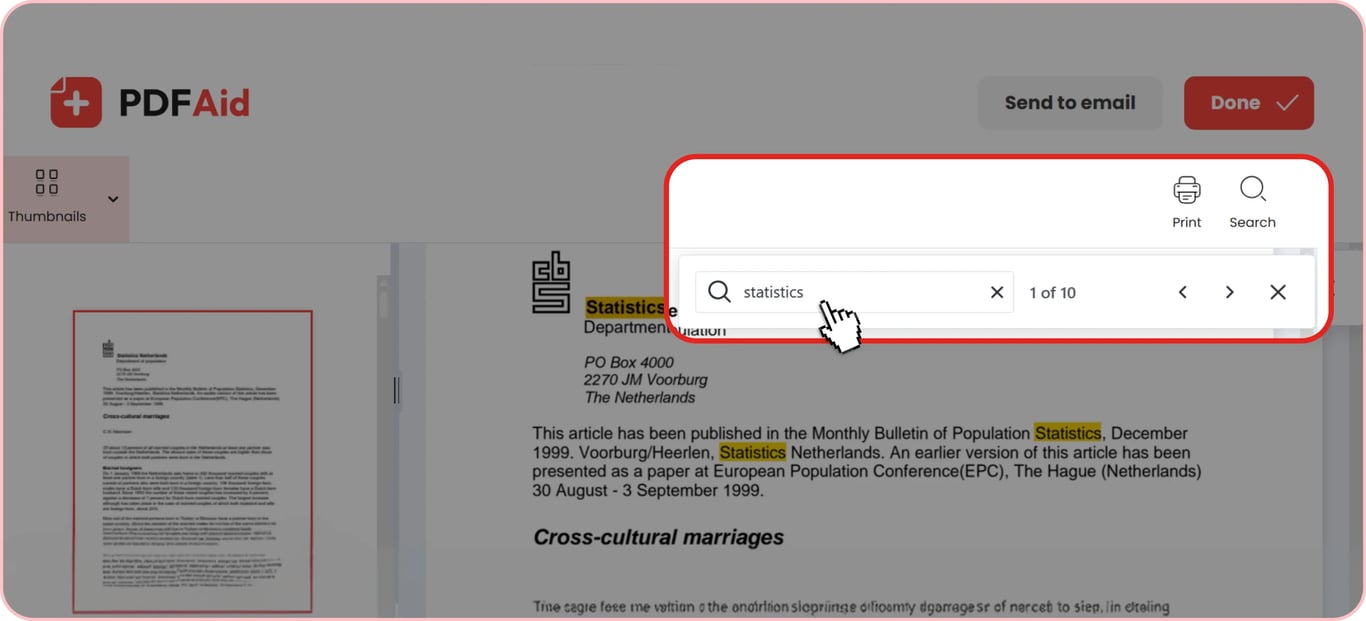
Пошук за кількома ключовими словами та іменами
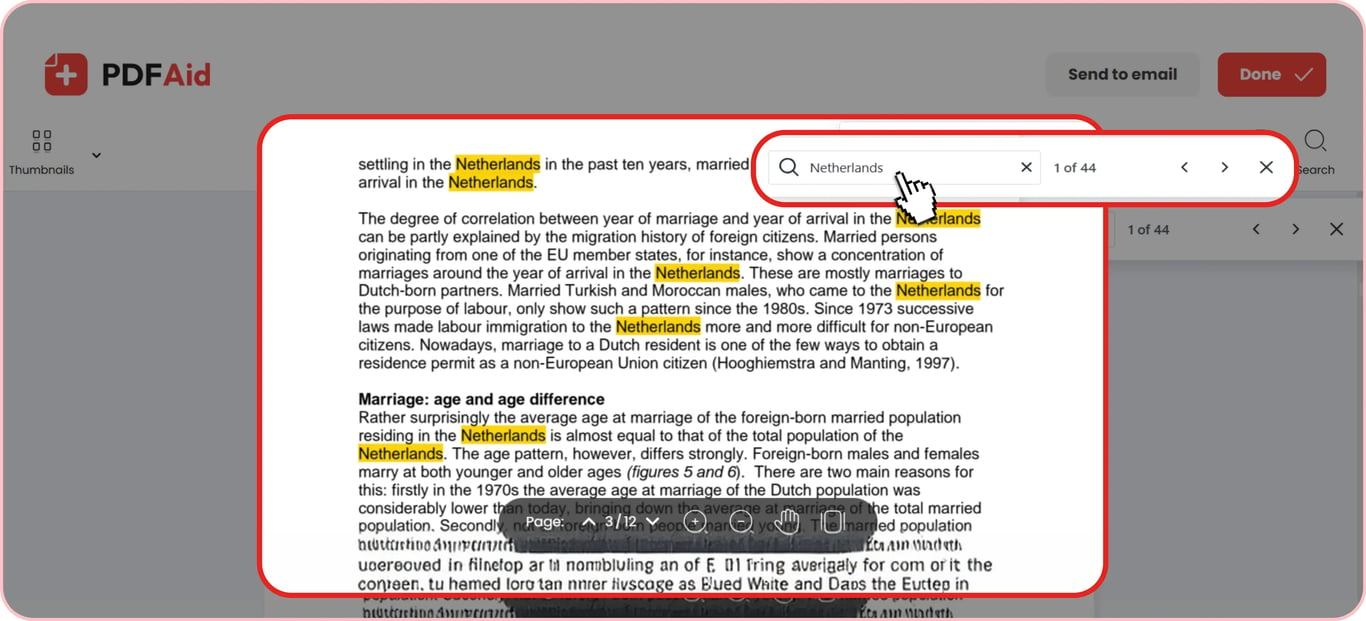
Не пропускайте важливі терміни та швидко перевіряйте деталі. Скористайтеся нашим інструментом, щоб шукати ключові слова в PDF. Відкрийте файл і введіть запит у поле у верхньому правому куті. Виділені результати з’являться відразу. Ви також побачите, скільки разів трапляються потрібні слова. Зручно шукати конкретний текст, адже можна ввести навіть фразу. Прокрутіть униз, і ви побачите всі збіги, позначені жовтим.
Цей сервіс — оптимальний варіант навіть для багатосторінкових документів. Ви можете швидко переходити від одного результату до іншого, а розмір завантажуваних файлів може сягати 100 МБ.
Пошук у сканованих PDF за допомогою OCR
Скановані документи потрібно перетворити на текст із можливістю пошуку. Після цього наша платформа розпізнає текст у PDF і визначить збіги відповідно до вашого запиту. Інструмент OCR розпізнає текст понад 20 мовами та перетворює скан на PDF із можливістю пошуку. Далі наші конвертори можуть перетворити його на Word або Excel. Після витягнення вмісту продовжуйте шукати слова за допомогою нашого сервісу. Він однаково добре працює як з односторінковими файлами, так і з довгими документами.
Пошук у PDF на будь-якому пристрої
Ви можете користуватися нашим онлайн-редактором на будь-якому пристрої, тож виконуйте пошук у PDF на iPhone або смартфоні Android. Це особливо зручно в дорозі, коли потрібно швидко переглянути текст. Ви також можете знаходити ключові слова, відкривши платформу на Mac у Safari або на пристроях із Windows і Linux. Цей вебсервіс не потребує інсталяції програмного забезпечення, оскільки всі функції доступні у вашому браузері. Для тих, хто віддає перевагу доступу до всіх можливостей під рукою, також є розширення для Chrome.
Сервіс працює однаково на ноутбуці, планшеті чи мобільному телефоні. Завантажте PDF і знаходьте потрібні фрази за лічені секунди.
Ваші файли залишаються приватними
Коли ви шукаєте ім’я в PDF або будь-який інший фрагмент тексту у своєму документі, кожна дія обробляється через зашифровані з’єднання. Ваші приватні дані захищені від несанкціонованого доступу, тож жоден сторонній читач не зможе переглядати ваші документи. Ви завжди зберігаєте повний контроль над особистими записами, забезпечуючи безпеку своєї інформації.
Інші інструменти PDF
На цій платформі доступно понад 50 корисних інструментів, які допомагають виконувати роботу в одному місці. Використовуйте наш Редактор PDF онлайн, щоб знаходити й замінювати текст у PDF в кожному випадку, не прокручуючи файл. Усі збіги відображатимуться зверху на вкладці — і ви зможете переходити між ними. Змініть слово чи фразу на свій розсуд і завантажте файл. Якщо вам потрібно знайти таблицю та експортувати її в Excel, це також легко зробити за допомогою нашого сервісу. Виконуйте пошук і витягуйте дані з PDF за допомогою нашого конвертора PDF в Excel.
Жоден із наших інструментів не вимагає завантажувати об’ємні файли, які займатимуть місце у вашому сховищі. Увійдіть до нашого робочого простору – усе працює у вашому браузері. Ви можете відкривати документи у своєму обліковому записі з різних пристроїв.
 Шкода, що ви вирішили скасувати підписку. Якщо наш сервіс вам більше не потрібен, ви можете натиснути «Скасувати план» на вкладці «Підписка» у своєму обліковому записі. Також ви можете зв’язатися з нами через онлайн-чат, за адресою billing@pdfaid.com або зателефонувавши за номером +44 808 501 2541, щоб отримати допомогу зі скасуванням підписки.