Необмежений доступ до всіх наших інструментів
 Об’єднати PDF
 Розділити PDF
 Створити шаблон
 Стиснути PDF
 Редагувати PDF
 Додати водяний знак
 Обернути PDF
 Підписати PDF
 Конвертувати PDF у Word
 Конвертувати Word у PDF
 Конвертувати PDF у JPG
 Конвертувати JPG у PDF
 Конвертувати PDF в Excel
 Конвертувати Excel у PDF
 Конвертувати PDF у PowerPoint
 Конвертувати PowerPoint у PDF
Як це працює?
Витягніть зображення з будь-якого файлу PDF за 3 прості кроки:
- 1
Додайте або перетягніть свій PDF.
- 2
Оберіть: витягнути зображення або перетворити сторінки на JPG.
- 3
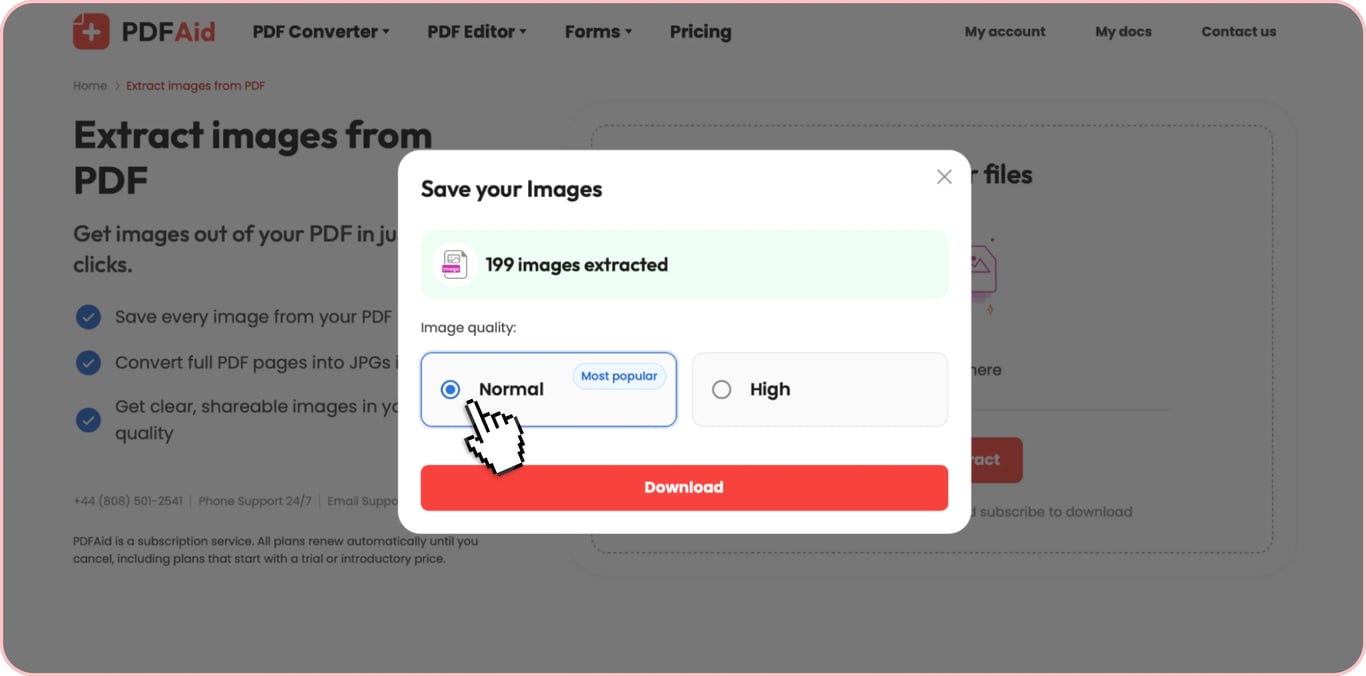
Виберіть якість зображень і завантажте їх.
Витягуйте зображення з PDF у їхніх оригінальних форматах, зокрема JPG, PNG, TIFF, BMP або GIF. Цією функцією можна користуватися як на мобільних пристроях, так і на комп’ютері, і, що найважливіше, не потрібно встановлювати додаткове програмне забезпечення — інструмент працює просто в браузері.
Як витягнути зображення з PDF
Витягніть зображення з будь-якого PDF-документа за три прості кроки:
Крок 1. Завантажте PDF
Перетягніть PDF в область завантаження або натисніть «Завантажити», щоб вибрати його на своєму пристрої та витягнути з нього зображення. Наш інструмент дає змогу витягувати зображення з PDF-документів будь-якого типу, зокрема текстових і сканованих файлів.
Крок 2. Витягніть зображення
Натисніть «Витягнути зображення». Наш інструмент автоматично виявить усі зображення, вбудовані у файл, без ручних налаштувань.
Крок 3. Завантажте зображення
Після обробки файлу наш інструмент покаже загальну кількість виявлених зображень. Виберіть потрібну якість і завантажте зображення. Якщо зображень небагато, Ви можете зберегти кожне окремо або завантажити всі одразу.
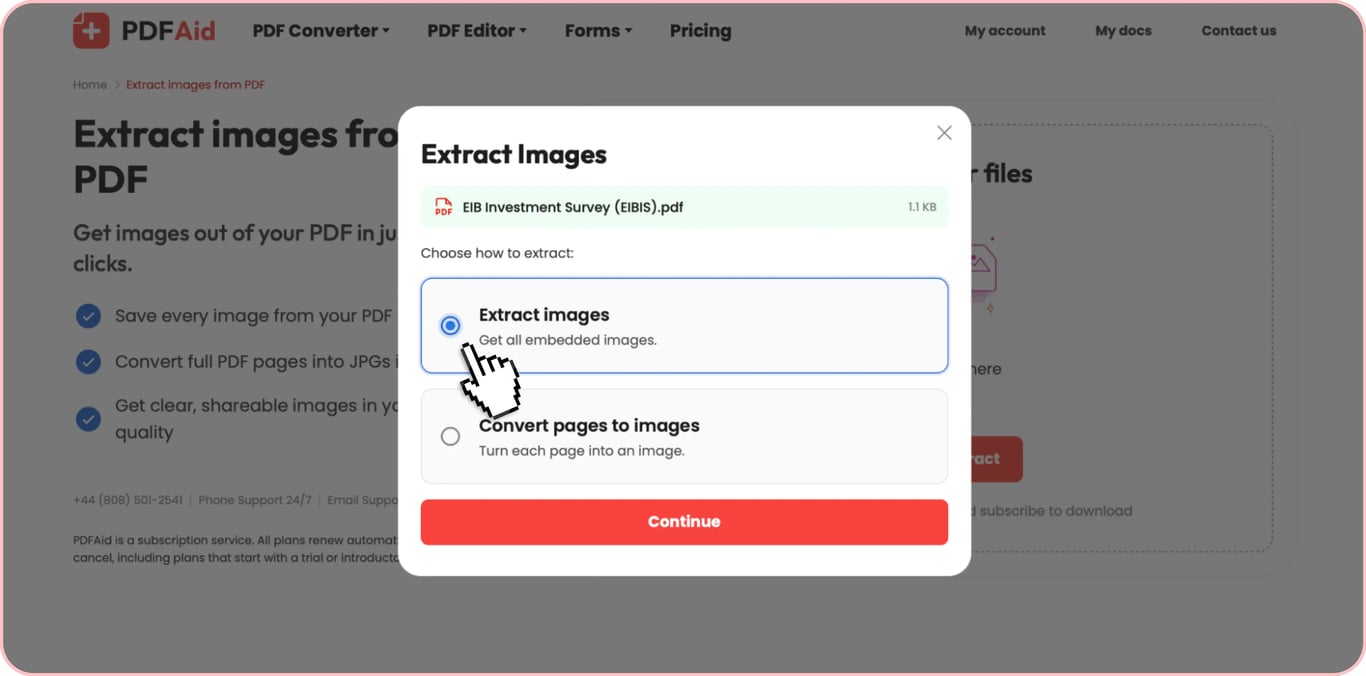
Витягнути всі зображення з PDF одночасно
Залежно від типу документа може знадобитися пакетно експортувати зображення з PDF. Це може зайняти багато часу, якщо потрібно вручну завантажувати кожне вбудоване зображення, виявлене у Вашому файлі.
Для таких випадків наш інструмент підтримує пакетне завантаження зображень із PDF. Ви можете завантажити всі зображення з PDF одразу, а наш інструмент запакує їх в один ZIP-архів. Кожне зображення в архіві збереже високу роздільну здатність і оригінальний формат. Ця опція особливо зручна для PDF, що містять десятки зображень.
Копіювання зображень із PDF без втрати якості
PDF-файли без обмежень безпеки дають змогу копіювати зображення безпосередньо з програми для читання. Це може здатися простим рішенням: достатньо скопіювати потрібні зображення в буфер обміну та вставити їх в інший файл або електронний лист. Але є нюанс — це неможливо зробити з документами, захищеними паролем. Крім того, під час копіювання зображення з PDF Ви копіюєте не оригінальний файл, а стандартне растрове зображення, створене програмою для читання PDF. Потім, коли Ви вставляєте його в цільову програму (наприклад, Microsoft Word), вона може додатково стиснути зображення, щоб зменшити його розмір. Це часто призводить до низької якості та розмитості.
Натомість наш інструмент для витягування зображень із PDF забезпечує процес без втрати якості. Коли Ви витягуєте фото з PDF у повній якості за допомогою нашого інструмента, отриманий файл є оригінальним вбудованим зображенням, тож зберігається 100% роздільної здатності без повторного кодування чи стиснення.
Інструмент для витягування зображень із PDF — формати, конфіденційність, без обмежень
Потрібні додаткові причини скористатися нашим інструментом для витягування зображень із PDF? Ось чотири переваги, які вирізняють наш інструмент:
Будь-який формат: наш інструмент може виявляти всі поширені типи зображень, зокрема JPG/JPEG, PNG, TIFF, BMP і GIF, та витягувати їх в оригінальному форматі.
Безпека: коли Ви користуєтеся нашим інструментом для витягування зображень із PDF, Ваші файли зберігаються в приватному сховищі з контролем доступу.
Зручність і відсутність обмежень: наш інструмент дає змогу миттєво витягувати зображення з PDF онлайн без встановлення програмного забезпечення — просто відкрийте нашу платформу в браузері та виконайте завдання кількома кліками. Ми також не обмежуємо кількість зображень, які Ви можете витягнути.
Понад 50 інструментів в одному місці: наша платформа пропонує багато додаткових функцій, окрім інструмента для перетворення PDF на зображення. До них належать редагування, упорядкування сторінок, підписання, стиснення тощо. Крім того, Ви можете конвертувати файли у PDF та з PDF або скористатися функцією OCR, щоб витягнути текст із зображень.
 Шкода, що ви вирішили скасувати підписку. Якщо наш сервіс вам більше не потрібен, ви можете натиснути «Скасувати план» на вкладці «Підписка» у своєму обліковому записі. Також ви можете зв’язатися з нами через онлайн-чат, за адресою billing@pdfaid.com або зателефонувавши за номером +44 808 501 2541, щоб отримати допомогу зі скасуванням підписки.