เข้าถึงเครื่องมือทั้งหมดของเราได้ไม่จำกัด


มีลักษณะการทำงานอย่างไร?
อัปโหลดรูปภาพของคุณและเพิ่มข้อความที่ต้องการได้ใน 3 ขั้นตอนง่าย ๆ:
- 1
อัปโหลดหรือลากและวางรูปภาพของคุณ
- 2
พิมพ์ข้อความของคุณ ปรับขนาด ฟอนต์ และตำแหน่งตามต้องการ.
- 3
ดาวน์โหลดรูปภาพของคุณพร้อมข้อความใหม่
เครื่องมือเพิ่มข้อความลงในรูปภาพที่เชื่อถือได้
เครื่องมือแก้ไข PDF ของเรารวบรวมเครื่องมือกว่า 50 รายการไว้ในพื้นที่ทำงานเดียวบนเบราว์เซอร์ คุณสามารถเข้าถึงได้จากทุกอุปกรณ์ และแก้ไขไฟล์ของคุณได้โดยไม่ต้องติดตั้งซอฟต์แวร์เพิ่มเติม
หนึ่งในหลายสิ่งที่คุณทำได้ในเครื่องมือแก้ไขของเราคือเพิ่มข้อความลงในรูปภาพ โดยให้คลิกเครื่องมือเพิ่มข้อความในเมนูของเครื่องมือแก้ไข แล้วพิมพ์ข้อความโดยตรงหรือวางจากคลิปบอร์ด ไม่ว่าคุณต้องการวางคำคมสั้นๆ ทับบนรูปภาพ หรือสร้างบล็อกข้อความขนาดใหญ่บนรูปภาพ เครื่องมือแก้ไขของเราก็รองรับได้ทั้งหมด
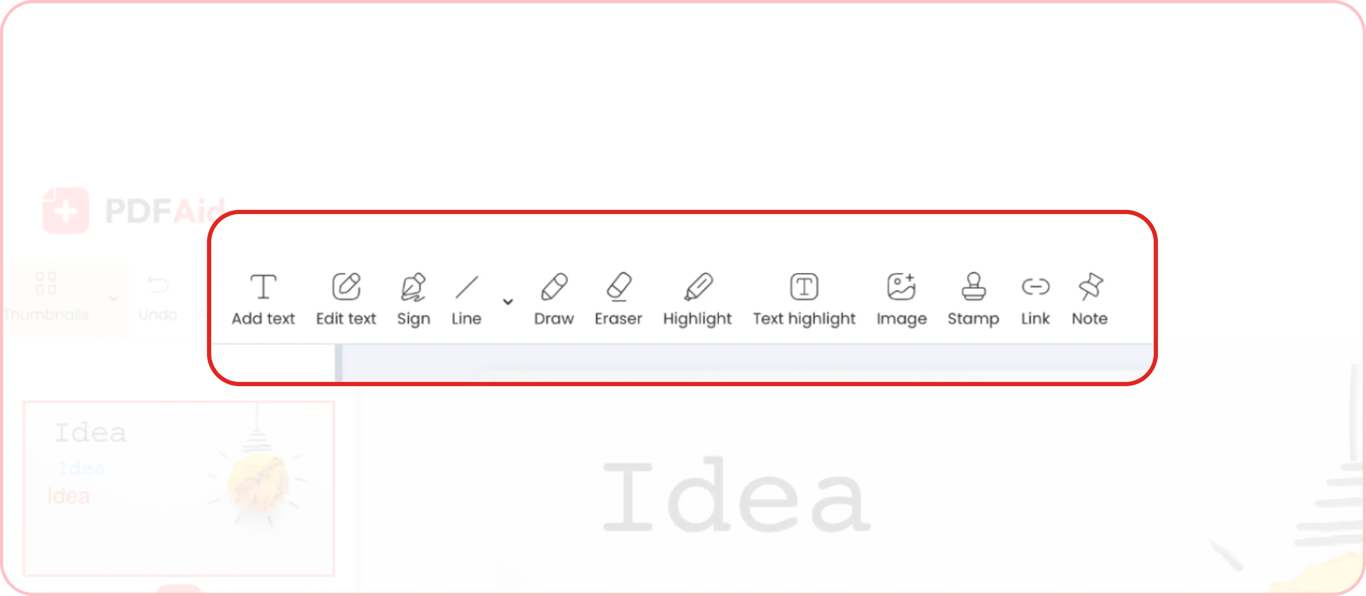
เพิ่มข้อความลงในรูปภาพออนไลน์
เครื่องมือของเราช่วยให้คุณเพิ่มข้อความลงในรูปภาพได้ทุกประเภท รวมถึง:
ภาพประกอบ
ภาพหน้าจอ
เวกเตอร์
ม็อกอัป
รูปภาพพื้นหลัง
ไอคอน
แผนภูมิ/ไดอะแกรม
และอื่นๆ
เริ่มต้นใช้งานได้ในเพียง 3 ขั้นตอน:
ขั้นตอนที่ 1 ลากแล้ววางรูปภาพของคุณ หรืออัปโหลดจากอุปกรณ์ของคุณ
ขั้นตอนที่ 2 คลิกเครื่องมือเพิ่มข้อความเพื่อพิมพ์หรือวางข้อความของคุณ
ขั้นตอนที่ 3 ปรับแบบอักษร ขนาดอักษร สี และตำแหน่ง แล้วดาวน์โหลดไฟล์ของคุณ
ปรับแบบอักษรและสไตล์ข้อความให้ตรงกับความต้องการของคุณ
หลังจากแทรกข้อความแล้ว คุณสามารถใช้เครื่องมือแก้ไขหลายรายการเพื่อปรับสไตล์ให้ตรงกับความต้องการได้ คุณสามารถเลือกแบบอักษรได้ 11 แบบ ตั้งค่าขนาดอักษรโดยเลือกจากเมนูหรือป้อนด้วยตนเอง คุณยังสามารถเปลี่ยนสีแบบอักษรและสีเติมของบล็อกข้อความ รวมถึงปรับความทึบเพื่อทำให้ข้อความเด่นชัดขึ้นหรือโปร่งใสมากขึ้น
เพิ่มข้อความลงในรูปภาพออนไลน์โดยไม่มีลายน้ำ
เมื่อคุณวางข้อความทับบนรูปภาพด้วยเครื่องมือของเรา คุณสามารถบันทึกและดาวน์โหลดรูปภาพที่เสร็จเรียบร้อยแล้วได้โดยไม่ต้องปรับแก้เพิ่มเติม เครื่องมือแก้ไขของเราไม่เพิ่มลายน้ำให้กับไฟล์ที่แก้ไขแล้ว คุณจึงใช้งานได้ทันทีหลังแก้ไข
หากคุณจำเป็นต้องเพิ่มลายน้ำเพื่อปกป้องรูปภาพของคุณ คุณสามารถทำภายหลังได้ด้วยเครื่องมือแก้ไข PDF ของเรา คุณจะต้องแปลงรูปภาพของคุณเป็นไฟล์ PDF แล้วใช้ เครื่องมือเพิ่มลายน้ำ ของเรา
เพิ่มข้อความลงในรูปภาพด้วยแบบอักษรเดียวกัน
หากคุณมีรูปภาพที่มีข้อความซึ่งต้องการแก้ไข เครื่องมือของเราช่วยให้คุณเพิ่มข้อความใหม่โดยใช้แบบอักษรเดียวกัน เพื่อให้ทุกอย่างสอดคล้องกัน อัปโหลดรูปภาพไปยังเครื่องมือแก้ไขของเรา แล้วเขียนข้อความบนรูปภาพโดยใช้แบบอักษรเดียวกันโดยไม่เปลี่ยนสไตล์เดิม
เพิ่มข้อความลงในภาพหน้าจอออนไลน์
หากคุณมีภาพหน้าจอที่ต้องเพิ่มข้อความ เพียงอัปโหลดไปยังเครื่องมือแก้ไขของเราแล้วเพิ่มหมายเหตุของคุณได้ด้วยการคลิกง่ายๆ เพียงไม่กี่ครั้ง
วิธีที่ดีที่สุดในการเพิ่มข้อความลงในรูปถ่าย
PDFAid โดดเด่นด้วยความอเนกประสงค์ ด้วยเครื่องมือแก้ไขของเรา คุณสามารถเพิ่มข้อความลงในทั้งรูปภาพและรูปถ่ายได้ ขั้นตอนยังคงเหมือนเดิม:
ไปที่เครื่องมือเพิ่มข้อความของเรา แล้วลากมาวางหรืออัปโหลดรูปถ่ายที่คุณต้องการแก้ไข
ภายในเครื่องมือแก้ไข ให้คลิกเพิ่มข้อความ แล้วพิมพ์ใหม่ตั้งแต่ต้นหรือวางข้อความ
ปรับแบบอักษร ขนาดอักษร สี และตำแหน่งของข้อความให้ตรงกับความต้องการของคุณ
บันทึกไฟล์ในรูปแบบที่คุณต้องการ
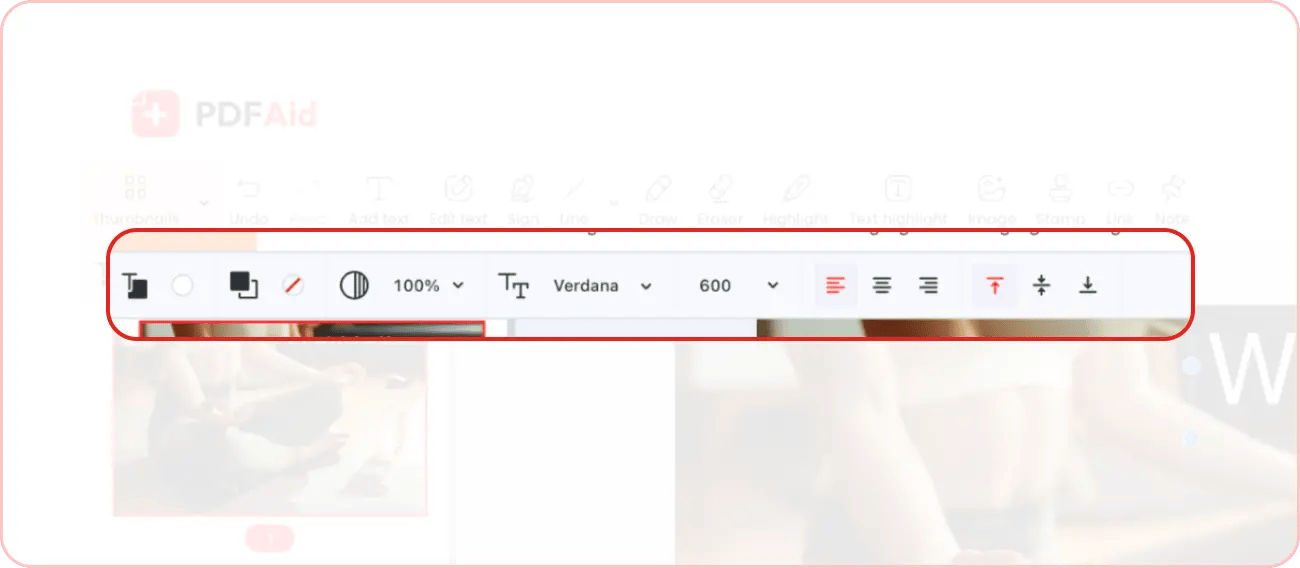
เพิ่มข้อความลงใน JPG/JPEG และรูปแบบอื่นๆ
เมื่อต้องการวางข้อความซ้อนบนรูปภาพหรือรูปถ่าย เครื่องมือของเราเป็นทางออกที่รวดเร็วและใช้งานง่าย คุณไม่จำเป็นต้องติดตั้งซอฟต์แวร์เพิ่มเติม
ที่สำคัญที่สุด เครื่องมือของเรารองรับรูปแบบรูปภาพ/รูปถ่ายทั่วไปทั้งหมด รวมถึง:
JPG/JPEG
PNG
TIFF
GIF
PDF
และอื่นๆ
คุณสามารถอัปโหลดรูปแบบเหล่านี้ไปยังเครื่องมือแก้ไขของเราได้ ไฟล์แต่ละไฟล์ควรมีขนาดไม่เกิน 100 MB
เพิ่มคำคมลงในรูปภาพ
บางครั้ง คุณอาจต้องการเพิ่มมากกว่าคำเดียวหรือข้อความธรรมดาลงในรูปภาพ/รูปถ่ายของคุณ คุณอาจต้องการเพิ่มคำคมที่สวยงามแทน คุณสามารถอัปโหลดรูปภาพหรือรูปถ่ายพื้นหลัง วางคำคมที่คุณเลือก และจัดสไตล์ตามต้องการ ทั้งหมดนี้ทำได้อย่างรวดเร็วและง่ายดาย
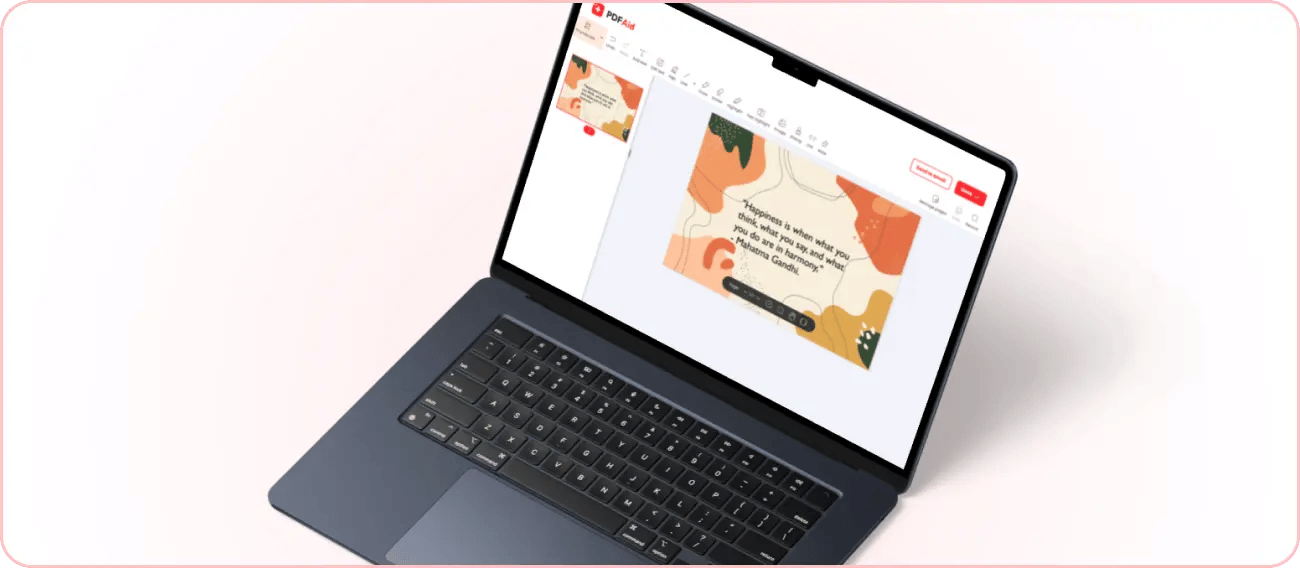
เพิ่มเคล็ดลับลงในรูปภาพ
PDFAid เป็นตัวเลือกหลักสำหรับการเพิ่มคำบรรยายทุกประเภทลงในรูปภาพหรือรูปถ่าย คุณสามารถสร้างคำบรรยายสั้นๆแบบคำเดียว วางคำคมทับ และสร้างรูปภาพต้นฉบับพร้อมเคล็ดลับได้เช่นกัน เตรียมเนื้อหาสำหรับรูปภาพของคุณไว้ล่วงหน้า คุณสามารถใส่เป็นเคล็ดลับเดียวต่อรูปภาพ หรือทำเป็นรายการเคล็ดลับแบบมีหมายเลขแล้วเพิ่มข้อความของคุณลงในรูปภาพที่เลือก
 เราขออภัยที่ทราบว่าคุณต้องการยกเลิกการสมัครใช้งาน หากคุณไม่ต้องการใช้บริการของเราอีกต่อไป คุณสามารถคลิก "Cancel plan" ในแท็บสมาชิกของบัญชีของคุณได้ นอกจากนี้ คุณยังสามารถติดต่อเราผ่านแชทสด ที่ billing@pdfaid.com หรือโทร +44 808 501 2541 เพื่อขอความช่วยเหลือในการยกเลิกการสมัครใช้งาน