Neograničen pristup svim našim alatima
 Konvertovanje PDF u Word
 Konvertovanje Word u PDF
 Konvertovanje PDF u JPG
 Konvertovanje JPG u PDF
 Konvertovanje PDF u Excel
 Konvertovanje Excel u PDF
 Konvertovanje PDF u PowerPoint
 Konvertovanje PowerPoint u PDF
 Kreiranje šablona
 Razdvajanje PDF-a
 Spajanje PDF-ova
 Komprimovanje PDF-a
 Uređivanje PDF-a
 Dodavanje vodenog žiga
 Rotiranje PDF-a
 Potpisivanje PDF-a
Kako ovo funkcioniše?
Uklonite slike iz PDF-a u 3 jednostavna koraka:
- 1
Otpremite svoju PDF datoteku.
- 2
Sačekajte da se vaša datoteka obradi i slike uklone.
- 3
Preuzmite svoj uređeni PDF dokument.
Koristite naš alat za uklanjanje slika iz PDF-a da biste uklonili nepotreban sadržaj iz dokumenta. Tekst, font, raspored i stranice ostaju nepromenjeni.
Kako ukloniti sliku iz PDF-a
Naš alat vam pomaže da lako pripremite PDF prateći ove korake:
Prevucite ili otpremite dokument da biste uklonili neželjeni sadržaj.
Kliknite na dugme Ukloni.
Izaberite format datoteke pre nego što je preuzmete.
Uklonite sve slike iz PDF-a
Ako PDF sadrži slike koje vam nisu potrebne, naš uređivač može da vam pomogne da ih odmah izbrišete. Bilo da je u pitanju jedna slika ili više objekata, ovaj alat će prepoznati sve elemente i ukloniti ih. Skenira svaku stranicu i uklanja slike, dok tekst ostaje nepromenjen. Tokom procesa nije potrebno vaše učešće, jer se obavlja automatski. U završnoj fazi vaš dokument biće bez suvišnih informacija.
Uklonite pozadinsku sliku ili grafički vodeni žig
Platforma može biti korisno rešenje kada treba da uklonite pozadinu sa slike u PDF-u. Slika iza teksta ili vodeni žig otežavaju čitanje i mogu uticati na kvalitet štampe. Da biste poboljšali takav dokument, možete se osloniti na našu onlajn uslugu. Proces je isti kao i za obične slike. Ne brinite za tekst, jer će se ukloniti samo pozadinska slika iz PDF-a, a ne pisani sadržaj.
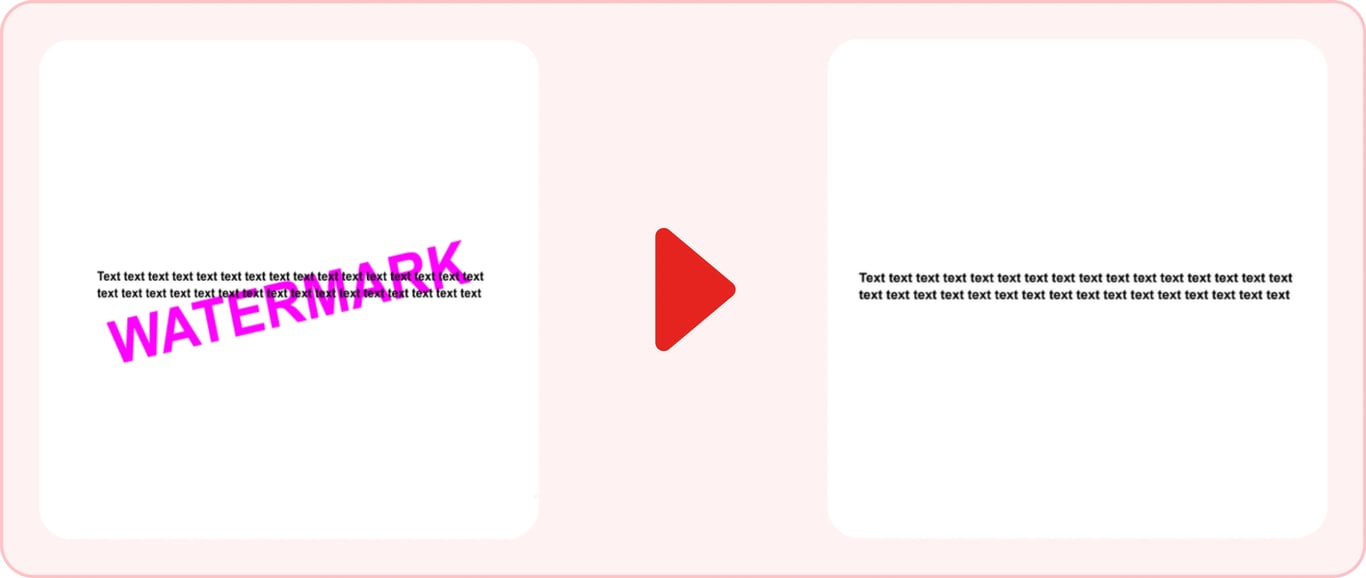
Uklanjanje slika iz PDF-a onlajn na bilo kom uređaju
Ovo je onlajn usluga, pa fotografiju i drugi vizuelni sadržaj možete da izbrišete u pregledaču. Na poslu ili dok pripremate materijale za studije, možete da koristite računar da biste se za nekoliko sekundi rešili nepotrebnih detalja. To možete da uradite na Mac računaru ili da pristupite platformi na drugom računaru sa nekim od najpopularnijih operativnih sistema, uključujući Windows i Linux. Brisanje pozadine moguće je i na iPhone, iPad i Android uređajima. Bilo da koristite laptop, telefon ili tablet, proces je isti. Za najbolje iskustvo uverite se da imate stabilnu internet vezu i da datoteke ne premašuju ograničenje za otpremanje od 100 MB.
Vaš dokument zadržava izvorni kvalitet
Uklanjanje slika ne izaziva nikakve druge promene u dokumentu. Tekst će izgledati isto kao pre i na istom mestu; to neće uticati na njegov položaj na stranici. Naš alat će sačuvati i veličinu i boju fonta, pa nećete primetiti nikakve promene osim odsustva vizuelnih elemenata. Raspored se ne pomera, tako da posle nema šta da se popravlja.
Vaše datoteke ostaju privatne i bezbedne
Kada otpremite PDF, možete biti sigurni da je veza bezbedna. Nijedna druga osoba neće dobiti pristup vašem nalogu ili datotekama. Ozbiljno shvatamo čuvanje i obradu podataka i obezbeđujemo njihovu odgovarajuću zaštitu.
Drugi alati za slike
Naša platforma obuhvata i druge alate za praktičan rad sa vašim datotekama. Ako treba da unapredite dokument i učinite ga informativnijim, možete da koristite alat Dodajte sliku u PDF. Izaberite mesto na stranici na kom slika treba da bude postavljena. Dostupna je traka sa alatkama i različitim funkcijama, pa možete da unesete i druge izmene. Alat Izdvojte sliku iz PDF-a omogućava vam da uradite suprotno i sačuvate slike iz datoteka na svoj uređaj.
 Žao nam je što želite da otkažete pretplatu. Ako vam naša usluga više nije potrebna, možete da kliknete na „Otkaži plan” na kartici „Članstvo” u okviru vašeg naloga. Takođe nas možete kontaktirati putem ćaskanja uživo, na billing@pdfaid.com, ili pozivom na +44 808 501 2541 za pomoć pri otkazivanju vaše pretplate.