Neograničen pristup svim našim alatima
 Konvertovanje PDF u Word
 Konvertovanje Word u PDF
 Konvertovanje PDF u JPG
 Konvertovanje JPG u PDF
 Konvertovanje PDF u Excel
 Konvertovanje Excel u PDF
 Konvertovanje PDF u PowerPoint
 Konvertovanje PowerPoint u PDF
 Kreiranje šablona
 Razdvajanje PDF-a
 Spajanje PDF-ova
 Komprimovanje PDF-a
 Uređivanje PDF-a
 Dodavanje vodenog žiga
 Rotiranje PDF-a
 Potpisivanje PDF-a
Kako ovo funkcioniše?
Potpišite svoje PDF dokumente u 3 jednostavna koraka:
- 1
Otpremite ili prevucite i otpustite svoj PDF.
- 2
Potpišite dokument crtanjem, kucanjem ili otpremanjem slike potpisa.
- 3
Preuzmite svoj potpisani PDF.
PDFAid nudi jednostavno rešenje kada treba da potpišete PDF onlajn. Naš alat Vam omogućava da potpišete sve vrste dokumenata direktno u pregledaču: jednostavno izaberite dokument i otpremite ga, unesite ili nacrtajte svoj potpis. Možete ga koristiti bilo kada i na bilo kom uređaju, bez dugotrajne instalacije softvera ili preuzimanja.
Kako potpisati PDF onlajn
1. Otpremite dokument
Da biste potpisali PDF, jednostavno prevucite i otpustite datoteku ili je otpremite. Alat podržava datoteke manje od 100 MB. Vaša veza je zaštićena putem SSL-a, tako da Vaše datoteke ostaju bezbedne.
2. Dodajte potpis
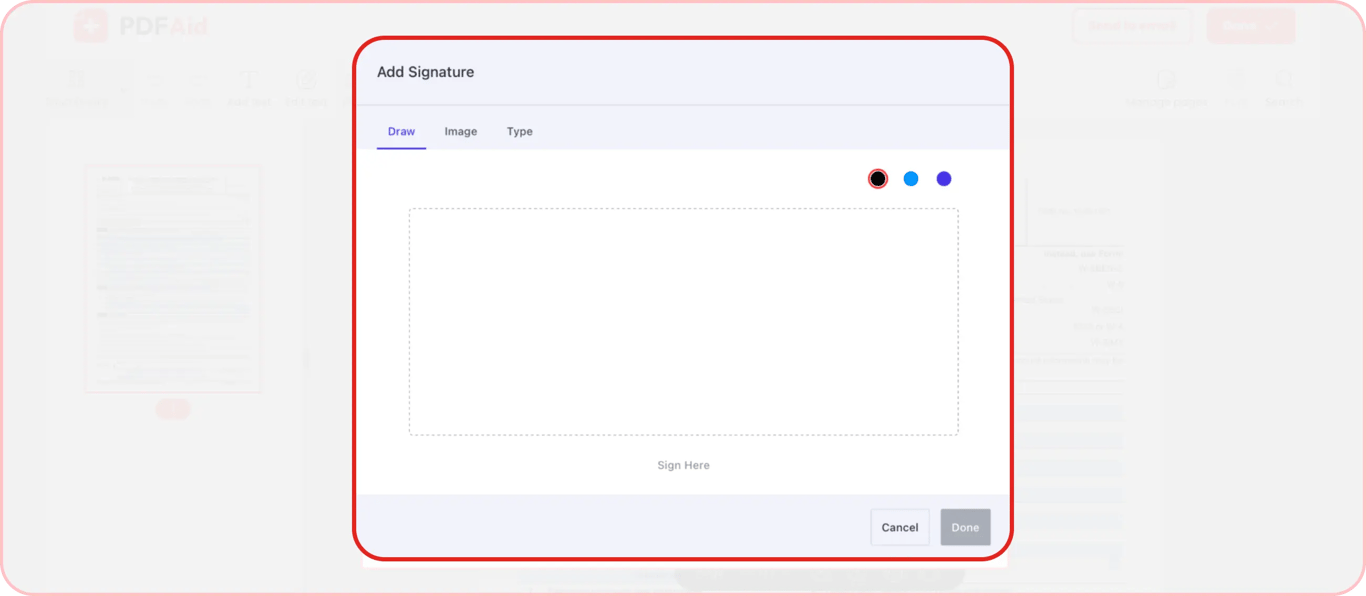
Da biste dodali potpis u PDF, prvo ga morate kreirati. Naš alat Vam nudi 3 opcije za kreiranje potpisa:
Nacrtajte potpis pomoću ekrana uređaja, dodirne table ili miša
Otpremite sliku svog potpisa
Unesite svoj potpis i izaberite odgovarajući font
Kada kreirate potpis, možete promeniti njegovu veličinu i položaj u dokumentu dok sve ne izgleda kako treba.
3. Sačuvajte i pošaljite
Potpisali ste PDF — šta dalje? Možete uraditi dve stvari: preuzeti datoteku ili je odmah poslati na e-adresu.
Da biste preuzeli dokument:
Kliknite na dugme Gotovo
Izaberite željeni format
Po potrebi promenite naziv datoteke
Preuzmite datoteku na uređaj
Da biste odmah poslali dokument:
Kliknite na Pošalji e-poštom
Izaberite format
Promenite naziv
Odaberite gde želite da ga pošaljete: na svoju e-adresu ili drugu adresu
Ako su potrebni potpisi drugih osoba, podelite PDFAid link sa svim uključenim osobama kako bi mogle da potpišu dokument.
Kada preuzmete ili podelite datoteku, ona ostaje tačno onako kako je uređena — bez konverzije ili promena formatiranja.
Popunite i potpišite PDF obrasce
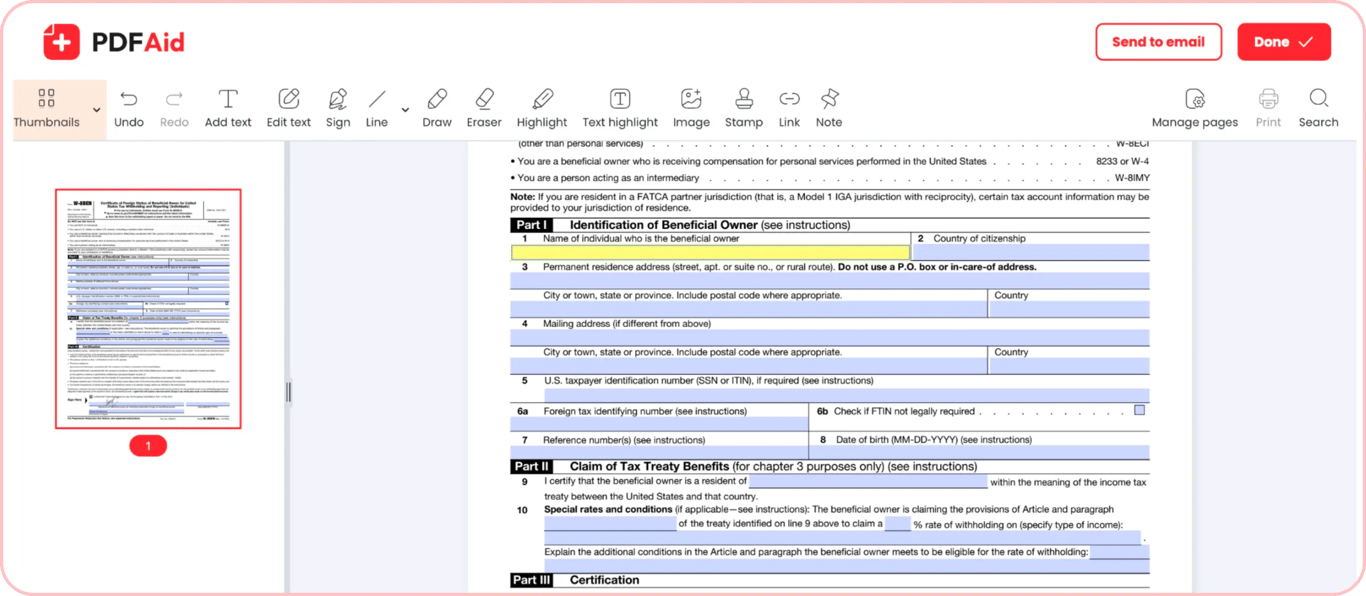
Nisu svi dokumenti u potpunosti popunjeni u trenutku potpisivanja. Ponekad sadrže prazna polja koja morate popuniti usput. Zato, kada tražite alat koji Vam omogućava potpisivanje datoteka, možda želite i mogućnost popunjavanja praznih polja. PDFAid Vam pruža tu mogućnost.
Naš PDF uređivač Vam omogućava da popunite i potpišete PDF dokumente. To je brzo i jednostavno. Kada kreirate potpis i postavite ga na odgovarajuće mesto, proverite da li dokument sadrži prazna polja. Dodirnite ili kliknite na bilo koje prazno polje i počnite da unosite tekst. Pomoću našeg alata možete dodati imena, datume, inicijale i druge vrste teksta u obrasce. Takođe, jednim klikom možete označiti potrebna polja za potvrdu.
Stalno unapređujemo naš uređivač kako bi postao univerzalan alat za rad sa svakim PDF-om.
Dodajte digitalni potpis u PDF
Neki dokumenti zahtevaju upotrebu elektronskog potpisa umesto svojeručnog potpisa. eSign je pravno obavezujuća digitalna alternativa tradicionalnom potpisu. Međutim, njegovo dodavanje u dokumente često zahteva korišćenje složenijih rešenja, kao što su Adobe Acrobat ili DocuSign.
Olakšavamo dodavanje digitalnog potpisa u PDF. Pomoću našeg alata možete dodavati digitalne potpise bez preuzimanja dodatnog softvera ili savladavanja složenih postupaka. Jednostavno je kao i dodavanje običnog potpisa. Istovremeno, naša funkcija eSign usklađena je sa svim standardima za elektronske potpise. Zato pri njenom korišćenju ne morate brinuti o pravnim komplikacijama. Ovo je idealno rešenje za službene dokumente i poslovne ugovore.
 Žao nam je što želite da otkažete pretplatu. Ako Vam naša usluga više nije potrebna, možete kliknuti na „Otkaži plan“ na kartici „Članstvo“ na svom nalogu. Za pomoć pri otkazivanju pretplate možete nas kontaktirati i putem četa uživo, na billing@pdfaid.com ili pozivom na +44 808 501 2541.