Neomejen dostop do vseh naših orodij


Kako deluje?
Iskanje po PDF-ju v 3 preprostih korakih:
- 1
Naložite ali povlecite in spustite svojo datoteko.
- 2
V iskalni vrstici poiščite poljubno besedo, ime ali podatek.
- 3
Prenesite datoteko, če ste naredili kakršne koli spremembe.
Z našim orodjem za iskanje po PDF-ju hitro najdite katero koli besedo, besedno zvezo ali številko. S PDFAid lahko v dokumentu poiščete besede, besedne zveze in številke. Storitev je na voljo na kateri koli napravi brez namestitve.
Kako poiskati besedo v PDF-ju
Za spletno iskanje besede v PDF-ju sledite tem preprostim korakom:
Naložite datoteko iz naprave ali jo povlecite na našo platformo.
Vnesite besede, ki jih želite najti.
Oglejte si označena ujemanja.
Iskanje več ključnih besed in imen
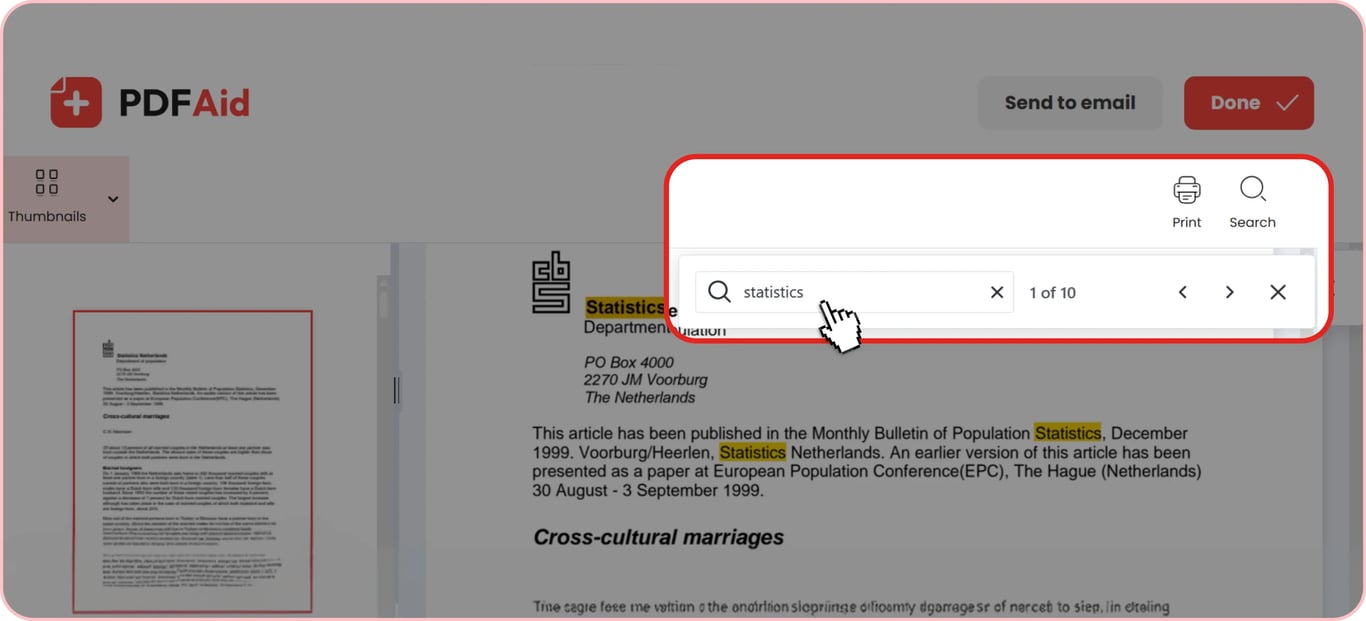
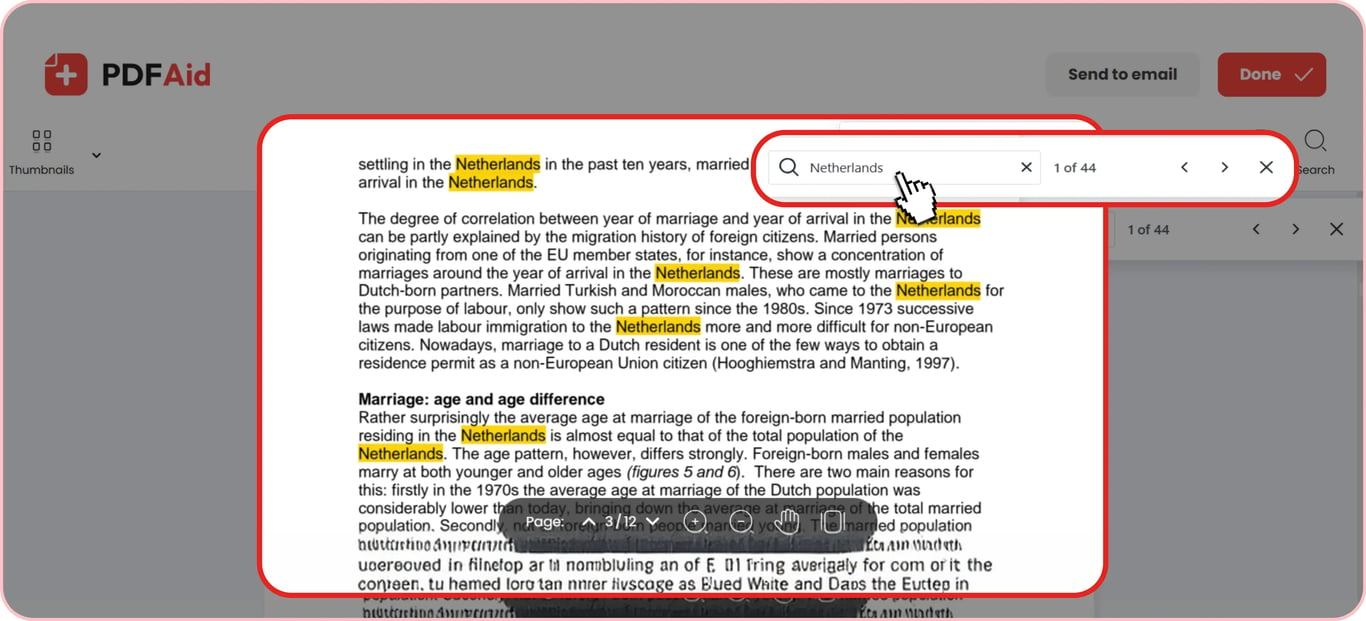
Nikoli ne spreglejte pomembnega izraza in hitro preverite podrobnosti. Z našim orodjem poiščite ključne besede v PDF-ju. Odprite datoteko in vnesite poizvedbo v polje v zgornjem desnem kotu. Označeni rezultati se bodo prikazali takoj. Prav tako boste izvedeli, kolikokrat se zahtevane besede pojavijo. Iskanje določenega besedila je priročno, saj lahko vnesete celo besedno zvezo. Pomaknite se navzdol in videli boste vsa ujemanja, označena z rumeno.
Ta storitev je zanesljiva izbira tudi za dokumente z več stranmi. Hitro se lahko premikate z enega rezultata na drugega, velikost naloženih datotek pa je lahko do 100 MB.
Iskanje po optično prebranih PDF-jih z OCR
Optično prebrane dokumente je treba pretvoriti v besedilo, po katerem je mogoče iskati. Nato bo naša platforma prepoznala besedilo v PDF-ju in našla ujemanja glede na vašo zahtevo. Orodje OCR prepoznava besedilo v več kot 20 jezikih in optično prebrano datoteko pretvori v PDF, po katerem je mogoče iskati. Nato jo lahko z našimi pretvorniki pretvorite v Word ali Excel. Po izvleku vsebine nadaljujte z iskanjem besed z našo storitvijo. Enako dobro obravnava enostranske datoteke in dolge dokumente.
Iščite po PDF-ju v kateri koli napravi
Naš spletni urejevalnik lahko uporabljate v kateri koli napravi, zato lahko po PDF-ju iščete v napravi iPhone ali pametnem telefonu Android. To je še posebej priročno, kadar ste na poti in morate hitro pregledati svoje besedilo. Ključne besede lahko poiščete tudi tako, da do platforme dostopate na računalniku Mac v brskalniku Safari ali v napravah z operacijskim sistemom Windows ali Linux. Ta spletna storitev ne zahteva namestitve programske opreme, saj so vse funkcije na voljo v brskalniku. Na voljo je tudi razširitev za Chrome za tiste, ki želijo imeti vse možnosti pri roki.
Deluje enako v prenosnem računalniku, tabličnem računalniku ali mobilnem telefonu. Naložite svoj PDF in v nekaj sekundah poiščite iskane besedne zveze.
Vaše datoteke ostanejo zasebne
Ko v PDF-ju iščete ime ali kateri koli drug del besedila v dokumentu, se vsako dejanje obdela prek šifriranih povezav. Vaši zasebni podatki so zaščiteni pred nepooblaščenim dostopom, zato si noben nepooblaščen bralec ne more ogledati vaših dokumentov. Ves čas ohranjate popoln nadzor nad svojimi osebnimi zapisi, s čimer poskrbite, da vaši podatki ostanejo varni.
Več orodij za PDF
Ta platforma ponuja več kot 50 uporabnih orodij, s katerimi lahko delo opravite na enem mestu. Uporabite naš Urejevalnik PDF za iskanje in zamenjavo besedila v PDF-ju pri vsaki pojavitvi, ne da bi se morali pomikati po datoteki. Vse ustrezne rezultate boste videli zgoraj v zavihku in se pomikali med njimi. Spremenite besedo ali besedno zvezo, kot želite, in prenesite datoteko. Če želite poiskati tabelo in jo izvoziti v Excel, lahko to opravilo preprosto izvedete tudi z našo storitvijo. Podatke iz PDF-ja poiščite in izvlecite z našim pretvornikom PDF v Excel.
Pri nobenem od naših orodij vam ni treba prenašati velikih datotek, ki bi zasedale prostor za shranjevanje. Prijavite se v naš delovni prostor – vse deluje v vašem brskalniku. Do dokumentov v svojem računu lahko dostopate iz različnih naprav.
 Žal nam je, da želite preklicati svojo naročnino. Če naše storitve ne potrebujete več, lahko v zavihku Membership v svojem računu kliknete Cancel plan. Za pomoč pri preklicu naročnine nas lahko kontaktirate tudi prek klepeta v živo, na billing@pdfaid.com ali s klicem na številko +44 808 501 2541.