Neomejen dostop do vseh naših orodij


Kako deluje?
Izvlecite slike iz katerega koli PDF-ja v 3 preprostih korakih:
- 1
Naložite ali povlecite in spustite svojo datoteko PDF.
- 2
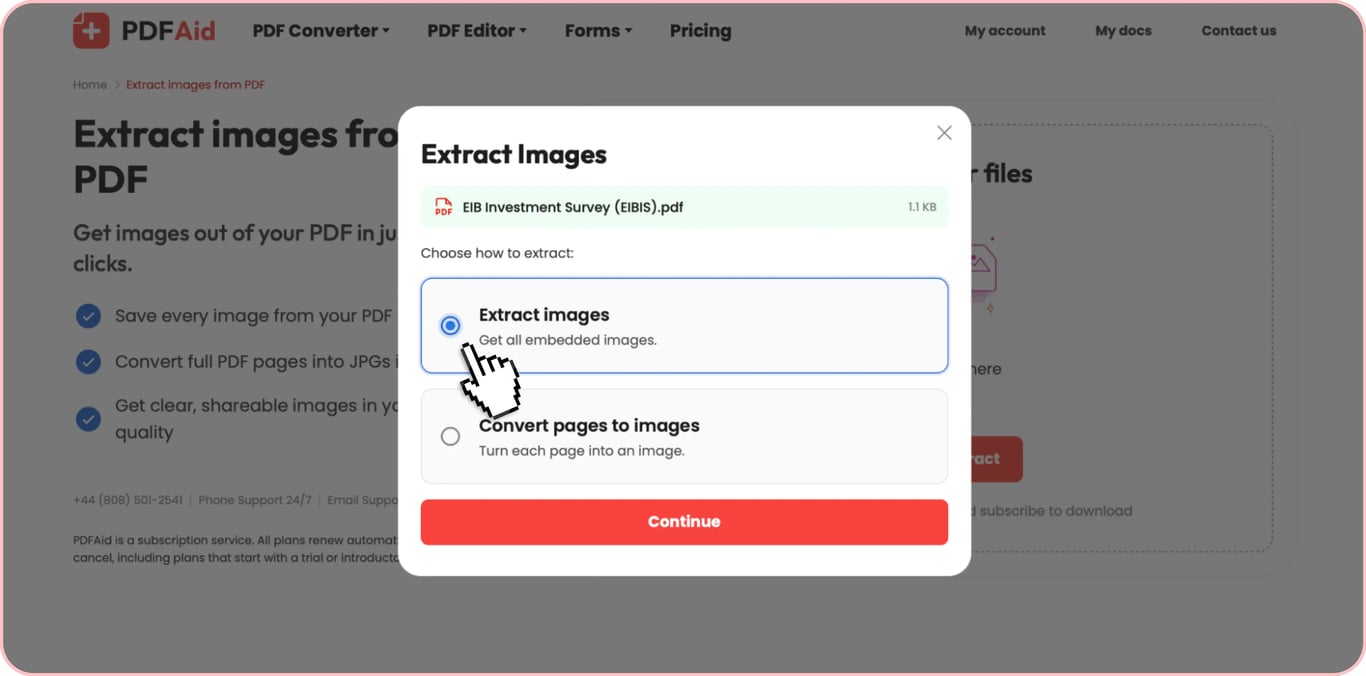
Izberite izvlečenje slik ali pretvorbo strani v JPG.
- 3
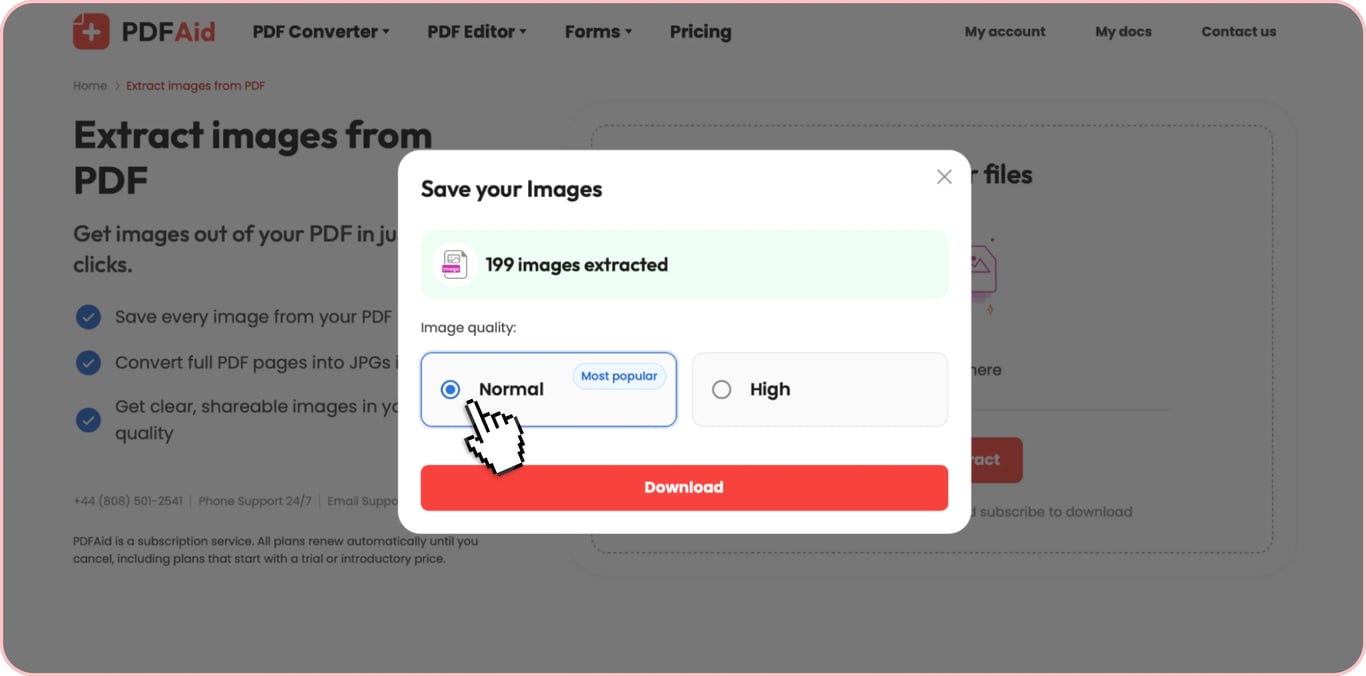
Izberite kakovost slik in prenesite slike.
Iz PDF-ja izvlecite slike v izvirnih oblikah zapisa, vključno z JPG, PNG, TIFF, BMP in GIF. To funkcijo lahko uporabljate tako v mobilnih napravah kot na namiznih računalnikih, predvsem pa vam ni treba namestiti dodatne programske opreme – orodje deluje neposredno v brskalniku.
Kako izvleči slike iz PDF-ja
Slike iz katerega koli dokumenta PDF izvlecite v treh preprostih korakih:
1. korak: Naložite PDF
Spustite PDF v območje za nalaganje ali kliknite Nalaganje in ga izberite v svoji napravi. Naše orodje omogoča izvlečenje slik iz vseh vrst dokumentov PDF, vključno z besedilnimi in optično prebranimi datotekami.
2. korak: Izvlecite slike
Kliknite Izvleci slike. Naše orodje bo samodejno zaznalo vse slike, vdelane v datoteko, brez ročnih nastavitev.
3. korak: Prenesite slike
Po obdelavi datoteke bo naše orodje prikazalo skupno število zaznanih slik. Izberite želeno kakovost in jih prenesite. Če je slik le nekaj, lahko shranite posamezne slike, lahko pa hkrati prenesete vse slike.
Hkrati izvlecite vse slike iz PDF-ja
Glede na vrsto dokumenta boste morda morali slike iz PDF-ja izvoziti v paketu. To je lahko zamudno, če morate ročno prenesti vsako vdelano sliko, zaznano v datoteki.
V takih primerih naše orodje podpira paketni prenos slik iz PDF-ja. Izberete lahko hkratni prenos vseh slik iz PDF-ja, naše orodje pa jih bo zapakiralo v en arhiv ZIP. Vsaka slika v arhivu bo ohranila visoko ločljivost in izvirni format. Ta možnost je še posebej priročna za PDF-je, ki vsebujejo več deset slik.
Kopiranje slike iz PDF-ja brez izgube kakovosti
PDF-ji brez varnostnih omejitev vam lahko omogočijo kopiranje slik neposredno iz pregledovalnika. To se morda sliši kot bližnjica. Potrebne slike morate le kopirati v odložišče in jih prilepiti v drugo datoteko ali e-poštno sporočilo. Vendar obstaja težava – tega ne morete storiti z dokumenti, zaščitenimi z geslom. Poleg tega pri kopiranju slike iz PDF-ja kopirate standardno bitno sliko, ki jo ustvari pregledovalnik PDF, ne izvirne datoteke. Ko jo nato prilepite v ciljno aplikacijo (npr. Microsoft Word), jo lahko ta dodatno stisne, da zmanjša njeno velikost. To pogosto povzroči slabo kakovost in zamegljenost.
Uporaba našega orodja za izvlečenje slik iz PDF-ja pa omogoča postopek brez izgub. Ko z našim orodjem v polni kakovosti izvlečete fotografijo iz PDF-ja, je izvlečena datoteka izvirna vdelana slika, kar zagotavlja 100-odstotno ločljivost brez ponovnega kodiranja ali stiskanja.
Orodje za izvlečenje slik iz PDF-ja — formati, zasebnost, brez omejitev
Potrebujete več razlogov za uporabo našega orodja za izvlečenje slik iz PDF-ja? Tukaj so štiri stvari, zaradi katerih naše orodje izstopa:
Vsi formati: Naše orodje lahko zazna vse pogoste vrste slik, vključno z JPG/JPEG, PNG, TIFF, BMP in GIF, ter jih izvleče v njihovem izvirnem formatu.
Varnost: Ko uporabljate naše orodje za izvlečenje slik iz PDF-ja, so vaše datoteke shranjene v zasebnem prostoru za shranjevanje z nadzorovanim dostopom.
Priročno in brez omejitev: Naše orodje omogoča takojšnje spletno izvlečenje slik iz PDF-ja brez nameščanja programske opreme – preprosto odprite našo platformo v brskalniku in opravilo dokončajte v nekaj klikih. Prav tako ne omejujemo števila slik, ki jih lahko izvlečete.
Več kot 50 orodij na enem mestu: Naša platforma poleg orodja za izvlečenje slik iz PDF-ja ponuja številne დამატne funkcije. To vključuje urejanje, organiziranje strani, podpisovanje, stiskanje in drugo. Poleg tega lahko datoteke pretvarjate v PDF in iz njega ali uporabite našo funkcijo OCR za izvlečenje besedila iz slik.
 Žal nam je, da želite preklicati svojo naročnino. Če naše storitve ne potrebujete več, lahko v zavihku Membership v svojem računu kliknete Cancel plan. Za pomoč pri preklicu naročnine nas lahko kontaktirate tudi prek klepeta v živo, na billing@pdfaid.com ali s klicem na številko +44 808 501 2541.