Neobmedzený prístup ku všetkým našim nástrojom


Ako to funguje?
Vyhľadávanie v PDF v 3 jednoduchých krokoch:
- 1
Nahrajte alebo presuňte myšou svoj súbor.
- 2
Pomocou vyhľadávacieho poľa môžete vyhľadávať akékoľvek slovo, meno alebo detail.
- 3
Ak ste vykonali nejaké zmeny, stiahnite si svoj súbor.
Nájdite ľubovoľné slovo, frázu alebo číslo pomocou nášho nástroja na vyhľadávanie v PDF. PDFAid môžete použiť na vyhľadanie slov, fráz a čísel vo svojom dokumente. Služba je dostupná na akomkoľvek zariadení bez inštalácie.
Ako vyhľadať slovo v PDF
Ak chcete online vyhľadať slovo v PDF, postupujte podľa týchto jednoduchých krokov:
Nahrajte alebo presuňte súbor zo svojho zariadenia na našu platformu.
Zadajte slová, ktoré chcete nájsť.
Pozrite si zvýraznené zhody.
Vyhľadávanie viacerých kľúčových slov a mien
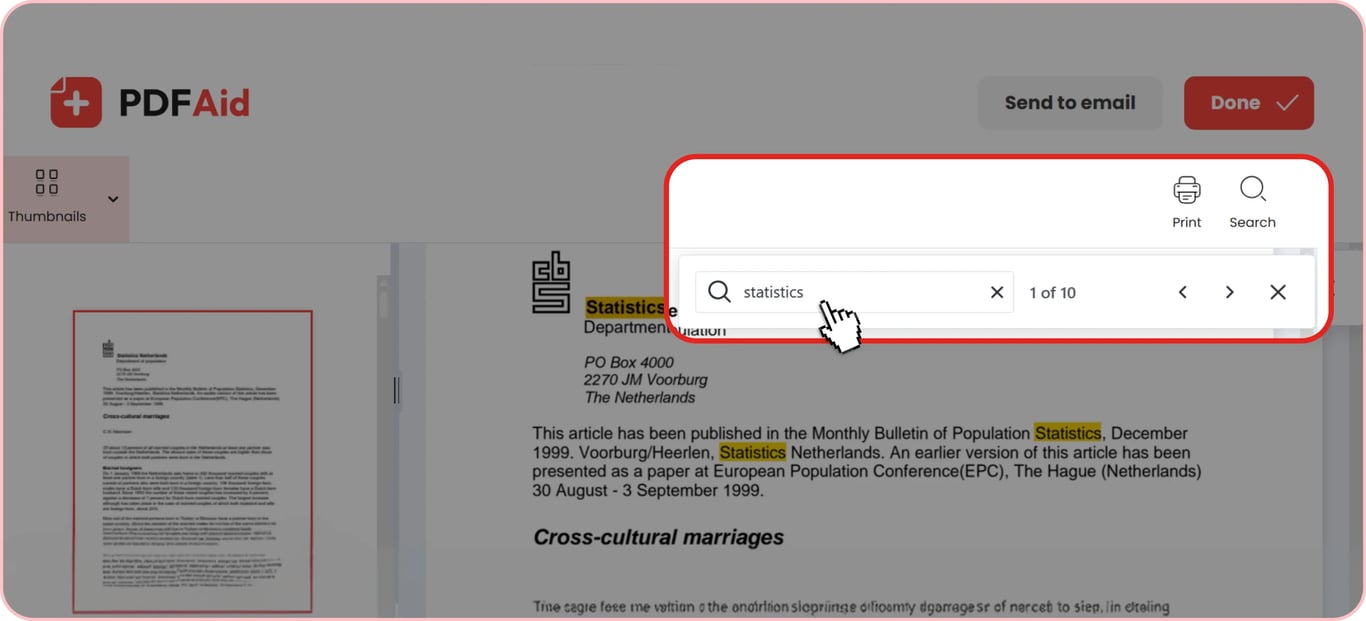
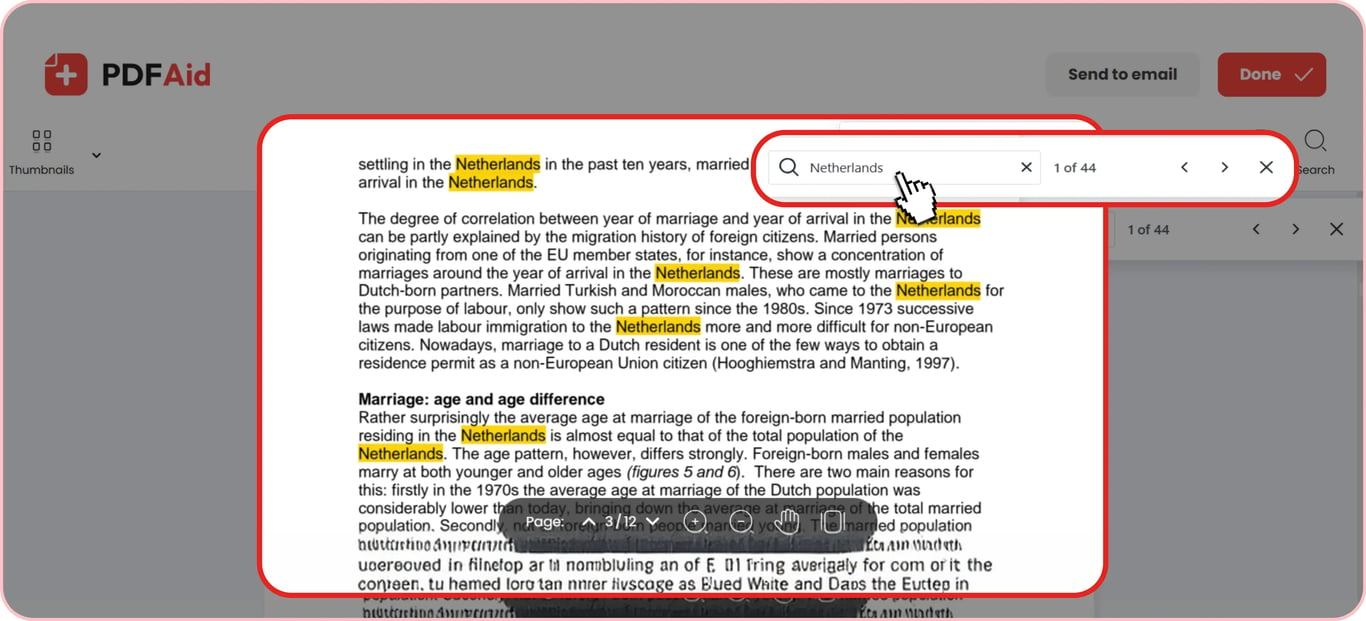
Neprehliadnite žiadny dôležitý výraz a rýchlo si skontrolujte podrobnosti. Pomocou nášho nástroja môžete vyhľadávať kľúčové slová v PDF. Otvorte súbor a zadajte dopyt do poľa v pravom hornom rohu. Zvýraznené výsledky sa zobrazia okamžite. Zistíte tiež, koľkokrát sa hľadané slová vyskytujú. Vyhľadanie konkrétneho textu je pohodlné, pretože môžete zadať aj celú frázu. Posuňte sa nadol a uvidíte všetky zhody označené žltou farbou.
Táto služba je overenou voľbou aj pre viacstranové dokumenty. Môžete sa rýchlo presúvať z jedného výsledku na druhý a veľkosť nahrávaných súborov môže byť až 100 MB.
Vyhľadávanie v naskenovaných PDF pomocou OCR
Naskenované dokumenty je potrebné previesť na vyhľadateľný text. Potom naša platforma rozpozná text v PDF a nájde zhody podľa vášho dopytu. Nástroj OCR rozpoznáva text vo viac ako 20 jazykoch a zmení sken na vyhľadateľné PDF. Následne ho naše konvertory môžu previesť do formátu Word alebo Excel. Po extrahovaní obsahu pokračujte vo vyhľadávaní slov pomocou našej služby. Poradí si s jednostránkovými súbormi aj dlhými dokumentmi.
Vyhľadávajte v PDF na akomkoľvek zariadení
Náš online editor môžete používať na akomkoľvek zariadení, takže môžete vyhľadávať v PDF na iPhone alebo smartfóne so systémom Android. Je to obzvlášť praktické na cestách, keď potrebujete rýchlo skontrolovať text. Kľúčové slová môžete nájsť aj po otvorení platformy na počítači Mac v Safari alebo na zariadeniach so systémom Windows a Linux. Táto webová služba nevyžaduje inštaláciu žiadneho softvéru, pretože všetky funkcie sú dostupné vo vašom prehliadači. K dispozícii je aj rozšírenie pre Chrome pre tých, ktorí chcú mať všetky možnosti poruke.
Funguje rovnako na notebooku, tablete aj mobilnom telefóne. Nahrajte svoje PDF a do niekoľkých sekúnd nájdite frázy, ktoré hľadáte.
Vaše súbory zostávajú súkromné
Keď v PDF vyhľadávate meno alebo akúkoľvek inú časť textu v dokumente, všetky úkony sa spracúvajú cez šifrované pripojenia. Vaše súkromné údaje sú chránené pred neoprávneným prístupom, takže žiadna neoprávnená osoba nemôže zobraziť vaše dokumenty. Nad svojimi osobnými záznamami máte vždy úplnú kontrolu, vďaka čomu zostávajú vaše informácie v bezpečí.
Ďalšie PDF nástroje
Táto platforma ponúka viac ako 50 užitočných nástrojov, ktoré vám pomôžu zvládnuť prácu na jednom mieste. Použite náš Online PDF editor na vyhľadanie a nahradenie textu v PDF vo všetkých výskytoch bez posúvania súboru. Všetky zhodné výsledky uvidíte hore v záložke a môžete medzi nimi prechádzať. Zmeňte slovo alebo frázu podľa potreby a stiahnite si súbor. Ak chcete nájsť tabuľku a exportovať ju do Excelu, aj túto úlohu jednoducho zvládnete pomocou našej služby. Vyhľadávajte a extrahujte údaje z PDF pomocou nášho konvertora PDF do Excelu.
Žiadny z našich nástrojov nevyžaduje sťahovanie veľkých súborov, ktoré by zaberali miesto v úložisku. Prihláste sa do nášho pracovného priestoru – všetko beží vo vašom prehliadači. K dokumentom vo svojom účte môžete pristupovať z rôznych zariadení.
 Je nám ľúto, že chcete zrušiť svoje predplatné. Ak už našu službu nepotrebujete, môžete na karte Členstvo vo svojom účte kliknúť na možnosť Zrušiť plán. Môžete nás tiež kontaktovať prostredníctvom živého chatu, na adrese billing@pdfaid.com alebo telefonicky na čísle +44 808 501 2541, kde vám pomôžeme so zrušením predplatného.