Ubegrenset tilgang til alle våre verktøy


Hvordan fungerer det?
Hent ut bilder fra en hvilken som helst PDF i 3 enkle trinn:
- 1
Last opp eller dra og slipp PDF-en din.
- 2
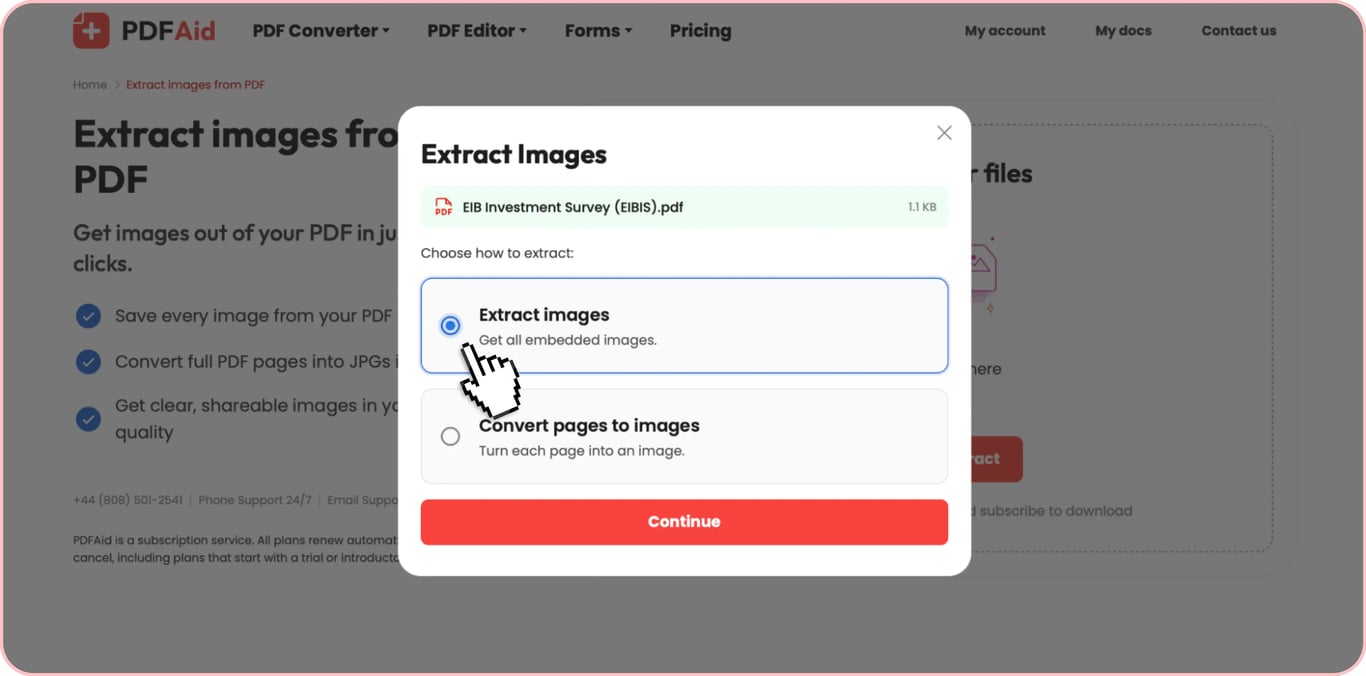
Velg å hente ut bilder eller konvertere sider til JPG.
- 3
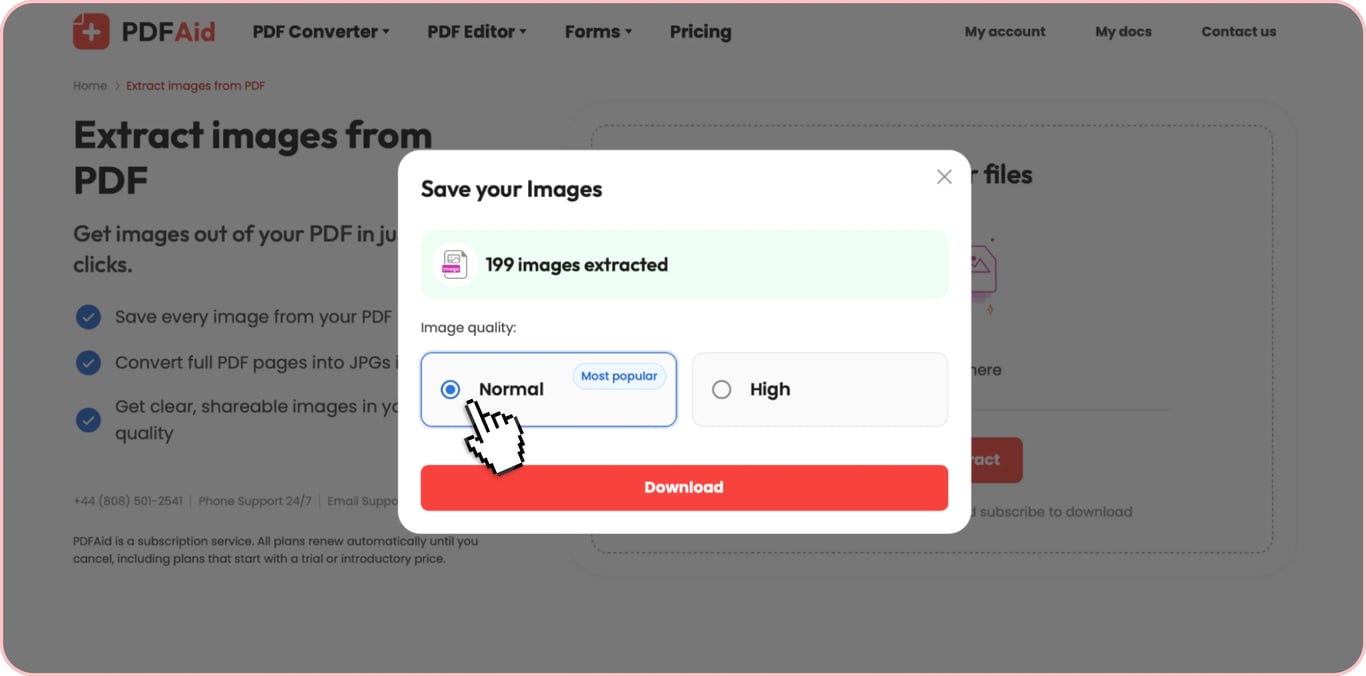
Velg bildekvalitet og last ned bildene.
Ekstraher bilder fra en PDF i originalformatene deres, inkludert JPG, PNG, TIFF, BMP eller GIF. Denne funksjonen kan brukes både på mobil og datamaskin, og viktigst av alt: Det er ikke nødvendig å installere ekstra programvare – verktøyet fungerer direkte i nettleseren.
Slik ekstraherer du bilder fra en PDF
Ekstraher bilder fra et hvilket som helst PDF-dokument i tre enkle trinn:
Trinn 1: Last opp PDF-en
Slipp PDF-en i opplastingsområdet, eller klikk på Last opp for å ekstrahere og velg den fra enheten. Verktøyet vårt lar deg ekstrahere bilder fra PDF-dokumenter av alle typer, inkludert tekstbaserte og skannede filer.
Trinn 2: Ekstraher bildene
Klikk på Ekstraher bilder. Verktøyet vårt oppdager automatisk alle bilder som er innebygd i filen, uten manuelle innstillinger.
Trinn 3: Last ned bildene
Etter filbehandlingen viser verktøyet vårt det totale antallet oppdagede bilder. Velg ønsket kvalitet og last ned. Enkeltbilder kan lagres hvis det bare er noen få av dem, eller alle bildene kan lastes ned samtidig.
Ekstraher alle bilder fra PDF-en samtidig
Avhengig av dokumenttypen kan det være nødvendig å eksportere bilder fra en PDF i større mengder. Dette kan være tidkrevende hvis hvert innebygde bilde som oppdages i filen, må lastes ned manuelt.
I slike tilfeller støtter verktøyet vårt nedlasting av PDF-bilder i grupper. Du kan velge å laste ned alle bilder fra en PDF, og verktøyet pakker dem i ett enkelt ZIP-arkiv. Hvert bilde i arkivet beholder høy oppløsning og originalformatet sitt. Dette alternativet er spesielt praktisk for PDF-er som inneholder dusinvis av bilder.
Kopier bilder fra PDF uten kvalitetstap
PDF-er uten sikkerhetsbegrensninger kan gjøre det mulig å kopiere bilder direkte fra visningsprogrammet. Dette kan høres ut som en snarvei. Det eneste som trengs, er å kopiere de ønskede bildene til utklippstavlen og lime dem inn i en annen fil eller e-post. Men det er en hake – dette kan ikke gjøres med passordbeskyttede dokumenter. Når et bilde kopieres fra en PDF, kopieres dessuten et standard bitmapformat opprettet av PDF-leseren, ikke originalfilen. Når det deretter limes inn i en målapp (for eksempel Microsoft Word), kan appen komprimere bildet ytterligere for å redusere størrelsen. Dette fører ofte til dårlig kvalitet og uskarphet.
Med vår bildeekstraherer for PDF får du derimot en tapsfri prosess. Når et bilde ekstraheres fra en PDF med verktøyet vårt i full kvalitet, er den ekstraherte filen det opprinnelige innebygde bildet, noe som gir 100 % oppløsning uten ny koding eller komprimering.
Bildeekstraherer for PDF – formater, personvern, ingen begrensninger
Trenger du flere grunner til å bruke bildeekstrahereren vår for PDF? Her er fire ting som får verktøyet vårt til å skille seg ut:
Alle formater: Verktøyet vårt kan oppdage alle vanlige bildetyper, inkludert JPG/JPEG, PNG, TIFF, BMP og GIF, og ekstrahere dem i sine opprinnelige formater.
Sikkerhet: Når du bruker bildeekstrahereren vår for PDF, lagres filene dine i privat lagring med tilgangskontroll.
Praktisk og uten begrensninger: Med det nettbaserte verktøyet vårt kan du umiddelbart ekstrahere bilder fra en PDF uten å installere programvare – bare åpne plattformen vår i nettleseren og utfør oppgaven med noen få klikk. Vi setter heller ingen grenser for hvor mange bilder du kan ekstrahere.
50+ verktøy på ett sted: Plattformen vår tilbyr mange ekstra funksjoner i tillegg til en bildeekstraherer for PDF. Dette inkluderer redigering, organisering av sider, signering, komprimering og mer. Du kan også konvertere filer til og fra PDF eller bruke OCR-funksjonen vår til å ekstrahere tekst fra bilder.
 Vi beklager å høre at du ønsker å kansellere abonnementet ditt. Hvis du ikke lenger trenger tjenesten vår, kan du klikke på Kanseller abonnement i Medlemskap-fanen på kontoen din. Du kan også kontakte oss via live chat, på billing@pdfaid.com, eller ved å ringe +44 808 501 2541 for å få hjelp med å kansellere abonnementet ditt.