Neribotas prieiga prie visų mūsų įrankių
 PDF sujungimas
 PDF išskyrimas
 Sukurti šabloną
 PDF suspaudimas
 PDF redagavimas
 Pridėti vandens ženklą
 Pasukti PDF
 Pasirašyti PDF
 Konvertuoti PDF į Word
 Konvertuoti Word į PDF
 Konvertuoti PDF į JPG
 Konvertuoti JPG į PDF
 Konvertuoti PDF į Excel
 Konvertuoti Excel į PDF
 Konvertuoti PDF į PowerPoint
 Konvertuoti PowerPoint į PDF
Kaip tai veikia?
Ieškokite savo PDF 3 paprastais veiksmais:
- 1
Įkelkite arba nuvilkite savo failą.
- 2
Naudokite paieškos juostą ir raskite bet kokį žodį, pavadinimą arba informaciją.
- 3
Atsisiųskite savo failą, jei atlikote kokius nors pakeitimus.
Aptikite bet kurį žodį, frazę ar skaičių naudodami mūsų PDF paieškos įrankį. Naudodami PDFAid galite rasti žodžius, frazes ir skaičius savo dokumente. Paslauga pasiekiama bet kuriame įrenginyje, nieko neįdiegiant.
Kaip ieškoti žodžio PDF faile
Atlikite šiuos paprastus veiksmus, kad internetu rastumėte žodį PDF faile:
Įkelkite arba nuvilkite failą iš savo įrenginio į mūsų platformą.
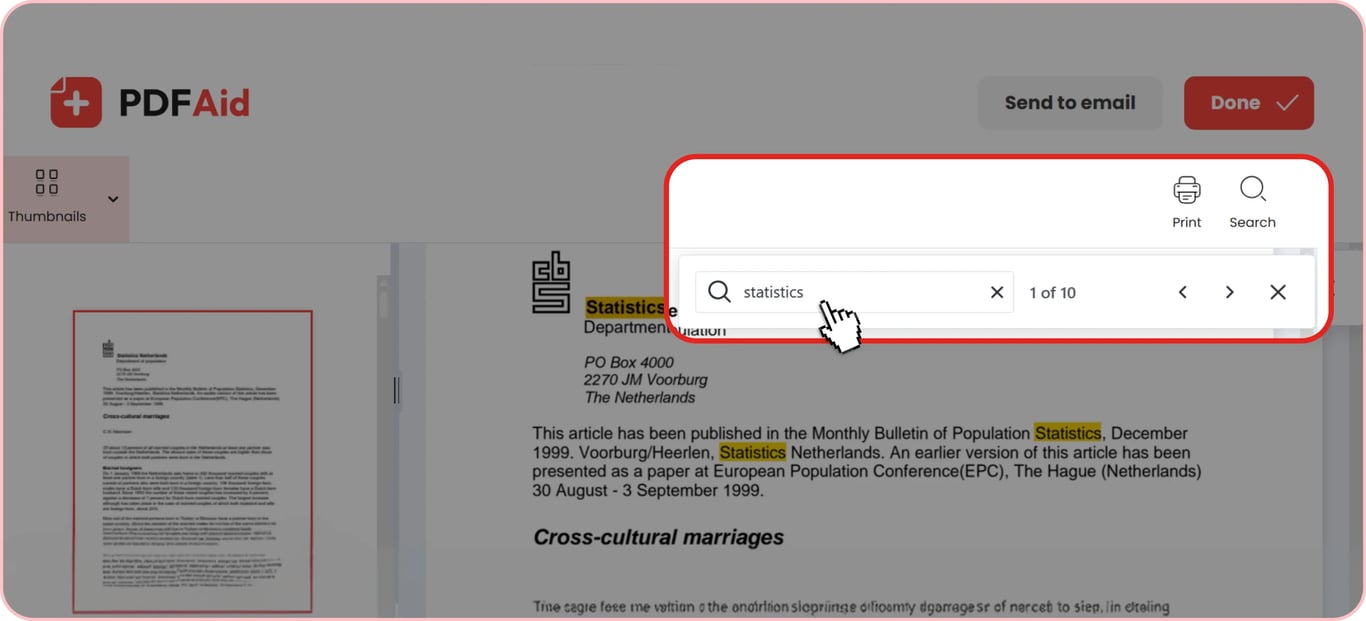
Įveskite žodžius, kuriuos norite rasti.
Peržiūrėkite pažymėtas atitiktis.
Ieškokite kelių raktinių žodžių ir vardų
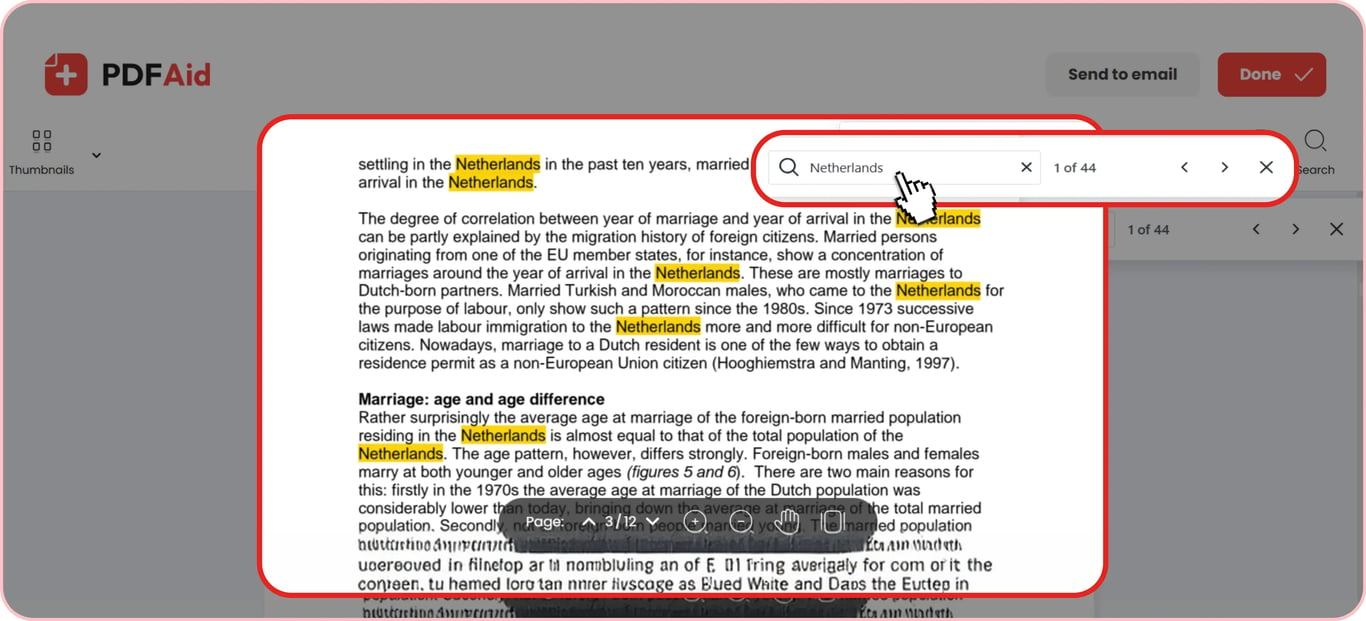
Nepraleiskite svarbaus termino ir greitai patikrinkite išsamią informaciją. Naudokite mūsų įrankį raktažodžiams PDF dokumente ieškoti. Atidarykite failą ir įveskite užklausą į lauką viršutiniame dešiniajame kampe. Pabrėžti rezultatai bus rodomi iš karto. Taip pat matysite, kiek kartų pasirodo ieškomi žodžiai. Konkretaus teksto ieškoti patogu, nes galite įvesti net frazę. Slinkite žemyn ir matysite visus geltonai pažymėtus atitikmenis.
Ši paslauga yra patikimas pasirinkimas net kelių puslapių dokumentams. Galite greitai pereiti nuo vieno rezultato prie kito, o įkeliamų failų dydis gali būti iki 100 MB.
Ieškokite nuskaitytuose PDF dokumentuose naudodami OCR.
Nuskaitytus dokumentus reikia konvertuoti į tekstą, kuriame galima atlikti paiešką. Tada mūsų platforma atpažins tekstą PDF faile ir nustatys atitiktis pagal jūsų užklausą. OCR įrankis atpažįsta tekstą daugiau nei 20 kalbų ir paverčia skenuotą failą į PDF, kuriame galima ieškoti. Iš ten mūsų konverteriai gali konvertuoti jį į „Word“ arba „Excel“. Išgavę turinį, toliau ieškokite žodžių naudodamiesi mūsų paslauga. Ji vienodai tinka ir vieno puslapio failams, ir ilgiems dokumentams.
Ieškokite PDF faile bet kuriame įrenginyje
Mūsų internetinį redaktorių galite naudoti bet kuriame įrenginyje, todėl galite ieškoti PDF faile naudodami „iPhone“ arba „Android“ išmanųjį telefoną. Tai ypač patogu, kai esate kelyje ir reikia greitai peržiūrėti tekstą. Raktinius žodžius taip pat galite rasti prisijungę prie platformos „Mac“ kompiuteryje per „Safari“ arba įrenginiuose, kuriuose veikia „Windows“ ir „Linux“. Šiai žiniatinklio paslaugai nereikia diegti jokios programinės įrangos, nes visos funkcijos pasiekiamos jūsų naršyklėje. Taip pat yra „Chrome“ plėtinys tiems, kurie nori turėti visas parinktis po ranka.
Ji veikia vienodai jūsų nešiojamajame kompiuteryje, planšetiniame kompiuteryje ar mobiliajame telefone. Įkelkite PDF failą ir per kelias sekundes aptikite ieškomas frazes.
Jūsų failai išlieka privatūs
Kai PDF faile ar bet kuriame kitame dokumento tekste ieškote vardo ar bet kokio kito teksto, kiekvienas veiksmas apdorojamas naudojant šifruotus ryšius. Jūsų privatūs duomenys yra apsaugoti nuo neteisėtos prieigos, todėl joks neįgaliotas skaitytojas negali peržiūrėti jūsų dokumentų. Visada visiškai kontroliuojate savo asmeninius įrašus, užtikrindami, kad jūsų informacija išliktų saugi.
Daugiau PDF įrankių
Šioje platformoje yra daugiau kaip 50 naudingų įrankių, padedančių atlikti darbą vienoje vietoje. Naudokitės mūsų PDF redaktoriumi internetu, kad rastumėte ir pakeistumėte tekstą PDF faile visose vietose neslinkdami per visą failą. Visus atitinkančius rezultatus matysite viršuje esančiame skirtuke ir galėsite per juos naršyti. Pakeiskite žodį ar frazę taip, kaip reikia, ir atsisiųskite failą. Jei norite rasti lentelę ir eksportuoti ją į „Excel“, šią užduotį taip pat galite lengvai atlikti naudodamiesi mūsų paslauga. Ieškokite ir išgaukite duomenis iš PDF failo naudodami mūsų keitiklį PDF į Excel.
Nė vienam mūsų įrankiui nereikia atsisiųsti didelių failų, kurie užimtų jūsų saugyklos vietą. Prisijunkite prie mūsų darbo srities – viskas veikia jūsų naršyklėje. Savo paskyroje esančius dokumentus galite pasiekti iš skirtingų įrenginių.
 Apgailestaujame girdėdami, kad norite atšaukti prenumeratą. Jei mūsų paslaugos jums nebereikia, savo sąskaitos skirtuke „Narystė“ spustelėkite „Atšaukti planą“. Taip pat galite susisiekti su mumis tiesioginiu pokalbiu, el. paštu billing@pdfaid.com arba paskambinę telefonu +44 808 501 2541, jei reikia pagalbos atšaukiant prenumeratą.