すべてのツールに無制限にアクセスできます


どのような仕組みですか?
簡単な3ステップで画像をテキストに変換:
- 1
画像をアップロードするか、ドラッグ&ドロップしてください。
- 2
ファイル形式を選択します。
- 3
編集可能なテキスト付きのファイルをダウンロードしてください。
PDFAid なら、画像からテキストを抽出し、ブラウザー上で直接編集可能な文書に変換できます。写真、スキャン、スクリーンショットを、手入力することなく Word、PDF、TXT ファイルに変換できます。このツールはインストール不要で、あらゆるデバイスで利用でき、編集しやすいきれいなテキストを取得できます。
画像からテキストを抽出する方法
画像を数秒で編集可能な文書に変換できます。PDFAid で画像ファイルからすばやくテキストを抽出できます。これにより、コンテンツを最初から入力し直すことなく、整理、編集、コピーできます。
ステップ1:画像をアップロード
画面のアップロードエリアにファイルを直接ドラッグ&ドロップします。[画像をアップロード]ボタンをクリックして、デバイスのストレージから画像を参照して選択することもできます。この画像テキスト抽出ツールは、JPG、PNG、TIFF などの一般的な形式に対応し、ファイルを変換用に準備します。
ステップ2:出力形式を選択
画像からテキストを抽出する前に、ファイル形式を選択します。一般的な次の3つの形式から選べます。
Word(DOCX):段落を書き直したり、テキストの書式を変更したり、チームメンバーと共同作業したりする場合に適しています。
PDF:すべてのデバイスでレイアウトの一貫性を保った、きれいで印刷可能な文書の作成に適しています。
TXT:メモ、データベース、コードエディターに貼り付けられる、書式なしのプレーンテキストに適しています。
ステップ3:文書をダウンロード
形式を選択すると、画像からのテキスト抽出ツールがファイルを自動的に処理します。光学文字認識システムは、単語、フォントスタイル、番号付きリストや箇条書きリストなどの構造的なレイアウトを認識できます。処理が完了したら、完成した文書をデバイスに直接ダウンロードします。
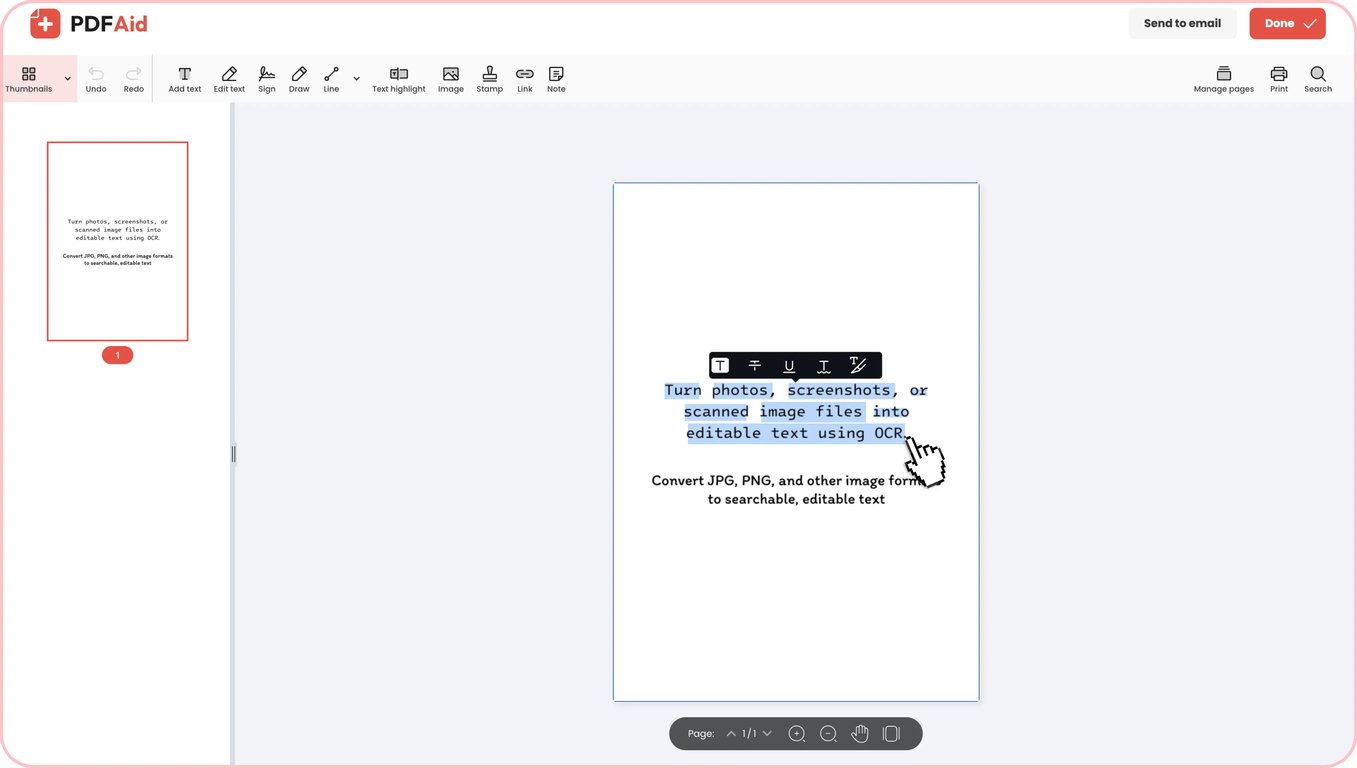
実用的な利用例
光学文字認識を使用すると、静止画像を編集可能なテキストに変換する必要があるときに時間を節約できます。画像を編集可能なテキストに変換することで、日常生活をより便利にできる一般的な場面を紹介します。
スキャナーとして使えるのがスマートフォンのカメラだけの場合
オフィス用スキャナーがなくても、外出先で領収書、ホワイトボードのメモ、書籍のページをデジタル化する必要があることはよくあります。スマートフォンで写真を撮るだけで、数秒でテキストに変換できます。写真をテキストに変換すると、共有、編集、保存できる編集可能なテキストとして取得できます。
紙の契約書、手紙、証明書
紙の文書の山を手作業で読み通し、特定の条項を見つけるには何時間もかかることがあります。画像をテキストに変換すると、古い契約書、手紙、証明書を全文検索可能にできます。変換後は、重要な段落を簡単にコピーしたり、古くなった文言を修正したり、特定の条項を検索したりできます。
スクリーンショット内でコピーできないテキスト
ウェビナー、動画プレゼンテーション、システムダイアログには、直接コピーできない有用な情報が含まれていることがあります。PDFAid を使用すると、スクリーンショットをテキストに変換して、コピーできない引用文、コードスニペット、データテーブルを取得できます。すべてを手入力し直す代わりに、テキストをメモに直接貼り付けられます。
入力し直したくない名刺や領収書
このツールは、会議や出張後に大量の名刺や領収書をすばやく確認するデジタルカードスキャナーとして使用できます。電話番号、メールアドレス、合計金額、日付が正確に抽出されるため、連絡先を管理したり経費報告書を作成したりする際にミスを心配する必要がありません。領収書のフォントが小さい場合は、無地の背景で、光の反射が入らないよう近接撮影してください。
写真で届いた価格表や予定表
仕入先や同僚から予定表や価格表が画像として送られてきた場合は、画像からテキストへの変換ツールを使用してデータを抽出できます。画像をテキスト形式の表に変換すると、列のレイアウトが単なるテキストの行に変わる場合があるため、最終的な数値と間隔を確認してください。正確に認識させるには、ページ全体が収まる、明るく傾きのない写真を撮影し、長い価格カタログは複数の画像に分割してください。
スクリーンショットで共有されたエラーメッセージとコード
スクリーンショットからターミナルエラー、サーバーログ、コードスニペットを入力し直すと、長い変数名やパスでタイプミスが発生しがちです。画像テキスト読み取りツールなら、スクリーンショットから構文を直接抽出できます。スクリプトが正しく動作するように、ゼロ、大文字の O、1、小文字の l など、判別しにくい文字を再確認してください。
対応形式
このオンラインツールは、最も一般的な画像形式に対応しており、すばやく簡単にテキストを認識できます。スマートフォンの写真、スキャンした文書、Web 画像から JPG をテキストに簡単に変換でき、JPEG ファイルにも完全対応しています。スクリーンショット、図表、デジタルチャートを扱う場合は、PNG からテキストへの変換を実行して、すべての文字と数字を正確に抽出できます。JPG、JPEG、PNG をアップロードするだけで、視覚データを編集可能なテキストに変換できます。
あらゆるデバイスで画像をテキストに変換
追加のアプリやソフトウェアをインストールしなくても、どのコンピューター、タブレット、スマートフォンでも画像から単語を抽出できます。このツールは Web ブラウザー上で完全にオンラインで動作するため、どこからでもすばやくテキストを変換できます。
デスクでは、Windows ノートパソコンで高解像度のスキャンを処理したり、Mac を使ってテキストを抽出したりできます。デスクから離れている場合は、Mobile Safari 上で iPhone 内の画像ファイルからテキストをすばやくコピーできます。Android 端末の画面に表示した画像からも、Google Chrome を使用して数秒でテキストをコピーできます。
![[画像をアップロード]ボタンがあるモバイルブラウザー上の画像からテキストへの変換ツール](https://pdfaid.com/images/67a441d3-e9f9-4114-5c02-7859e22cc100/public)
ファイルはプライベートかつ安全に保護されます
ワークスペースで画像 OCR タスクを実行すると、すべての文書と画像は暗号化された接続を介して処理されます。これにより、個人データは不正アクセスから保護されます。ファイルや抽出されたテキストは保護され、個人アカウント内でお客様のみが閲覧できるため、権限のないユーザーが閲覧することはできません。アップロードされたコンテンツを追跡、閲覧、共有することはありません。
類似のツール
メディアファイルの変換や管理に役立つ、ほかのツールをご確認ください。
 サブスクリプションを解約されるとのこと、大変残念に思います。本サービスが不要になった場合は、アカウントの「メンバーシップ」タブにある「プランを解約」をクリックしてください。また、解約のお手伝いが必要な場合は、ライブチャット、billing@pdfaid.com、または +44 808 501 2541 までお問い合わせください。