Korlátlan hozzáférés az összes eszközünkhöz
 PDF egyesítése
 PDF felosztása
 Sablon létrehozása
 PDF tömörítése
 PDF szerkesztése
 Vízjel hozzáadása
 PDF elforgatása
 PDF aláírása
 Konvertálás PDF-ből Wordbe
 Konvertálás Wordből PDF-be
 Konvertálás PDF-ből JPG-be
 Konvertálás JPG-ből PDF-be
 Konvertálás PDF-ből Excelbe
 Konvertálás Excelből PDF-be
 Konvertálás PDF-ből PowerPointba
 Konvertálás PowerPointból PDF-be
Hogyan működik?
Keressen a PDF-jében 3 egyszerű lépésben:
- 1
Töltse fel, vagy húzással dobja be a fájlját.
- 2
A keresősáv használatával bármely szóra, névre vagy részletre rákereshet.
- 3
Töltse le a fájlt, ha módosításokat végzett.
Találjon meg bármilyen szót, kifejezést vagy számot PDF-kereső eszközünkkel. A PDFAid segítségével szavakat, kifejezéseket és számokat kereshet a dokumentumában. A szolgáltatás telepítés nélkül, bármilyen eszközön elérhető.
Hogyan keressen szót PDF-ben
Kövesse ezeket az egyszerű lépéseket, ha online szeretne szót keresni egy PDF-ben:
Töltse fel vagy húzza át a fájlját az eszközéről a platformunkra.
Adja meg a megtalálni kívánt szavakat.
Nézze meg a kiemelt találatokat.
Több kulcsszóra és névre is kereshet
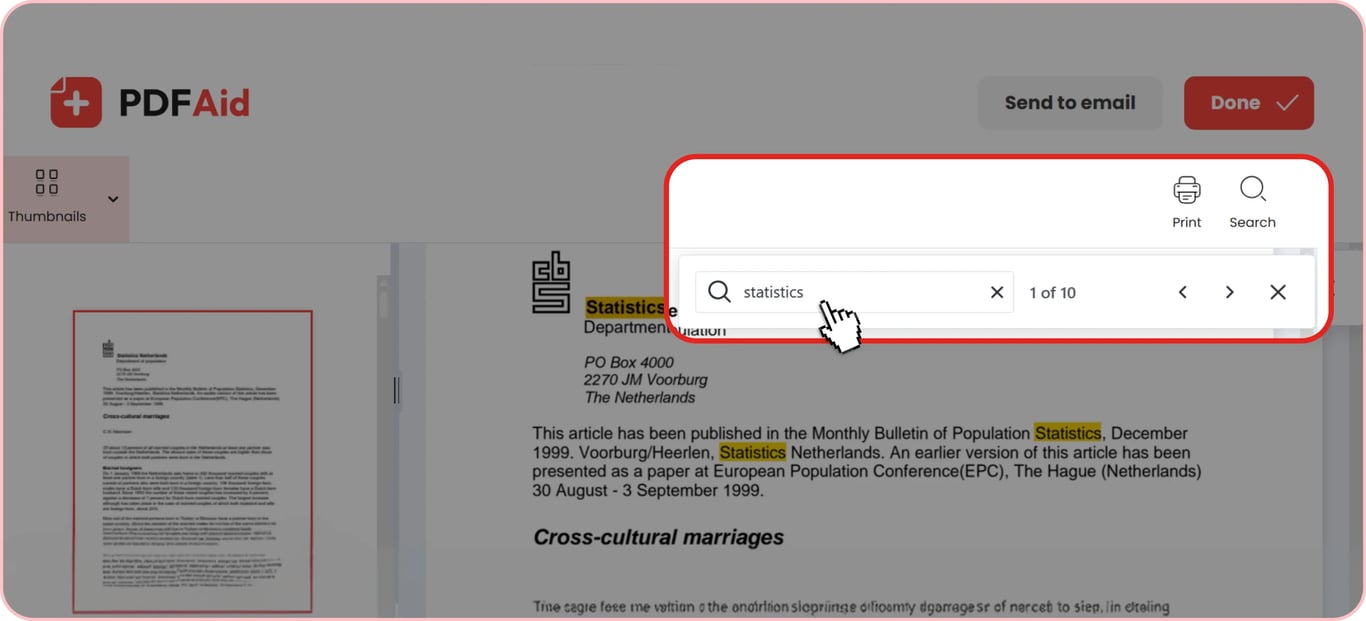
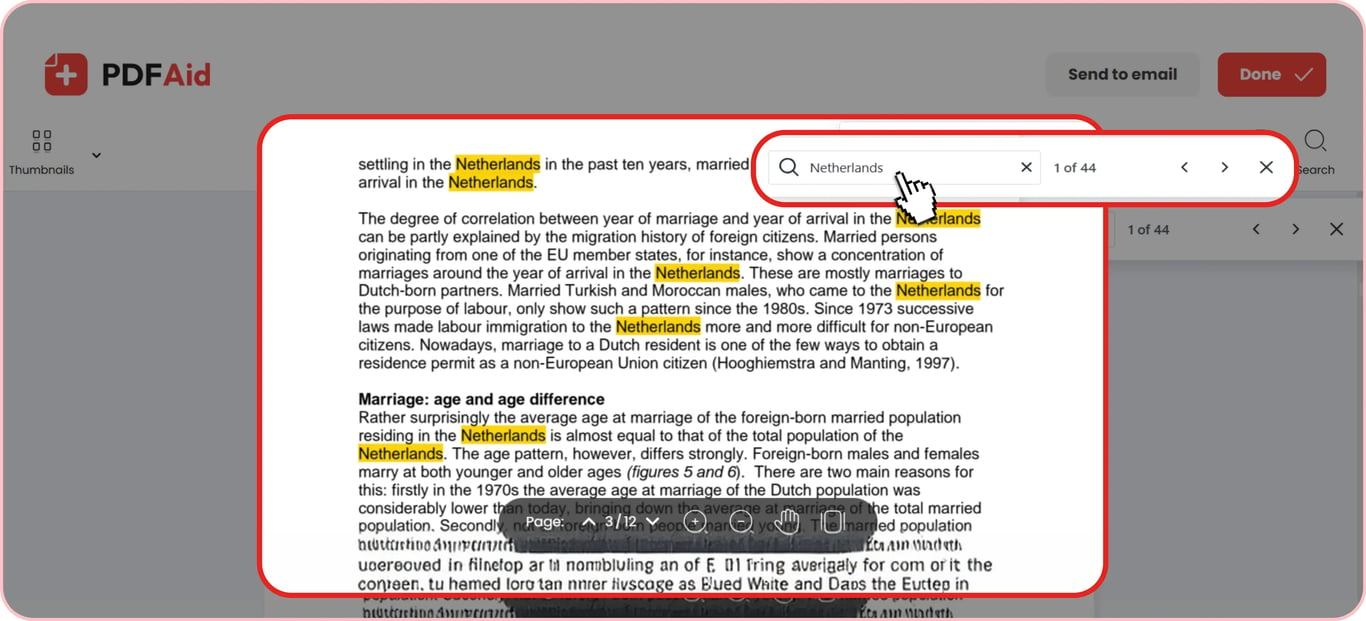
Ne maradjon le egyetlen fontos kifejezésről sem, és ellenőrizze gyorsan a részleteket. Használja eszközünket kulcsszavak keresésére PDF-ben. Nyissa meg a fájlt, és írja be a keresőkifejezést a jobb felső sarokban lévő mezőbe. A kiemelt találatok azonnal megjelennek. Emellett azt is láthatja, hányszor fordulnak elő a keresett szavak. Így kényelmesen megtalálhat egy adott szöveget, mivel akár kifejezést is megadhat. Görgessen le, és az összes találatot sárgával jelölve láthatja.
Ez a szolgáltatás többoldalas dokumentumok esetén is megbízható választás. Gyorsan átléphet egyik találatról a másikra, és a feltöltött fájljai mérete akár 100 MB is lehet.
Keresés szkennelt PDF-ekben OCR-rel
A szkennelt papíralapú dokumentumokat kereshető szöveggé kell alakítani. Ezután platformunk felismeri a PDF-ben lévő szöveget, és azonosítja a kérésének megfelelő találatokat. Az OCR eszköz több mint 20 nyelven ismeri fel a szöveget, és a szkennelt anyagot kereshető PDF-fé alakítja. Ezt követően konvertereink Word- vagy Excel-formátumba alakíthatják. A tartalom kinyerése után folytassa a szavak keresését szolgáltatásunkkal. Egyoldalas fájlokat és hosszú dokumentumokat egyaránt kezel.
Keressen PDF-ben bármely eszközön
Online szerkesztőnket bármilyen eszközön használhatja, így iPhone-on vagy Android okostelefonján is kereshet PDF-ben. Ez különösen kényelmes, amikor útközben van, és gyorsan át kell néznie a szöveget. Kulcsszavakat is megtalálhat, ha Macen Safariban, illetve Windows vagy Linux rendszert futtató eszközökön nyitja meg a platformot. Ez a webalapú szolgáltatás nem igényel szoftvertelepítést, mivel minden funkció elérhető a böngészőjében. Chrome-bővítmény is rendelkezésre áll azoknak, akik minden lehetőséget kéznél szeretnének tudni.
Ugyanúgy működik laptopján, táblagépén vagy mobiltelefonján. Töltse fel PDF-jét, és másodpercek alatt találja meg a keresett kifejezéseket.
Fájljai bizalmasak maradnak
Amikor egy névre keres egy PDF-ben vagy a dokumentumában található bármely más szövegben, minden művelet titkosított kapcsolatokon keresztül kerül feldolgozásra. Személyes adatai védve vannak az illetéktelen hozzáféréstől, így egyetlen jogosulatlan olvasó sem tekintheti meg a dokumentumait. Ön mindenkor teljes mértékben kézben tartja a személyes nyilvántartásait, így információi biztonságban maradnak.
További PDF-eszközök
Ez a platform több mint 50 hasznos eszközt kínál, hogy egy helyen végezhesse el a munkáját. Használja a PDF szerkesztő eszközünket, hogy egy PDF-ben minden előfordulásnál megkeresse és lecserélje a szöveget anélkül, hogy végig kellene görgetnie a fájlt. Az összes egyező találatot felül, egy fülön fogja látni, és ott navigálhat közöttük. Módosítsa a szót vagy kifejezést igénye szerint, majd töltse le a fájlt. Ha egy táblázatot szeretne megkeresni és Excelbe exportálni, ezt a feladatot is könnyen elvégezheti a szolgáltatásunkkal. Keressen és nyerjen ki adatokat PDF-ből a PDF-ből Excelbe konverterünkkel.
Egyik eszközünk sem igényli nagy méretű fájlok letöltését, amelyek a tárhelyét foglalnák. Jelentkezzen be a munkaterületünkre – minden a böngészőjében fut. Különböző eszközökről is hozzáférhet a fiókjában lévő dokumentumokhoz.
 Sajnálattal halljuk, hogy le kívánja mondani előfizetését. Ha már nincs szüksége a szolgáltatásunkra, kattintson a fiókja Tagság fülén az Előfizetés törlése gombra. Előfizetése lemondásával kapcsolatban élő csevegésen keresztül, a billing@pdfaid.com e-mail címen vagy a +44 808 501 2541 telefonszámon is kapcsolatba léphet velünk segítségért.