Begrænsninger for PDF-størrelse er almindelige ved krav til e-mails og upload på websteder. Sådanne dokumenter kan dog indeholde vigtige billeder og grafik, som du ikke kan fjerne for at gøre dem mindre. Derfor er komprimering en populær løsning, da alt, herunder indhold og layout, bevares. Se nedenfor, hvordan du ændrer filstørrelsen med et PDFAid-værktøj.
Sådan komprimerer du en PDF
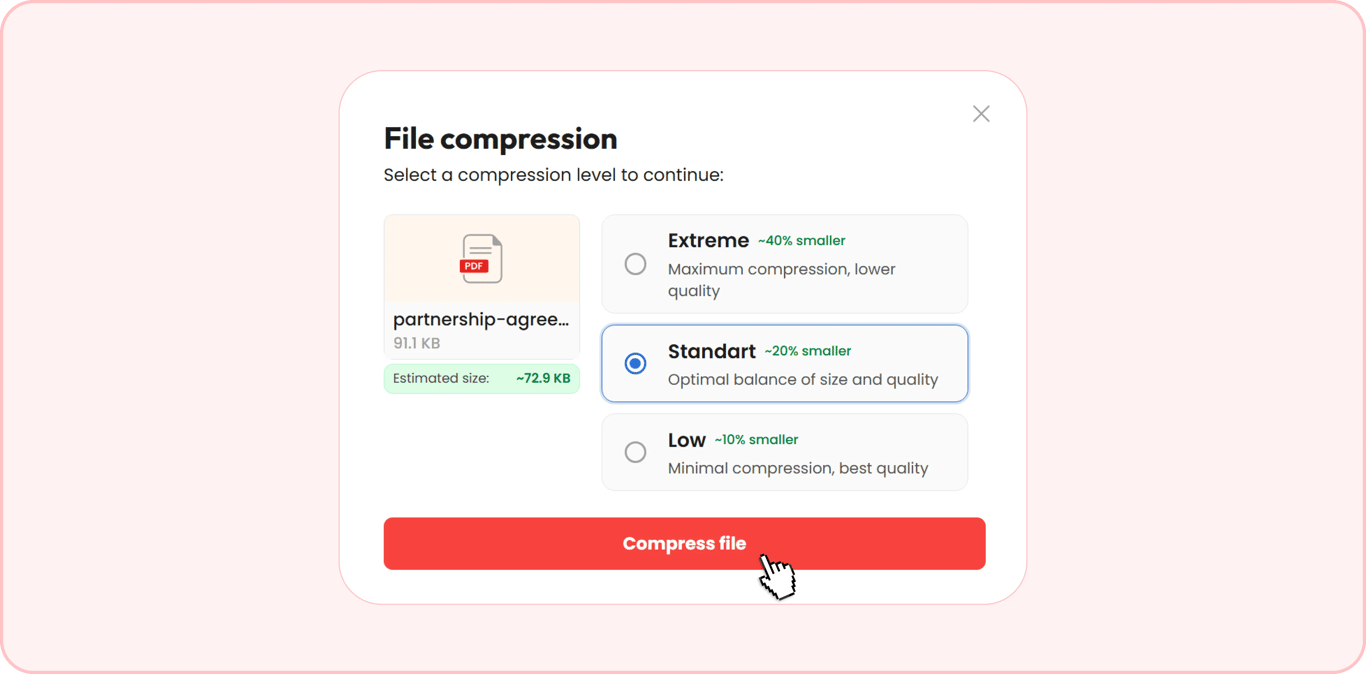
Du kan komprimere en PDF på op til 100 MB i din browser i 3 enkle trin. Værktøjet giver dig mulighed for at vælge den foretrukne komprimeringsindstilling – Lav (10 %), Standard (20 %) eller Ekstrem (40 %) – i forhold til den estimerede filstørrelse.
Trin 1: Upload PDF-filen
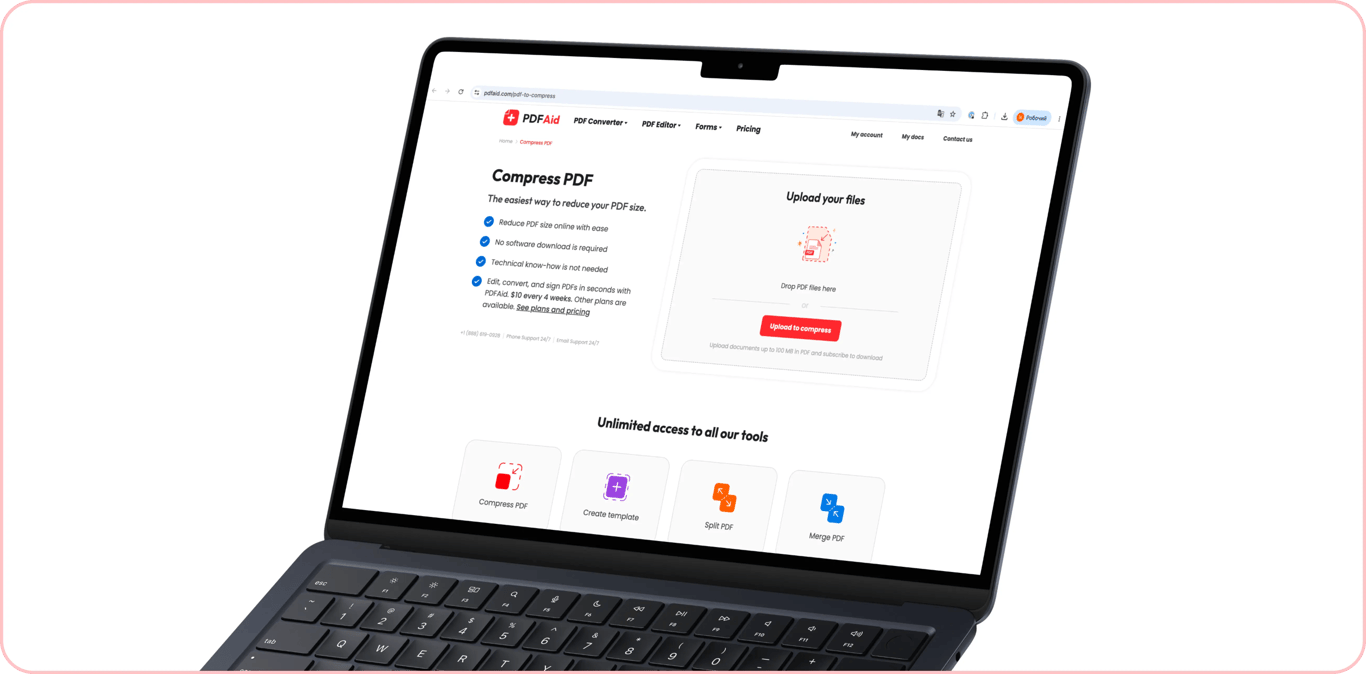
Åbn Komprimer PDF-værktøjet direkte i en browser på din computer, smartphone eller tablet. Upload den fil, du vil gøre mindre, eller læg den i træk-og-slip-området. Du kan kun ændre størrelsen på én fil ad gangen.
Trin 2: Vælg et komprimeringsniveau
Vælg komprimeringsniveau blandt disse tre muligheder:
Ekstrem – ~40 % mindre
Standard – ~20 % mindre
Lav – ~10 % mindre
Vælg komprimeringsniveauet ud fra den estimerede størrelse og de begrænsninger, du skal opfylde. Hvis du anvender Ekstrem, kan nogle billeder miste kvalitet og læsbarhed. Når du har valgt niveauet, skal du trykke på Komprimer fil for at ændre størrelsen på din PDF.
Trin 3: Vælg filformatet for den komprimerede fil
Når filen er komprimeret, skal du vælge formatet til download. Hvis du vil bruge dokumentet til forskellige formål, kan du gemme det som:
DOC/DOCX – for at åbne og fortsætte med at redigere filen i et tekstbehandlingsprogram.
PPT/PPTX – hvis du arbejder med en præsentation.
JPG/PNG – for at gemme og dele filen som et billede.
TXT – til almindelig tekst.
XLSX/XLS – til tabeller og regneark.
Når du vælger formatet, downloades dokumentet til din enhed.
Almindelige grænser for PDF-filstørrelse og tips til at reducere filstørrelser yderligere
Det kan ofte være besværligt at sende og uploade store PDF-filer på grund af strenge størrelsesbegrænsninger. Lad os gennemgå nogle af de mest almindelige krav og se, hvordan du gør dine filer mindre.
Pasfoto, scannet underskrift, scanning af ID-kort
Websteder, hvor du skal uploade fotos, scanninger af ID-kort og underskrevne dokumenter, kan have specifikke begrænsninger for uploadstørrelse, som kræver, at du komprimerer en PDF til 100 KB. Følgende anbefalinger hjælper dig med at ændre størrelsen på dine filer og bevare den optimale kvalitet:
Foto. Komprimeringsværktøjet ændrer straks størrelsen på et billede, men det kan medføre kvalitetstab. Hold derfor din fil inden for webstedets krav, og overdriv ikke, når du forsøger at gøre den mindre. Ellers kan platformen afvise dit foto.
Scanning af ID-kort. Hvis farver ikke er påkrævet, kan en konvertering af et ID-billede til gråtoner reducere filstørrelsen med omkring halvdelen. Dokumentet vil stadig være læsbart.
Underskrift på hvidt papir. I dette tilfælde virker det endnu bedre at beskære unødvendige margener, når filen skal gøres mindre. Du kan beskære dokumentet med vores Beskær PDF-værktøj direkte i din browser.
Uddannelsesbevis, fødsels- eller vielsesattest, ansøgningsformular på flere sider
I dette tilfælde kan antallet af sider, margener og en højere opløsning påvirke den samlede størrelse. Hvis der er et krav om at komprimere en PDF til 200 KB for et af disse dokumenter, kan du følge rådene nedenfor:
Fødsels- eller vielsesattest. En fil af denne type scannes ofte i en højere opløsning end nødvendigt, mens 300 DPI er tilstrækkeligt. Komprimering hjælper derfor med at reducere størrelsen uden at påvirke læsbarheden.
Eksamenbevis og skolebevis. Du kan beskære disse dokumenter, hvis de har store tomme margener.
Udfyldt formular på flere sider. Filstørrelsen afhænger af antallet af sider, så du kan vælge et kraftigere komprimeringsniveau for at nå grænsen på 200 KB.
Kontoudtog, indkomst- eller skattedokument, ejendoms- eller lejeaftale
For at komprimere en PDF til 500 KB og bevare god kvalitet og læsbarhed skal du tage hensyn til filtypen og indholdet:
Aftale. Et scannet dokument med tekst og underskrifter betragtes som en blandet PDF. Hvis du komprimerer filen, reducerer værktøjet kun størrelsen på indsatte billeder, så teksten forbliver læsbar.
Indkomst- eller skattebevis. Undgå at komprimere for meget, da de scannede billeder kan blive forringet.
Kontoudtog for flere måneder. En PDF med tekst er allerede lille, så et komprimeringsværktøj hjælper ikke meget her. Du kan i stedet bruge vores værktøj til at fjerne PDF-sider. Slet de unødvendige sider fra din fil for at overholde grænsen på 500 KB.
Underskrevet kontrakt, dokumenter til forsikringskrav, lægerapport
At komprimere og opdele et dokument kan være den rigtige måde at ændre størrelsen på, når det er nødvendigt at komprimere en PDF til 1 MB. Her er de bedste muligheder for disse filer:
Underskrevet kontrakt. Hvis der er en scannet underskrift i dokumentet, kan du bruge komprimeringsværktøjet til at gøre billedet mindre.
Lægerapport med billeder. Billeder gør normalt en PDF større end tekst. Komprimering af dem hjælper især med at opfylde kravene om vedhæftede filer på 1 MB.
Dokument til forsikringskrav. Da denne fil kan indeholde mange sider, kan du bruge størrelsesreduceringen sammen med vores Del PDF-værktøj. Efter opdelingen har du nogle dokumenter på 1 MB eller endnu mindre, som du kan uploade eller sende.
CV med portefølje, scannet hæfte eller brochure, ansøgningspakke til universitet
PHP's standardindstilling upload_max_filesize er 2 MB, så mange websteder kan kræve, at du komprimerer en PDF til 2 MB. Du bevarer så meget kvalitet som muligt, hvis du følger disse anbefalinger:
CV med portefølje. Billeder øger filstørrelsen, så det er værd at komprimere dem, før du tilføjer dem. Gennemgå dit CV, og fjern gentagne eller unødvendige billeder. Hvis PDF-filen stadig er større end uploadgrænsen, skal du gøre hele filen mindre.
Brochure på flere sider. DPI har større betydning for et dokuments størrelse end antallet af sider. Reducer billedopløsningen for at gøre filen mindre.
Ansøgningspakke til universitet. Der er ofte en begrænsning for hver fil i dette tilfælde. Hvis én PDF er større end nødvendigt, kan du bruge vores Del PDF-værktøj til at få flere separate dokumenter.
Præsentation, vedhæftet fil i e-mail
Virksomhedsservere accepterer muligvis kun filer på 5 MB, hvilket betyder, at det kan være udfordrende at sende en stor PDF:
Præsentation. Når du eksporterer en PowerPoint-præsentation, er den oprindelige opløsning som regel høj. En komprimeret fil overholder grænsen og bevarer læsbart indhold.
Vedhæftet fil i e-mail. Gmail tillader vedhæftede filer på op til 25 MB, og Outlooks skrivebordsapp har som standard en grænse på 20 MB for personlige konti. Virksomheders mailservere sætter ofte deres egne, lavere grænser, så hvis du sender til en virksomhedsadresse, bør du for en sikkerheds skyld holde filen under 5 MB.