Neomezený přístup ke všem našim nástrojům


Jak to funguje?
Odstraňte obrázky z PDF souboru ve 3 jednoduchých krocích:
- 1
Nahrajte svůj PDF soubor.
- 2
Počkejte, až bude váš soubor zpracován a obrázky odstraněny.
- 3
Stáhněte si své upravené PDF.
Pomocí našeho nástroje pro odstranění obrázků z PDF se zbavíte nepotřebného obsahu v dokumentu. Text, písmo, rozvržení i stránky zůstanou beze změny.
Jak odstranit obrázek z PDF
Náš nástroj Vám pomůže snadno připravit PDF pomocí těchto kroků:
Přetáhněte nebo nahrajte dokument, ze kterého chcete odstranit nežádoucí obsah.
Klikněte na tlačítko Odebrat.
Před stažením vyberte formát souboru.
Odstranění všech obrázků z PDF
Pokud soubor PDF obsahuje obrázky, které nepotřebujete, náš editor Vám pomůže je okamžitě odstranit. Ať už jde o jeden obrázek, nebo více objektů, tento nástroj rozpozná všechny prvky a odstraní je. Projde každou stránku a odstraní obrázky, zatímco text zůstane beze změny. Během procesu není z Vaší strany vyžadována žádná účast, protože vše probíhá automaticky. V závěrečné fázi bude Váš dokument zbaven nadbytečných informací.
Odstranění obrázku na pozadí nebo grafického vodoznaku
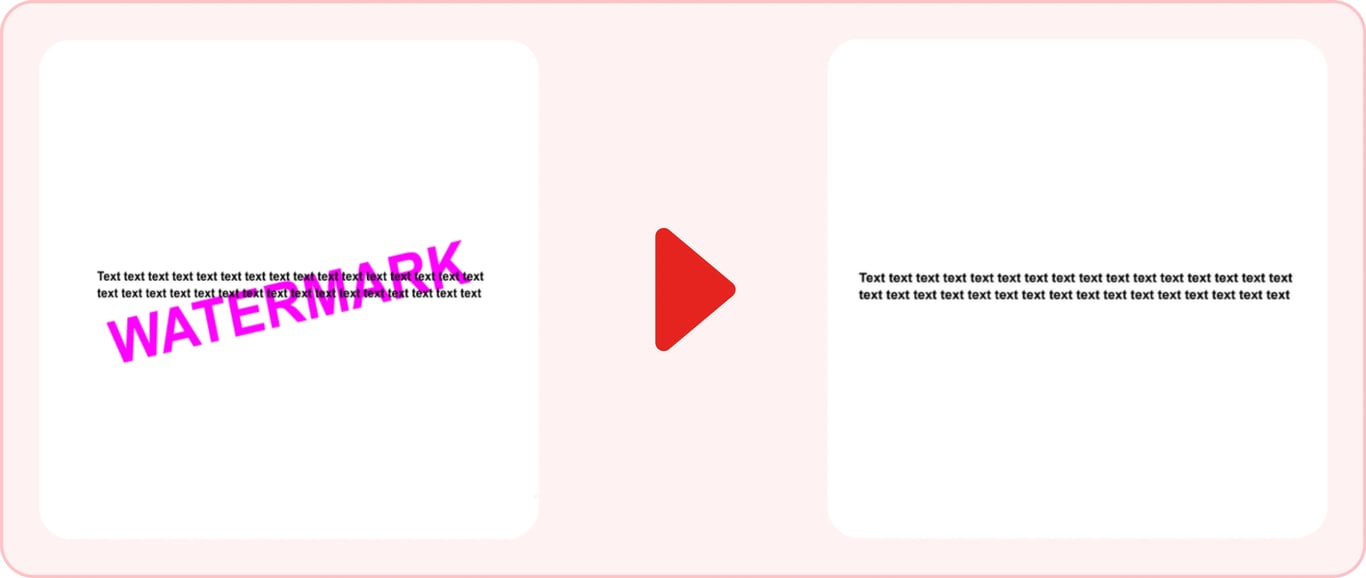
Platforma může být užitečným řešením, když potřebujete odstranit pozadí z obrázku v PDF. Obrázek za textem nebo vodoznak ztěžuje čtení a může ovlivnit kvalitu tisku. Při vylepšení takového dokumentu se můžete spolehnout na naši online službu. Postup je stejný jako u běžných obrázků. O text se nemusíte obávat, protože z PDF odstraní pouze obrázek na pozadí, nikoli psaný obsah.
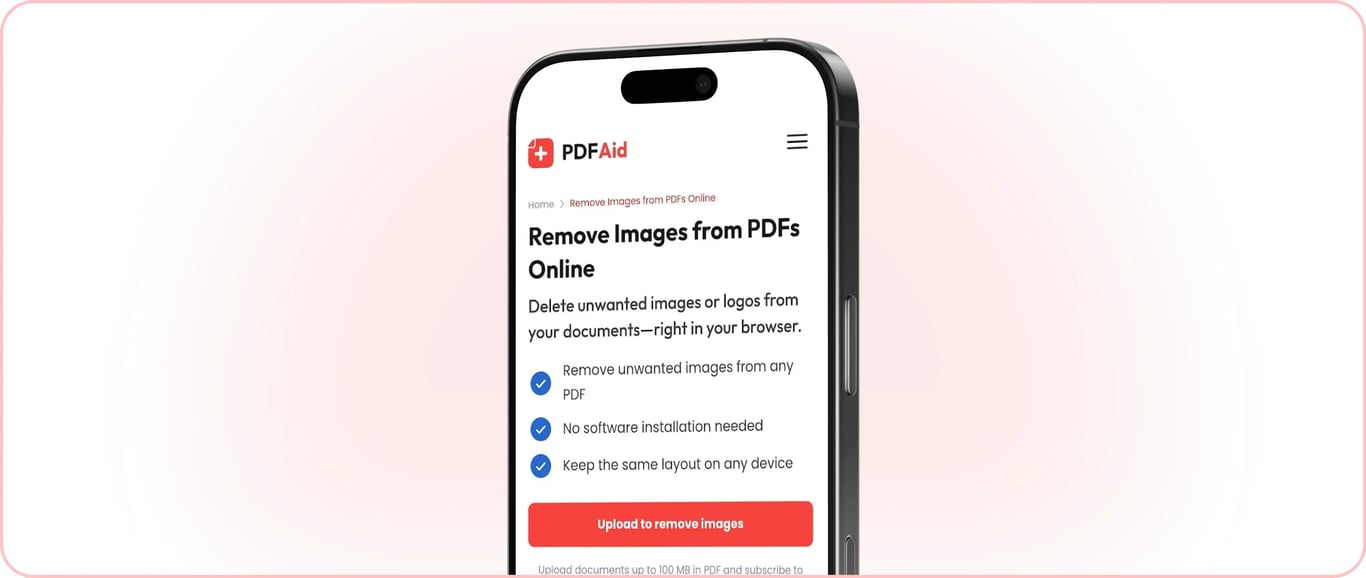
Odstraňte obrázky z PDF online na jakémkoli zařízení
Jde o online službu, takže fotografii i další vizuální obsah můžete odstranit přímo v prohlížeči. V práci nebo při přípravě studijních materiálů můžete použít počítač a zbavit se nepotřebných detailů během několika sekund. Můžete to udělat na Macu nebo platformu otevřít na jiném počítači s jedním z nejrozšířenějších operačních systémů, včetně Windows a Linux. Odstranění pozadí je možné také na iPhonu, iPadu a zařízeních se systémem Android. Ať už používáte notebook, telefon, nebo tablet, postup je stejný. Pro nejlepší výsledek se ujistěte, že máte stabilní připojení k internetu a že Vaše soubory nepřesahují limit pro nahrání 100 MB.
Váš dokument si zachová původní kvalitu
Odstranění obrázků nezpůsobí v dokumentu žádné další změny. Text bude vypadat stejně jako dříve a zůstane na stejném místě; neovlivní to jeho pozici na stránce. Náš nástroj také zachová velikost písma a barvu, takže kromě chybějících vizuálních prvků si nevšimnete žádných změn. Rozvržení se neposune, takže následně není co opravovat.
Vaše soubory zůstanou soukromé a zabezpečené
Když nahrajete své PDF, můžete si být jisti, že připojení je zabezpečené. Nikdo jiný nebude mít přístup k Vašemu účtu ani souborům. K ukládání a zpracování dat přistupujeme odpovědně a dbáme na jejich řádnou ochranu.
Další nástroje pro obrázky
Naše platforma obsahuje další nástroje pro pohodlnou práci se soubory. Pokud potřebujete dokument doplnit o užitečný a informativní obsah, můžete použít nástroj Přidejte obrázek do PDF. Vyberte místo, kam má být obrázek na stránce umístěn. K dispozici je panel nástrojů s různými funkcemi, takže můžete provést i další změny. Nástroj Extrahovat obrázky z PDF umožňuje provést opačný postup a uložit obrázky ze souboru do vašeho zařízení.
 Je nám líto, že chcete zrušit své předplatné. Pokud naši službu již nepotřebujete, můžete na kartě Členství ve svém účtu kliknout na Zrušit plán. Můžete nás také kontaktovat prostřednictvím živého chatu, na adrese billing@pdfaid.com nebo telefonicky na čísle +44 808 501 2541, kde vám pomůžeme se zrušením předplatného.