الوصول غير المحدود إلى جميع أدواتنا


كيف يعمل؟
ابحث في ملف PDF الخاص بك في 3 خطوات بسيطة:
- 1
قم بتحميل ملفك أو اسحبه وأفلته.
- 2
استخدم شريط البحث للبحث عن أي كلمة أو اسم أو تفاصيل.
- 3
نزِّل ملفك إذا أجريت أي تغييرات.
اعثر على أي كلمة أو عبارة أو رقم باستخدام أداة بحث PDF لدينا. يمكنك استخدام PDFAid للعثور على الكلمات والعبارات والأرقام في مستندك. تتوفر الخدمة على أي جهاز دون تثبيت.
كيفية البحث عن كلمة في ملف PDF
اتبع هذه الخطوات البسيطة للبحث عن كلمة في PDF عبر الإنترنت:
حمّل ملفك أو اسحبه من جهازك إلى منصتنا.
أدخل الكلمات التي تريد تحديد موضعها.
راجع المطابقات المميزة.
البحث عن كلمات مفتاحية وأسماء متعددة
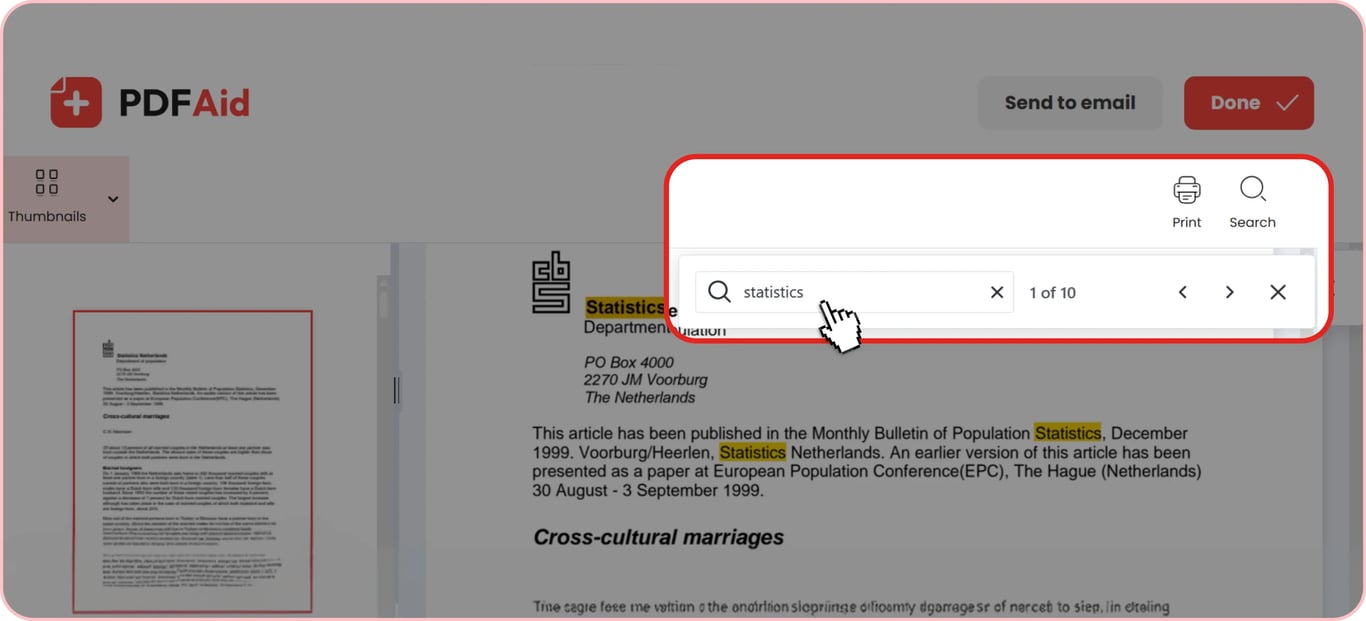
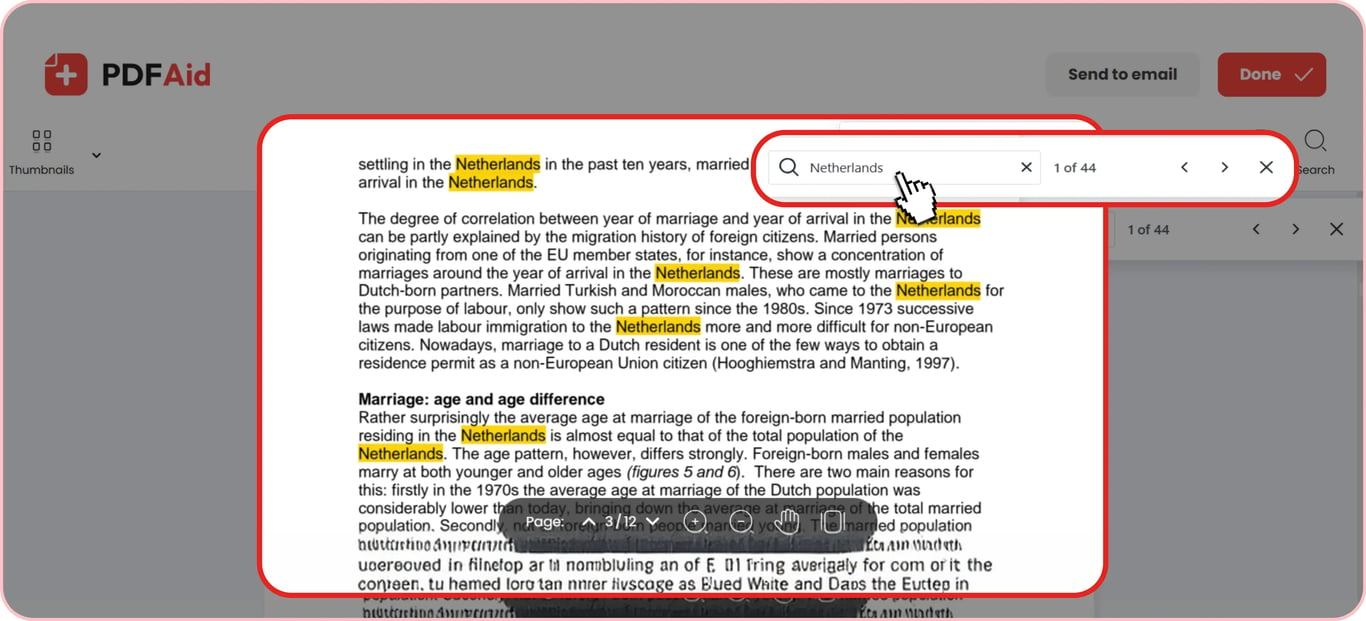
لا تفوّت أي مصطلح مهم وتحقّق من التفاصيل بسرعة. استخدم أداتنا للبحث عن الكلمات المفتاحية في PDF. افتح ملفك واكتب استعلامك في الحقل الموجود في الزاوية العلوية اليمنى. ستظهر النتائج المُسَلَّط عليها الضوء فورًا. وستعرف أيضًا عدد مرات ظهور الكلمات المطلوبة. من السهل العثور على نص محدد، إذ يمكنك حتى إدخال عبارة. مرّر إلى أسفل، وسترى جميع المطابقات مُسَلَّطًا عليها الضوء باللون الأصفر.
تُعد هذه الخدمة خيارًا مفضّلًا حتى للمستندات متعددة الصفحات. يمكنك الانتقال بسرعة من نتيجة إلى أخرى، ويمكن أن يصل حجم الملفات التي تحمّلها إلى 100 ميجابايت.
البحث في ملفات PDF الممسوحة ضوئيًا باستخدام تقنية OCR
يجب تحويل المستندات الورقية الممسوحة ضوئيًا إلى نص قابل للبحث. بعد ذلك، ستتعرف منصتنا على النص في PDF وتحدد المطابقات وفقًا لطلبك. تتعرف أداة OCR على النصوص بأكثر من 20 لغة وتحول الملف الممسوح ضوئيًا إلى PDF قابل للبحث. ومن هناك، يمكن لمحولاتنا تحويله إلى Word أو Excel. بعد استخراج المحتوى، تابع البحث عن الكلمات باستخدام خدمتنا. فهي تتعامل مع الملفات ذات الصفحة الواحدة والمستندات الطويلة على حد سواء.
البحث في PDF على أي جهاز
يمكنك استخدام محررنا عبر الإنترنت على أي جهاز، لذا يمكنك البحث في PDF على iPhone أو هاتفك الذكي الذي يعمل بنظام Android. ويكون ذلك ملائمًا بشكل خاص أثناء التنقل وعندما تحتاج إلى مراجعة نصك بسرعة. يمكنك أيضًا العثور على الكلمات المفتاحية من خلال الوصول إلى المنصة على جهاز Mac باستخدام Safari أو على الأجهزة التي تعمل بنظامي Windows و Linux. لا تتطلب هذه الخدمة المستندة إلى الويب تثبيت أي برنامج، إذ تتوفر كل ميزة في متصفحك. وتتوفر أيضًا إضافة Chrome لمن يفضّلون إبقاء جميع الخيارات في متناولهم.
تعمل بالطريقة نفسها على الكمبيوتر المحمول أو الجهاز اللوحي أو الهاتف المحمول. حمّل ملف PDF واكتشف العبارات التي تبحث عنها خلال ثوانٍ.
تظل ملفاتك خاصة
عند البحث عن اسم في PDF أو عن أي جزء آخر من النص داخل مستندك، تتم معالجة كل إجراء عبر اتصالات مشفرة. تتم حماية بياناتك الخاصة من الوصول غير المصرح به، لذلك لا يمكن لأي قارئ غير مصرح له عرض مستنداتك. وتحتفظ بالتحكم الكامل في سجلاتك الشخصية في جميع الأوقات، بما يضمن بقاء معلوماتك آمنة.
المزيد من أدوات PDF
تضم هذه المنصة أكثر من 50 أداة مفيدة لمساعدتك على إنجاز عملك في مكان واحد. استخدم محرر PDF للعثور على النص واستبداله في PDF في كل موضع دون التمرير عبر الملف. سترى جميع النتائج المطابقة أعلاه في علامة تبويب ويمكنك التنقل بينها. غيّر كلمة أو عبارة كما تفضّل ونزّل ملفك. إذا أردت تحديد موقع جدول وتصديره إلى Excel، يمكنك إنجاز هذه المهمة بسهولة باستخدام خدمتنا أيضًا. ابحث عن البيانات واستخرجها من PDF باستخدام محول PDF إلى Excel لدينا.
لا تتطلب أي أداة من أدواتنا تنزيل ملفات كبيرة تشغل مساحة التخزين لديك. سجّل الدخول إلى مساحة عملنا — فكل شيء يعمل في متصفحك. يمكنك الوصول إلى المستندات في حسابك من أجهزة مختلفة.
 نأسف لسماع أنك تريد إلغاء اشتراكك. إذا لم تعد بحاجة إلى خدمتنا، يمكنك النقر على "إلغاء الخطة" في علامة التبويب "العضوية" ضمن حسابك. يمكنك أيضًا الاتصال بنا عبر الدردشة المباشرة، أو عبر البريد الإلكتروني billing@pdfaid.com، أو بالاتصال على الرقم 2541 501 808 44+ للحصول على مساعدة بشأن إلغاء اشتراكك.