الوصول غير المحدود إلى جميع أدواتنا


كيف يعمل؟
استخرج الصور من أي ملف PDF عبر 3 خطوات بسيطة:
- 1
قم بتحميل ملف PDF أو اسحبه وأفلته.
- 2
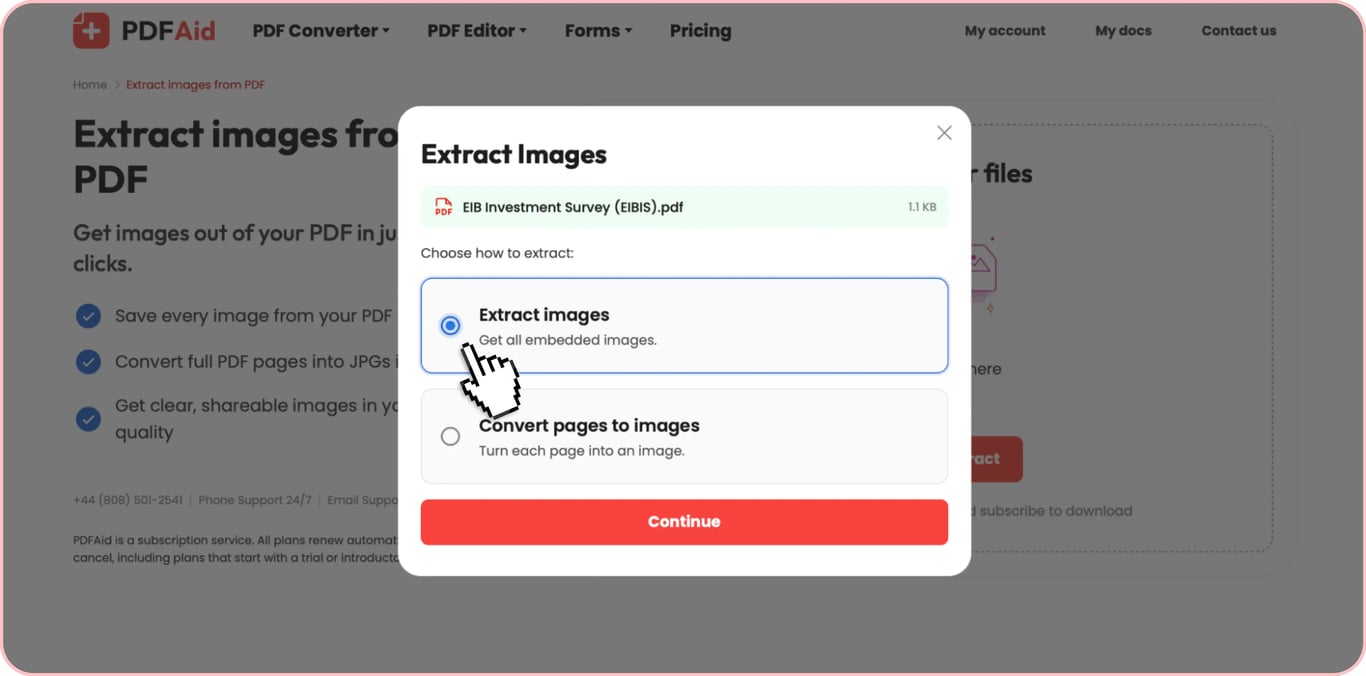
اختر استخراج الصور أو تحويل الصفحات إلى JPG.
- 3
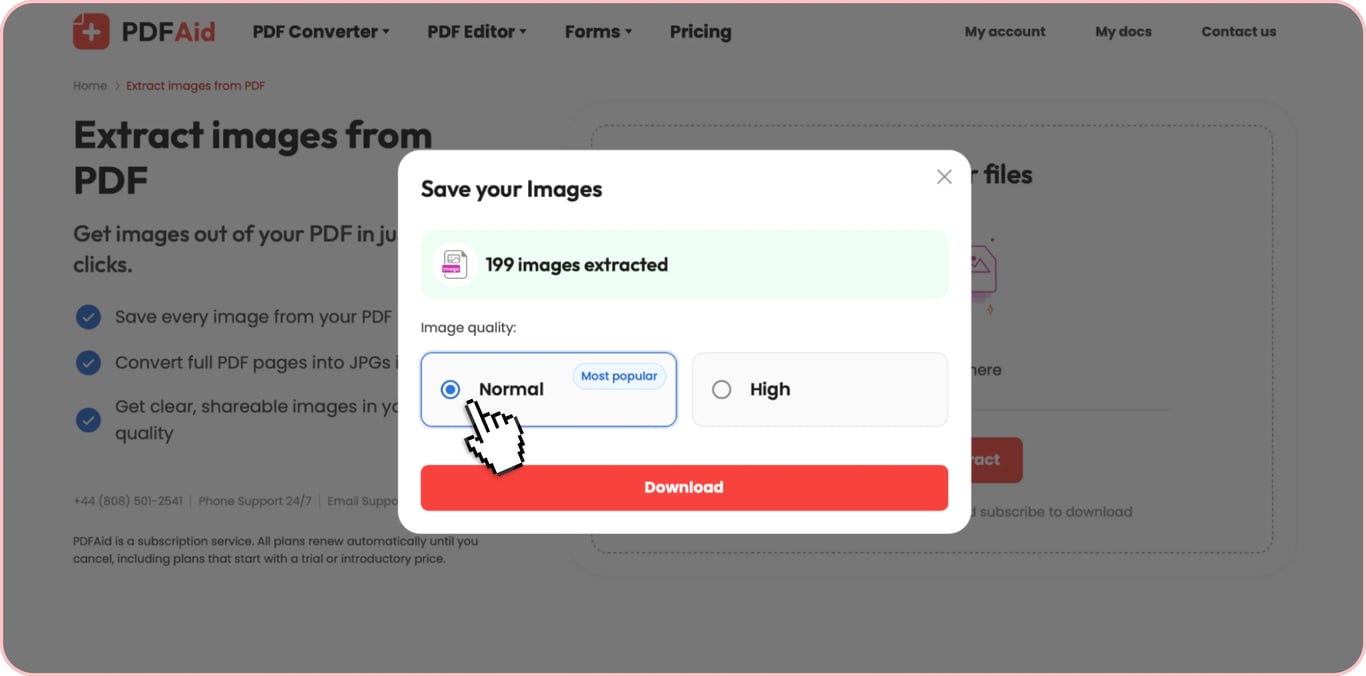
حدد جودة الصورة ونزل صورك.
استخرج الصور من ملف PDF بتنسيقاتها الأصلية، بما في ذلك JPG وPNG وTIFF وBMP وGIF. يمكنك استخدام هذه الميزة على الأجهزة المحمولة وأجهزة الكمبيوتر المكتبية، والأهم من ذلك أنه لا حاجة إلى تثبيت برامج إضافية، إذ تعمل الأداة مباشرة من المتصفح.
كيفية استخراج الصور من ملف PDF
استخرج الصور من أي مستند PDF في ثلاث خطوات بسيطة:
الخطوة 1: تحميل ملف PDF
اسحب ملف PDF إلى منطقة التحميل، أو انقر فوق «تحميل» وحدده من جهازك لاستخراج الصور منه. تتيح لك أداتنا استخراج الصور من مستندات PDF بجميع أنواعها، بما في ذلك الملفات النصية والممسوحة ضوئيًا.
الخطوة 2: استخراج الصور
انقر فوق «استخراج الصور». ستكتشف أداتنا تلقائيًا جميع الصور المضمّنة في الملف، دون الحاجة إلى أي إعدادات يدوية.
الخطوة 3: تنزيل الصور
بعد معالجة الملف، ستعرض لك أداتنا العدد الإجمالي للصور المكتشفة. اختر الجودة المطلوبة ثم نزّل الصور. يمكنك حفظ الصور بشكل فردي إذا كان عددها قليلًا، أو تنزيل جميع الصور دفعة واحدة.
استخراج جميع الصور من ملف PDF دفعة واحدة
بحسب نوع المستند، قد تحتاج إلى تصدير الصور من ملف PDF بكميات كبيرة. وقد يستغرق ذلك وقتًا طويلًا إذا احتجت إلى تنزيل كل صورة مضمنة تم اكتشافها في ملفك يدويًا.
في مثل هذه الحالات، تدعم أداتنا تنزيل صور PDF على دفعات. يمكنك اختيار تنزيل جميع الصور من ملف PDF، وستجمعها أداتنا كلها في أرشيف ZIP واحد. ستبقى كل صورة في الأرشيف عالية الدقة وتحافظ على تنسيقها الأصلي. ويُعد هذا الخيار مناسبًا بشكل خاص لملفات PDF التي تحتوي على عشرات الصور.
نسخ صورة من ملف PDF دون فقدان الجودة
تتيح لك ملفات PDF التي لا تخضع لأي قيود أمنية نسخ الصور منها مباشرةً من القارئ. قد يبدو هذا حلًا مختصرًا. فكل ما عليك فعله هو نسخ الصور المطلوبة إلى الحافظة ولصقها في ملف آخر أو رسالة بريد إلكتروني. ولكن ثمة مشكلة – لا يمكنك فعل ذلك مع المستندات المحمية بكلمة مرور. علاوة على ذلك، عندما تنسخ صورة من ملف PDF، فإنك تنسخ نسخة بتنسيق صورة نقطية قياسي أنشأه قارئ PDF، وليس الملف الأصلي. وبعد ذلك، عند لصقها في تطبيق الوجهة (مثل Microsoft Word)، قد يضغط التطبيق الصورة أيضًا لتقليل حجمها. وغالبًا ما يؤدي ذلك إلى تدني الجودة والضبابية.
في المقابل، يتيح استخدام أداة استخراج الصور من PDF الخاصة بنا إجراء العملية دون فقدان الجودة. فعند استخراج صورة من ملف PDF باستخدام أداتنا وبالجودة الكاملة، يكون الملف المستخرج هو الصورة الأصلية المضمّنة، ما يوفر دقة بنسبة 100% دون إعادة ترميز أو ضغط.
أداة استخراج الصور من PDF — التنسيقات والخصوصية ومن دون حدود
هل تحتاج إلى مزيد من الأسباب لاستخدام أداة استخراج الصور من PDF الخاصة بنا؟ إليك أربع مزايا تجعل أداتنا متميزة:
أي تنسيق: تستطيع أداتنا اكتشاف جميع أنواع الصور الشائعة، بما في ذلك JPG/JPEG وPNG وTIFF وBMP وGIF، واستخراجها بتنسيقها الأصلي.
الأمان: عند استخدام أداة استخراج الصور من PDF، تُحفظ ملفاتك في مساحة تخزين خاصة وخاضعة للتحكم في الوصول.
مريحة وبلا حدود: تتيح لك أداتنا استخراج الصور من ملف PDF عبر الإنترنت فورًا، دون تثبيت برامج؛ ما عليك سوى فتح منصتنا في المتصفح وإنجاز المهمة ببضع نقرات. كما أننا لا نفرض أي قيود على عدد الصور التي يمكنك استخراجها.
أكثر من 50 أداة في مكان واحد: توفر منصتنا العديد من الميزات الإضافية إلى جانب أداة استخراج الصور من PDF، بما في ذلك التحرير وتنظيم الصفحات والتوقيع والضغط وغير ذلك. بالإضافة إلى ذلك، يمكنك تحويل الملفات من PDF وإليه أو استخدام ميزة OCR لاستخراج النص من الصور.
 نأسف لسماع أنك تريد إلغاء اشتراكك. إذا لم تعد بحاجة إلى خدمتنا، يمكنك النقر على "إلغاء الخطة" في علامة التبويب "العضوية" ضمن حسابك. يمكنك أيضًا الاتصال بنا عبر الدردشة المباشرة، أو عبر البريد الإلكتروني billing@pdfaid.com، أو بالاتصال على الرقم 2541 501 808 44+ للحصول على مساعدة بشأن إلغاء اشتراكك.