Nielimitowany dostęp do wszystkich naszych narzędzi
 Połącz PDF
 Podziel PDF
 Utwórz szablon
 Skompresuj PDF
 Edytuj PDF
 Dodaj znak wodny
 Obróć PDF
 Podpisz PDF
 Konwertuj pliki PDF na Worda
 Konwertuj pliki Worda na PDF
 Konwertuj pliki PDF na JPG
 Konwertuj pliki JPG na PDF
 Konwertuj pliki PDF na Excela
 Konwertuj pliki Excela na PDF
 Konwertuj pliki PDF na PowerPointa
 Konwertuj pliki PowerPointa na PDF
Jak to działa?
Przeszukuj plik PDF w 3 prostych krokach:
- 1
Prześlij lub przeciągnij i upuść swój plik.
- 2
Użyj paska wyszukiwania, aby wyszukać dowolne słowo, nazwę lub szczegół.
- 3
Pobierz plik w razie wprowadzenia w nim zmian.
Znajdź dowolne słowo, frazę lub liczbę za pomocą naszego narzędzia Szukaj w PDF. Dzięki PDFAid możesz znajdować w dokumencie słowa, frazy i liczby. Usługa jest dostępna na każdym urządzeniu bez instalacji.
Jak wyszukać słowo w pliku PDF
Wykonaj te proste kroki, aby wyszukać słowo w pliku PDF online:
Prześlij plik lub przeciągnij go z urządzenia na naszą platformę.
Wpisz słowa, które chcesz znaleźć.
Sprawdź podświetlone dopasowania.
Wyszukiwanie wielu słów kluczowych i nazw
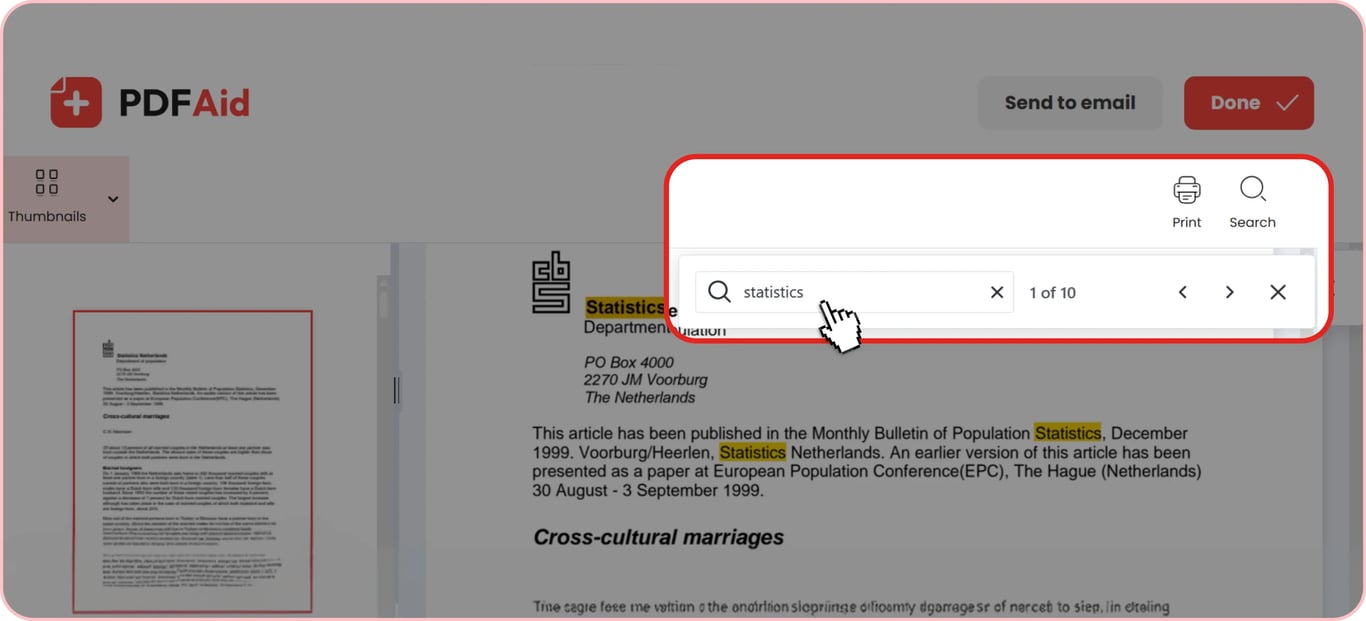
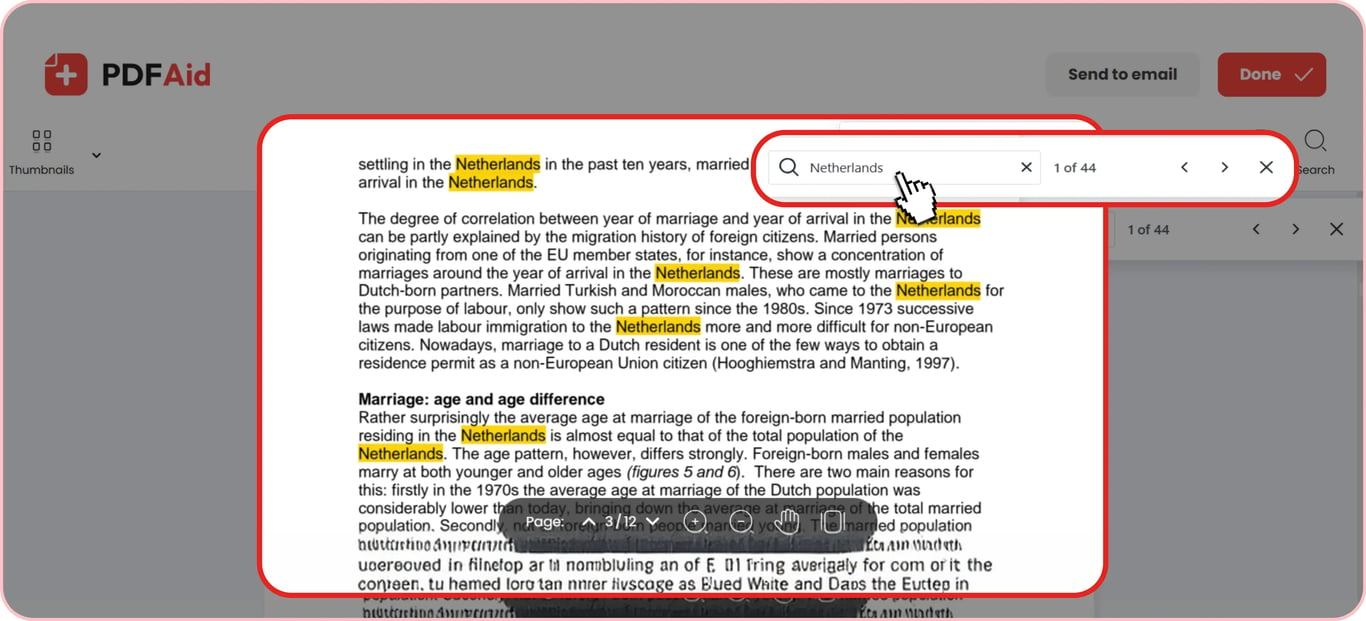
Nie przeocz żadnego ważnego terminu i szybko sprawdzaj szczegóły. Skorzystaj z naszego narzędzia Szukaj, aby wyszukiwać słowa kluczowe w pliku PDF. Otwórz plik i wpisz zapytanie w polu w prawym górnym rogu. Podświetlone wyniki pojawią się natychmiast. Zobaczysz też, ile razy występują wyszukiwane słowa. To wygodny sposób na znalezienie konkretnego tekstu — możesz wpisać nawet całą frazę. Przewiń w dół, a zobaczysz wszystkie dopasowania zaznaczone na żółto.
Ta usługa sprawdza się także w przypadku dokumentów wielostronicowych. Możesz szybko przechodzić od jednego wyniku do kolejnego, a rozmiar przesyłanych plików może wynosić do 100 MB.
Wyszukiwanie w zeskanowanych plikach PDF za pomocą OCR
Zeskanowane dokumenty trzeba przekształcić w tekst z możliwością wyszukiwania. Następnie nasza platforma rozpozna tekst w PDF i wskaże dopasowania zgodne z zapytaniem. Narzędzie OCR rozpoznaje tekst w ponad 20 językach i zamienia skan w PDF z możliwością wyszukiwania. Następnie nasze konwertery mogą przekonwertować go na Word lub Excel. Po wyodrębnieniu treści można dalej wyszukiwać słowa za pomocą naszej usługi. Obsługuje ona zarówno jednostronicowe pliki, jak i długie dokumenty.
Wyszukuj w PDF na dowolnym urządzeniu
Z naszego edytora online można korzystać na dowolnym urządzeniu, aby przeszukiwać PDF na iPhonie lub smartfonie z Androidem. Jest to szczególnie wygodne w podróży, gdy trzeba szybko przejrzeć tekst. Słowa kluczowe można też znajdować, korzystając z platformy na komputerze Mac w Safari albo na urządzeniach z systemem Windows lub Linux. Ta usługa internetowa nie wymaga instalowania żadnego oprogramowania, ponieważ każda funkcja jest dostępna w przeglądarce. Dostępne jest też rozszerzenie Chrome dla osób, które wolą mieć wszystkie opcje pod ręką.
Działa tak samo na laptopie, tablecie i telefonie komórkowym. Prześlij plik PDF i w kilka sekund znajdź szukane frazy.
Twoje pliki pozostają prywatne
Podczas wyszukiwania nazwiska w PDF lub dowolnego innego fragmentu tekstu w dokumencie każde działanie jest przetwarzane przez szyfrowane połączenia. Dane prywatne są chronione przed nieupoważnionym dostępem, więc żadna nieupoważniona osoba nie może wyświetlić dokumentów. Użytkownik przez cały czas zachowuje pełną kontrolę nad swoimi danymi osobistymi, co pomaga utrzymać bezpieczeństwo informacji.
Więcej narzędzi PDF
Ta platforma oferuje ponad 50 przydatnych narzędzi, które pomagają wykonać pracę w jednym miejscu. Skorzystaj z naszego Edytora PDF online, aby znaleźć i zastąpić tekst w pliku PDF we wszystkich wystąpieniach bez przewijania pliku. Wszystkie pasujące wyniki zobaczysz u góry na karcie i możesz się między nimi przełączać. Zmień wybrane słowo lub frazę i pobierz plik. Jeśli chcesz znaleźć tabelę i wyeksportować ją do Excela, to zadanie również możesz łatwo wykonać za pomocą naszej usługi. Wyszukuj i wyodrębniaj dane z pliku PDF za pomocą naszego konwertera PDF na Excel.
Żadne z naszych narzędzi nie wymaga pobierania ciężkich plików, które zajmują miejsce w pamięci urządzenia. Zaloguj się do naszego obszaru roboczego – wszystko działa w przeglądarce. Możesz uzyskać dostęp do dokumentów na swoim koncie z różnych urządzeń.
 Przykro nam, że chcesz anulować subskrypcję. Jeśli nie potrzebujesz już naszej usługi, możesz kliknąć Anuluj plan na karcie Członkostwo na swoim koncie. Możesz również skontaktować się z nami za pośrednictwem czatu na żywo, pod adresem billing@pdfaid.com lub dzwoniąc pod numer +44 808 501 2541, aby uzyskać pomoc w anulowaniu subskrypcji.