हमारे सभी टूल्स तक अनलिमिटेड एक्सेस
 PDF मर्ज करें
 PDF स्प्लिट करें
 टेम्पलेट बनाएं
 PDF कंप्रेस करें
 PDF एडिट करें
 वॉटरमार्क जोड़ें
 PDF रोटेट करें
 PDF साइन करें
 PDF को Word में कन्वर्ट करें
 Word को PDF में कन्वर्ट करें
 PDF को JPG में कन्वर्ट करें
 JPG को PDF में कन्वर्ट करें
 PDF को Excel में कन्वर्ट करें
 Excel को PDF में कन्वर्ट करें
 PDF को PowerPoint में कन्वर्ट करें
 PowerPoint को PDF में कन्वर्ट करें
यह कैसे काम करता है?
अपनी इमेज को 3 आसान स्टेप में टेक्स्ट में बदलें:
- 1
अपनी इमेज अपलोड करें या खींचकर ड्रॉप करें।
- 2
अपनी फ़ाइल का फ़ॉर्मेट चुनें।
- 3
एडिट करने लायक टेक्स्ट वाली अपनी फ़ाइल डाउनलोड करें।
PDFAid के साथ, आप छवियों से टेक्स्ट एक्सट्रैक्ट करके उन्हें सीधे अपने ब्राउज़र में संपादन योग्य डॉक्यूमेंट में बदल सकते हैं। फ़ोटो, स्कैन और स्क्रीनशॉट को हाथ से दोबारा टाइप किए बिना Word, PDF या TXT फ़ाइलों में कन्वर्ट करें। हमारा टूल किसी भी डिवाइस पर काम करता है और इसे इंस्टॉल करने की आवश्यकता नहीं होती, जिससे आपको साफ़ और उपयोगी टेक्स्ट मिलता है।
छवि से टेक्स्ट कैसे एक्सट्रैक्ट करें
कुछ ही सेकंड में छवियों को संपादन योग्य डॉक्यूमेंट में कन्वर्ट करें। PDFAid के साथ छवि फ़ाइलों से तेज़ी से टेक्स्ट एक्सट्रैक्ट करें। इस तरह, आपको सब कुछ फिर से टाइप किए बिना अपनी सामग्री व्यवस्थित करने, संपादित करने और कॉपी करने की सुविधा मिलती है।
चरण 1: अपनी छवि अपलोड करें
अपनी फ़ाइल को स्क्रीन पर मौजूद अपलोड क्षेत्र में सीधे ड्रैग और ड्रॉप करें। आप अपने डिवाइस स्टोरेज से तस्वीर ब्राउज़ करके चुनने के लिए छवि अपलोड करें बटन पर भी क्लिक कर सकते हैं। हमारा छवि टेक्स्ट एक्सट्रैक्टर JPG, PNG या TIFF जैसे सामान्य फ़ॉर्मेट स्वीकार करता है और आपकी फ़ाइल को कन्वर्ज़न के लिए तैयार करता है।
चरण 2: आउटपुट फ़ॉर्मेट चुनें
छवि से टेक्स्ट एक्सट्रैक्ट करने से पहले फ़ाइल प्रकार चुनें। आप 3 लोकप्रिय फ़ॉर्मेट में से चुन सकते हैं:
Word (DOCX): यदि आपको पैराग्राफ फिर से लिखने, टेक्स्ट फ़ॉर्मेटिंग बदलने या टीम के साथियों के साथ सहयोग करने की आवश्यकता हो, तो यह सबसे उपयुक्त है।
PDF: साफ़, प्रिंट करने योग्य डॉक्यूमेंट बनाने के लिए आदर्श, जिनका लेआउट सभी डिवाइस पर एक जैसा बना रहता है।
TXT: सादे, बिना फ़ॉर्मेट वाले टेक्स्ट के लिए उपयुक्त, जिसे आप नोट्स, डेटाबेस या कोड एडिटर में पेस्ट कर सकते हैं।
चरण 3: अपना डॉक्यूमेंट डाउनलोड करें
फ़ॉर्मेट चुनने के बाद हमारा छवि-से-टेक्स्ट एक्सट्रैक्टर आपकी फ़ाइल को स्वचालित रूप से प्रोसेस करता है। ऑप्टिकल कैरेक्टर रिकग्निशन सिस्टम शब्दों, फ़ॉन्ट शैलियों और क्रमांकित या बुलेट वाली सूचियों जैसे संरचनात्मक लेआउट को पहचान सकता है। प्रोसेसिंग पूरी होते ही, अपना तैयार डॉक्यूमेंट सीधे अपने डिवाइस पर डाउनलोड करें।
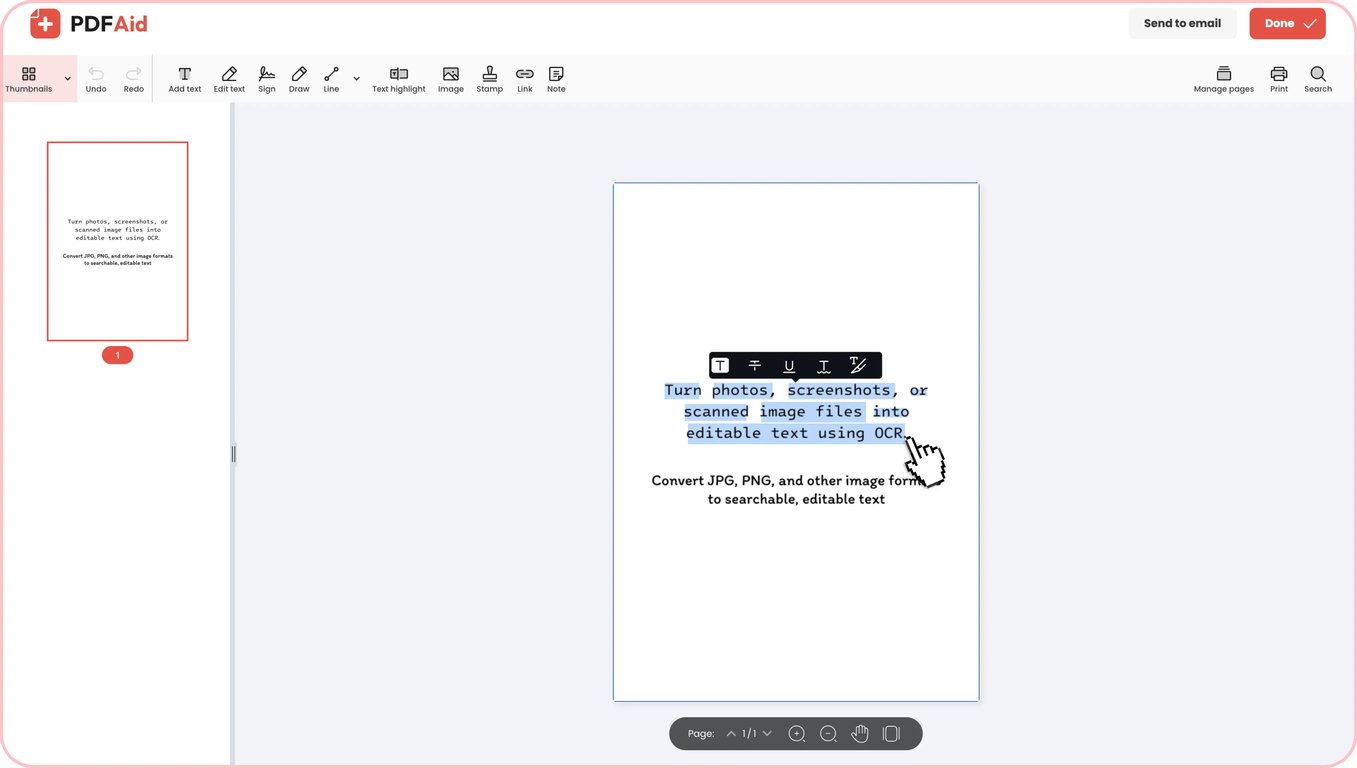
व्यावहारिक उपयोग के उदाहरण
जब भी आपको स्थिर छवियों को संपादन योग्य टेक्स्ट में बदलने की आवश्यकता होती है, ऑप्टिकल कैरेक्टर रिकग्निशन आपका समय बचाता है। यहां कुछ सामान्य स्थितियां दी गई हैं, जिनमें छवियों को संपादन योग्य टेक्स्ट में बदलने से आपका रोज़मर्रा का काम आसान हो सकता है:
जब आपका एकमात्र स्कैनर फ़ोन कैमरा हो
ऑफिस स्कैनर के बिना भी आपको अक्सर यात्रा के दौरान रसीदें, व्हाइटबोर्ड नोट्स या किताब के पृष्ठ डिजिटाइज़ करने पड़ते हैं। आप अपने फ़ोन से तुरंत तस्वीर ले सकते हैं और कुछ ही सेकंड में उसे टेक्स्ट में बदल सकते हैं। फ़ोटो को टेक्स्ट में कन्वर्ट करने के बाद टेक्स्ट संपादन योग्य कॉपी के रूप में मिलता है, जिसे आप साझा, संपादित या संग्रहीत कर सकते हैं।
कागज़ी अनुबंध, पत्र और प्रमाणपत्र
किसी खास प्रावधान को खोजने के लिए भौतिक डॉक्यूमेंट के ढेर को मैन्युअल रूप से पढ़ने में कई घंटे लग सकते हैं। जब आप छवि को टेक्स्ट में कन्वर्ट करते हैं, तो पुराने अनुबंध, पत्र और प्रमाणपत्र पूरी तरह खोजने योग्य बन जाते हैं। कन्वर्ज़न के बाद आप मुख्य पैराग्राफ आसानी से कॉपी कर सकते हैं, पुरानी शर्तों में बदलाव कर सकते हैं या खास प्रावधान खोज सकते हैं।
स्क्रीनशॉट में अटका टेक्स्ट
वेबिनार, वीडियो प्रेज़ेंटेशन और सिस्टम डायलॉग में अक्सर महत्वपूर्ण जानकारी होती है जिसे आप सीधे कॉपी नहीं कर सकते। PDFAid के साथ, आप स्क्रीनशॉट को टेक्स्ट में कन्वर्ट कर सकते हैं और लॉक किए गए उद्धरण, कोड स्निपेट और डेटा टेबल ले सकते हैं। सब कुछ फिर से मैन्युअल रूप से टाइप करने के बजाय, आप टेक्स्ट को सीधे अपने नोट्स में पेस्ट कर सकते हैं।
बिज़नेस कार्ड और रसीदें जिन्हें आप दोबारा टाइप नहीं करना चाहते
किसी कॉन्फ़्रेंस या व्यावसायिक यात्रा के बाद बिज़नेस कार्ड और रसीदों के ढेर को तेज़ी से जाँचने के लिए आप हमारे टूल को डिजिटल कार्ड स्कैनर के रूप में उपयोग कर सकते हैं। फ़ोन नंबर, ईमेल पते, कुल राशि और तारीखें सही ढंग से निकाली जाती हैं, इसलिए संपर्कों का रिकॉर्ड रखते या खर्च रिपोर्ट दाखिल करते समय आपको गलतियों की चिंता नहीं करनी पड़ती। यदि रसीद पर फ़ॉन्ट छोटे हों, तो सादे बैकग्राउंड के सामने और बिना चमक के क्लोज़-अप तस्वीर लें।
फ़ोटो के रूप में प्राप्त मूल्य सूचियां और समय-सारिणियां
जब आपूर्तिकर्ता या सहकर्मी समय-सारिणियां और मूल्य पत्रक छवियों के रूप में भेजें, तो डेटा निकालने के लिए छवि-से-टेक्स्ट टूल्स का उपयोग करें। यदि आप किसी छवि को टेक्स्ट टेबल में कन्वर्ट करते हैं, तो कॉलम लेआउट सादी टेक्स्ट पंक्तियों में बदल सकते हैं, इसलिए अंतिम संख्याओं और स्पेसिंग की जाँच के लिए थोड़ा समय लें। बेहतर पहचान के लिए सीधे सामने से ली गई, अच्छी रोशनी वाली तस्वीर लें जिसमें पूरा पृष्ठ दिखे, और लंबे मूल्य कैटलॉग को कुछ अलग-अलग तस्वीरों में स्प्लिट करें।
स्क्रीनशॉट के रूप में साझा किए गए त्रुटि संदेश और कोड
स्क्रीनशॉट से टर्मिनल त्रुटियाँ, सर्वर लॉग या कोड स्निपेट दोबारा टाइप करते समय लंबे वेरिएबल और पाथ में टाइपिंग की गलतियाँ होना आम बात है। छवि टेक्स्ट रीडर स्क्रीनशॉट से सिंटैक्स को सीधे निकाल देता है। यह सुनिश्चित करने के लिए कि आपकी स्क्रिप्ट काम करें, ऐसे कैरेक्टर दोबारा जाँचें जिन्हें पढ़ना मुश्किल हो सकता है, जैसे शून्य, बड़े अक्षर वाले O, अंक 1 और छोटे अक्षर वाले l।
समर्थित फ़ॉर्मेट
हमारा ऑनलाइन टूल तेज़ और आसान टेक्स्ट पहचान के लिए सबसे सामान्य छवि फ़ॉर्मेट के साथ काम करता है। फ़ोन फ़ोटो, स्कैन किए गए डॉक्यूमेंट और वेब छवियों से आप आसानी से JPG को टेक्स्ट में कन्वर्ट कर सकते हैं, और JPEG फ़ाइलों के लिए भी पूरा समर्थन उपलब्ध है। यदि आप स्क्रीनशॉट, डायग्राम या डिजिटल चार्ट के साथ काम करते हैं, तो हर अक्षर और संख्या को साफ़-साफ़ निकालने के लिए PNG को टेक्स्ट में कन्वर्ट करें। बस अपना JPG, JPEG या PNG अपलोड करें और सिस्टम आपके दृश्य डेटा को उपयोगी टेक्स्ट में बदल देता है।
किसी भी डिवाइस पर छवि से टेक्स्ट
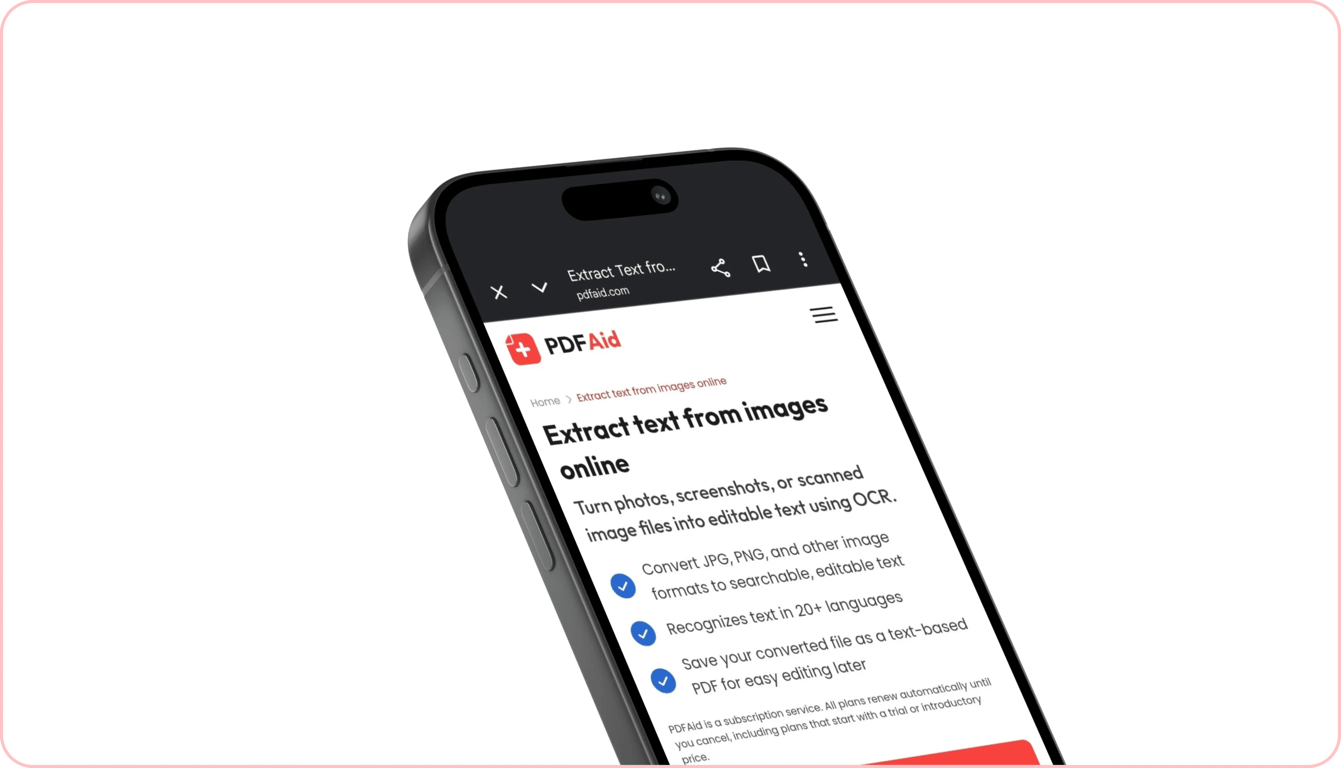
अतिरिक्त ऐप्स या सॉफ़्टवेयर इंस्टॉल किए बिना, आप किसी भी कंप्यूटर, टैबलेट या स्मार्टफ़ोन पर तस्वीरों से शब्द एक्सट्रैक्ट कर सकते हैं। हमारा टूल आपके वेब ब्राउज़र में पूरी तरह ऑनलाइन चलता है, जिससे टेक्स्ट कन्वर्ज़न तेज़ और कहीं से भी सुलभ होता है।
यदि आप अपने डेस्क पर हैं, तो Windows लैपटॉप पर हाई-रिज़ॉल्यूशन स्कैन प्रोसेस कर सकते हैं या अपने Mac का उपयोग करके टेक्स्ट एक्सट्रैक्ट कर सकते हैं। डेस्क से दूर होने पर, आप Mobile Safari में सीधे iPhone की छवि फ़ाइलों से तेज़ी से टेक्स्ट कॉपी कर सकते हैं। Google Chrome में Android पर मौजूद किसी छवि से भी कुछ ही सेकंड में टेक्स्ट कॉपी किया जा सकता है।
आपकी फ़ाइलें निजी और सुरक्षित रहती हैं
हमारे वर्कस्पेस में छवि OCR कार्य चलाने पर हर डॉक्यूमेंट और छवि एन्क्रिप्टेड कनेक्शन के माध्यम से प्रोसेस किए जाते हैं। यह आपके निजी डेटा को अनधिकृत एक्सेस से सुरक्षित रखता है। कोई भी अनधिकृत व्यक्ति आपकी फ़ाइलें या एक्सट्रैक्ट किया गया टेक्स्ट नहीं देख सकता, क्योंकि वे सुरक्षित रहते हैं और आपके निजी अकाउंट में केवल आपको दिखाई देते हैं। हम आपकी अपलोड की गई सामग्री को ट्रैक, देखते या साझा नहीं करते।
मिलते-जुलते टूल्स
अपनी मीडिया फ़ाइलों को कन्वर्ट और प्रबंधित करने के लिए अन्य उपयोगी टूल्स देखें:
OCR PDF: मूल पृष्ठ लेआउट को बरकरार रखते हुए स्कैन किए गए PDF पृष्ठों और फ़्लैटन किए गए डॉक्यूमेंट को खोजने योग्य, संपादन योग्य टेक्स्ट में बदलें।
वीडियो से टेक्स्ट: वीडियो क्लिप से संवाद, व्याख्यान और प्रेज़ेंटेशन को स्वचालित रूप से सटीक लिखित ट्रांसक्रिप्ट में बदलें।
ऑडियो से टेक्स्ट: वॉइस रिकॉर्डिंग, इंटरव्यू, पॉडकास्ट और मीटिंग नोट्स को कुछ ही सेकंड में साफ़ टेक्स्ट डॉक्यूमेंट में कन्वर्ट करें।
 हमें खेद है कि आप अपना सब्सक्रिप्शन कैंसल करना चाहते हैं। अगर आपको हमारी सेवा की अब आवश्यकता नहीं है, तो आप अपने अकाउंट के सदस्यता टैब में प्लान कैंसल करें पर क्लिक कर सकते हैं। अपना सब्सक्रिप्शन कैंसल करने में सहायता के लिए, आप लाइव चैट के ज़रिए, billing@pdfaid.com पर, या +44 808 501 2541 पर कॉल करके भी हमसे संपर्क कर सकते हैं।