Ubegribelig adgang til alle vores værktøjer


Sådan fungerer det?
Fjern billeder fra PDF-filer i 3 enkle trin:
- 1
Upload din PDF-fil.
- 2
Vent, indtil din fil er behandlet, og billederne er fjernet.
- 3
Download din redigerede PDF.
Brug vores PDF-billedfjerner til at fjerne unødvendigt indhold i dit dokument. Tekst, skrifttype, layout og sider forbliver uændrede.
Sådan fjerner du et billede fra en PDF
Vores værktøj hjælper dig med nemt at klargøre din PDF ved at følge disse trin:
Træk og slip eller upload et dokument for at fjerne uønsket indhold.
Klik på knappen Fjern.
Vælg et format til din fil, før du downloader den.
Fjern alle billeder fra en PDF
Hvis en PDF indeholder billeder, du ikke har brug for, kan vores editor hjælpe dig med at slette dem med det samme. Uanset om det er ét billede eller flere objekter, registrerer værktøjet alle elementerne og fjerner dem. Det scanner hver side og fjerner billederne, mens teksten forbliver uændret. Du behøver ikke at gøre noget under processen, da den udføres automatisk. Til sidst er dit dokument fri for overflødige oplysninger.
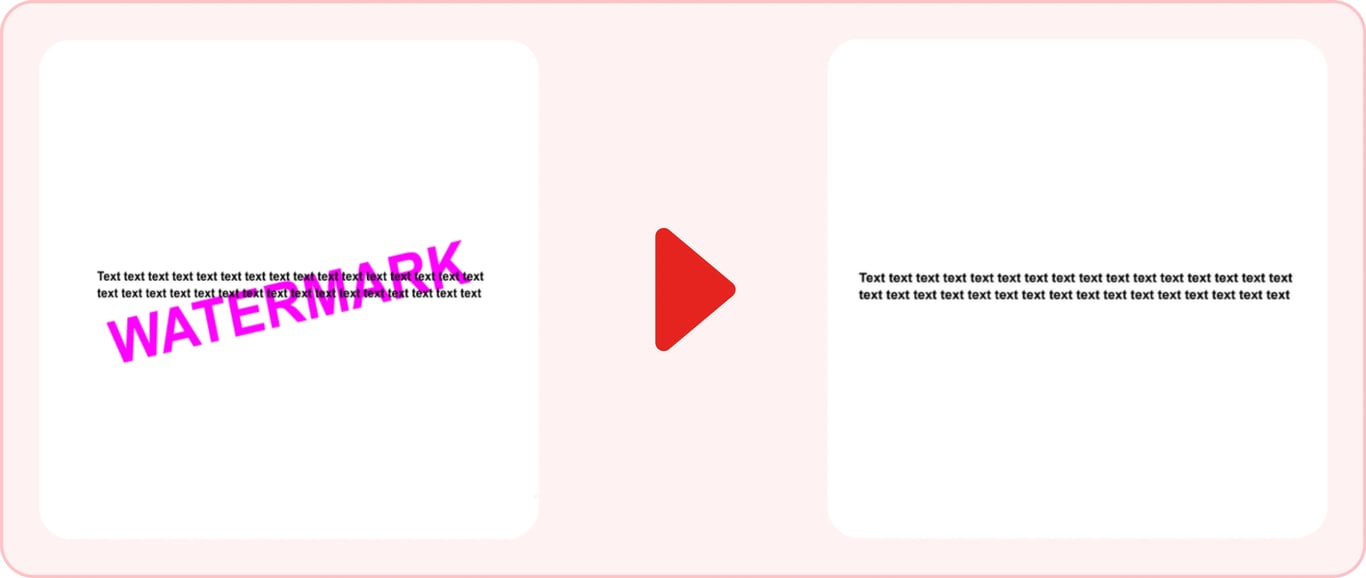
Fjern et baggrundsbillede eller et grafisk vandmærke
Platformen kan være en nyttig løsning, når du skal fjerne baggrunden fra et PDF-billede. Et billede bag teksten eller et vandmærke gør læsningen uklar og kan påvirke udskriftskvaliteten. Du kan bruge vores onlinetjeneste til at forbedre sådan et dokument. Processen er den samme som for almindelige billeder. Du behøver ikke bekymre dig om teksten, da værktøjet kun fjerner baggrundsbilledet fra PDF-filen og ikke det skrevne indhold.
Fjern billeder fra en PDF online på enhver enhed
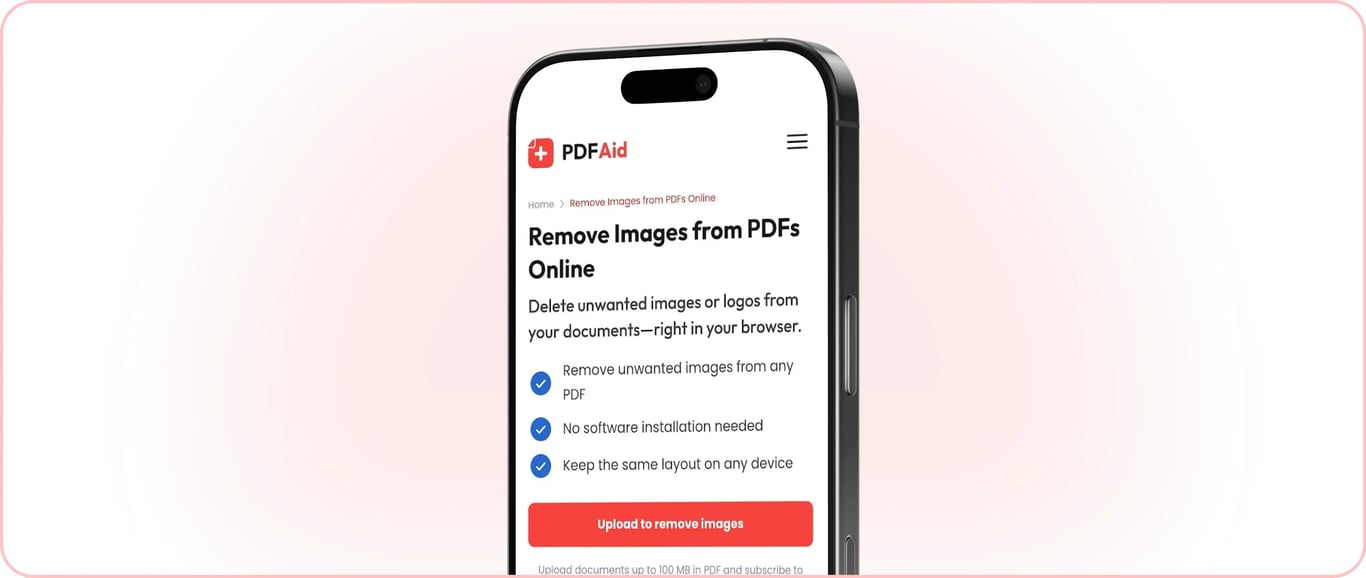
Det er en onlinetjeneste, så du kan slette et foto og andet visuelt indhold direkte i din browser. På arbejdet eller når du forbereder dokumenter til studier, kan du bruge din computer til at fjerne unødvendige detaljer på få sekunder. Du kan gøre det på din Mac eller åbne platformen på en anden computer med et af de mest populære operativsystemer, herunder Windows og Linux. Det er også muligt at slette en baggrund med en iPhone, iPad og enheder, der kører Android. Uanset om du bruger en laptop, telefon eller tablet, er processen den samme. Sørg for, at du har en stabil internetforbindelse, og at dine filer ikke overstiger uploadgrænsen på 100 MB, for at få den bedste oplevelse.
Dit dokument bevarer sin oprindelige kvalitet
Fjernelse af billeder medfører ingen andre ændringer i dit dokument. Din tekst ser ud som før og bliver stående samme sted; placeringen på siden påvirkes ikke. Vores værktøj bevarer også skriftstørrelse og farve, så du vil ikke bemærke ændringer ud over, at det visuelle indhold er fjernet. Layoutet forskubber sig ikke, så der er ikke noget, der skal rettes bagefter.
Dine filer forbliver private og sikre
Når du uploader din PDF, kan du være sikker på, at forbindelsen er beskyttet. Ingen andre får adgang til din konto eller dine filer. Vi tager datalagring og -behandling alvorligt og sørger for, at det er korrekt beskyttet.
Andre billedværktøjer
Vores platform indeholder andre værktøjer, der gør arbejdet med dine filer nemmere. Hvis dit dokument skal gøres mere nyttigt og informativt, kan du bruge Tilføj billede til PDF. Vælg det sted, hvor billedet skal placeres på siden. Der er en værktøjslinje med forskellige funktioner, så du kan foretage andre ændringer. Værktøjet Udtræk billede fra PDF giver dig mulighed for at gøre det modsatte og gemme billeder fra filer på din enhed.
 Vi er kede af at høre, at du ønsker at opsige dit abonnement. Hvis du ikke længere har brug for vores tjeneste, kan du klikke på Annuller abonnement under fanen Medlemskab på din konto. Du kan også kontakte os via live chat, på billing@pdfaid.com eller ved at ringe til +44 808 501 2541, hvis du har brug for hjælp til at opsige dit abonnement.